Introduction et présentation de Claudio Zavala Jr.
[Claudio Zavala Jr.] : Bonjour, je m'appelle Claudio Zavala Jr.
Je suis spécialiste Adobe Education.
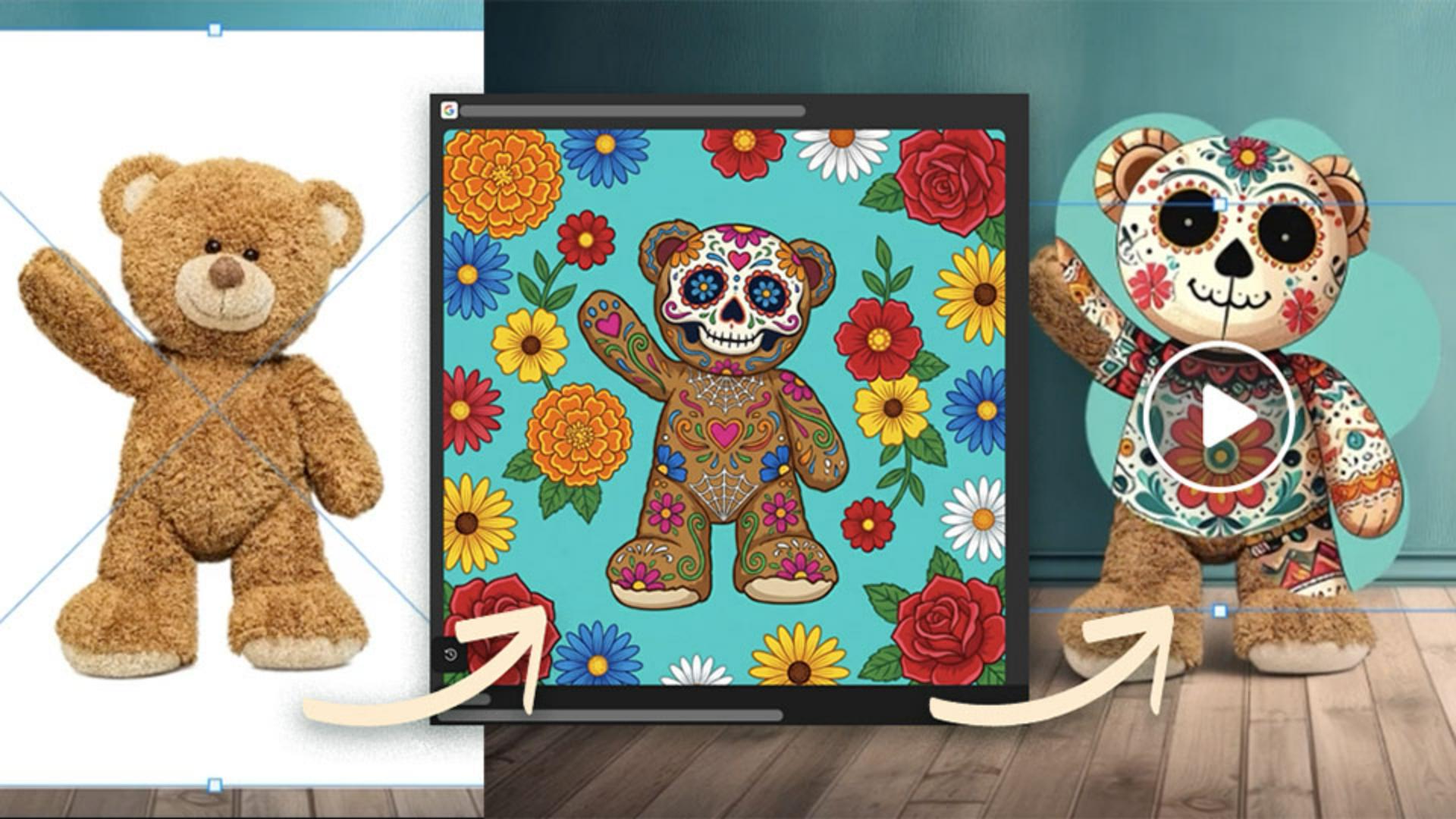
Dans cette vidéo, je vais vous présenter un véritable workflow créatif moderne permettant de transformer une image statique en publicité pour les réseaux sociaux dans le style des calaveras mexicaines.
Ce projet est rapide, mais ciblé.
Nous réaliserons le design dans Photoshop, l’améliorerons avec Firefly, et retournerons dans Photoshop pour y ajouter une animation simple, comme celle que vous voyez ici.
Allons-y.
Créer une base visuelle efficace dans Photoshop
Voici un projet Photoshop comportant le calque d'arrière-plan de cette pièce.
Je vais y incorporer une image représentant un ours en peluche, que j'ai trouvée sur Adobe Stock.
Je clique sur Supprimer l'arrière-plan dans la barre des tâches contextuelle.
Pour fusionner ces deux éléments de manière naturelle, j'utilise l'option Harmoniser de la barre des tâches contextuelle, puis je sélectionne la version que je préfère parmi celles générées.
Je modifie légèrement les couleurs à l’aide de paramètres prédéfinis pour apporter une touche onirique.
Pour finir, je vais fusionner tous ces calques en un seul, puis convertir le résultat en objet dynamique.
Je vais maintenant développer cette idée avec Firefly.
Explorer des concepts visuels originaux dans Firefly
Je choisis de générer une image à partir d'un texte et d'une image de référence.
Je vais transformer mon ours en peluche en calavera.
D'abord, je sélectionne le modèle Firefly Image 4, puis je choisis le format Carré et j'utilise une image de référence.
Ensuite, je saisis le prompt : « un ours en peluche tête de mort en sucre sur fond turquoise avec des fleurs » et je clique sur Générer.
Les résultats sont magnifiques.
Je peux aussi cliquer sur les modèles de partenaires pour générer d'autres visuels.
C'est l'un des aspects que je préfère dans Firefly.
Je peux explorer de nouvelles idées sans interrompre le workflow.
Si un résultat me convient, je peux le télécharger, puis l'intégrer à mon projet.
Je vais donner vie à cette image en créant une animation simple.
Ajouter une animation simple
D'abord, j'ajoute cette illustration créée dans Firefly à mon projet, et je la place sur le calque supérieur.
Ensuite, j'ajoute une image de nuage en sélectionnant l'option Ajouter des images Adobe Stock gratuites depuis la barre des tâches contextuelle.
Je recherche « élément nuage blanc » et je place cette image sous le calque de l'ours en calavera.
Pour un peu plus de magie, j'associe un masque d'écrêtage au calque du haut.
Cela crée un effet de transparence qui révèle la calavera.
J'affiche la fenêtre de montage pour créer un montage vidéo.
Ici, je vais créer des images clés afin d’animer le nuage, que je vais ensuite mettre à l'échelle, faire pivoter et repositionner.
Je répète le processus pour l'ensemble de la séquence.
Jetons un œil au résultat final en plaçant la tête de lecture au début et en cliquant sur le bouton Lecture.
Magnifique.
Pour publier cette vidéo sur les réseaux sociaux, je dois exporter le projet.
Je clique sur Fichier, Exportation, puis Rendu vidéo.
J'indique le nom et l'emplacement, même si je pourrais garder les valeurs par défaut, et je clique sur Rendu.
En résumé : j'ai créé une image dans Photoshop, je l'ai améliorée avec Firefly, puis je l'ai animée dans un but précis.
Ce workflow est parfaitement fluide, car il est inter-applications, ce qui est très utile pour les créateurs et les créatrices comme vous.
À votre tour d'explorer Photoshop et Firefly pour optimiser votre contenu et partager vos créations.
C’était Claudio Zavala Jr., de l'équipe Adobe Education.
Merci de votre attention.