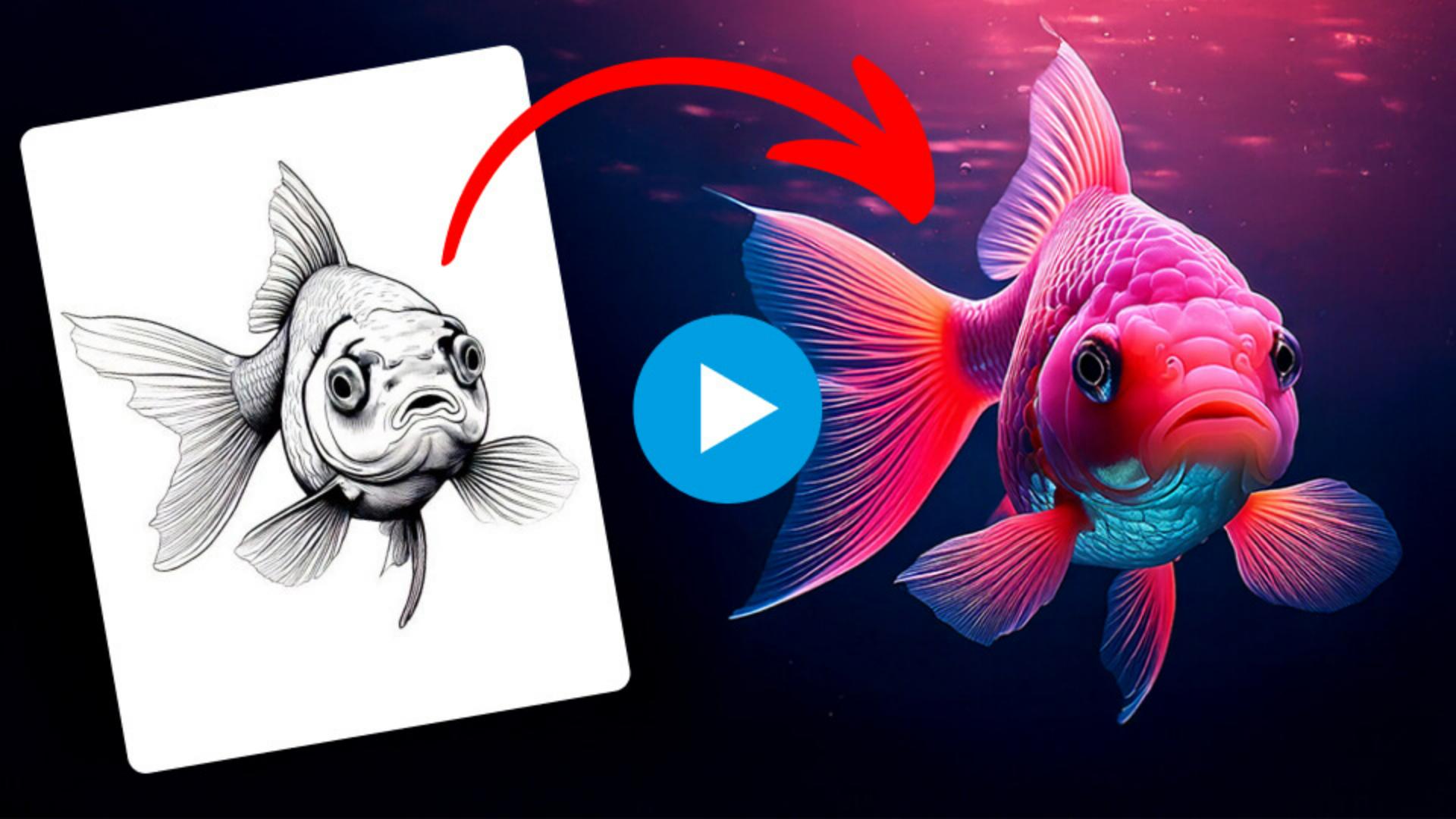
[Gros plan sur un poisson rouge rose vif sous l'eau.]
Vous recherchez la bobine B parfaite ou souhaitez transformer vos images fixes en vidéo comme par magie ?
[L'image se rapproche de la tête du poisson, puis va vers sa queue qui ondule dans l'eau.]
C'est votre jour de chance !
[Kaleb Gonyea, un jeune homme moustachu portant une casquette, se trouve dans une pièce décorée, remplie de skateboards et s'adresse à la caméra.]
Je m'appelle Kaleb Gonyea et je vais vous présenter un tout nouveau workflow Adobe qui vous permettra d'atteindre cet objectif.
Je vais vous expliquer pas à pas comment convertir un simple croquis [Un croquis noir et blanc d'un poisson rouge s'affiche à l'écran.] en image d'exception, [L'écran revient sur le dessin du poisson rouge d'un rose éclatant tandis que la caméra effectue un zoom avant ; le poisson rouge prend vie sous forme de vidéo.] puis en vidéo fluide de cinq secondes, le tout en quelques clics.
À la fin de ma présentation, vous disposerez d'un visuel dynamique, exploitable dans vos projets.
[L'homme continue de parler devant la caméra depuis la pièce.]
C'est parti !
[L'écran affiche l'interface d'Adobe Firefly, et un curseur survole l'option Texte vers image.]
Je vais dans Adobe Firefly et je clique sur le module Du texte à l’image.
Dans la barre d’outils située à gauche, [Le curseur va vers la barre d'outils de gauche et sélectionne Art sous Type de contenu.] je vais régler le rapport L/H et sélectionner un type de contenu.
Je conserve la valeur Carré (1:1) sous Rapport L/H et j'opte pour le type de contenu Art.
[Le curseur clique sur le bouton Télécharger l’image dans la section Référence de composition.]
Juste en dessous, nous avons la section Référence de composition dans laquelle nous allons pouvoir utiliser notre croquis.
Je clique sur Charger une image et je sélectionne le croquis.
Sous Style, [Dans les options de style, le modèle Nuage coloré est sélectionné, et les deux curseurs sont réglés sur 100 %.] je choisis les nuages colorés mais vous pouvez utiliser un style différent.
Je règle l'intensité visuelle et la force au maximum.
Venons-en maintenant au plus intéressant, le prompt, [Le texte de la requête est saisi dans le champ dédié, puis le curseur clique sur le bouton bleu Générer.] qui sert à indiquer à Firefly le type d'image à générer.
Voici ce que j'ai demandé : « Poisson rouge en train de nager ».
Il suffit alors de cliquer sur Générer.
[Quatre images distinctes du poisson rouge apparaissent côte à côte.]
Et voilà !
Le résultat est parfait.
À présent, allons un cran plus loin en transformant cette image fixe en courte vidéo.
[Le curseur survole la première option, clique sur l’icône menu et sélectionne Générer une vidéo dans la liste.]
Je survole l'image qui me plaît le plus et je clique sur l'icône de crayon dans l'angle supérieur gauche.
Dans le menu qui s'affiche, je choisis Générer une vidéo.
Dans le tableau de bord qui s'ouvre, [L’espace de travail bascule vers l’écran Générer une vidéo, avec le poisson rouge sélectionné sous forme de vignette.] notre image se trouve en bas à gauche, juste à côté du champ Prompt, et fait office de première image-clé.
Retournons dans les paramètres, ici à gauche.
[Le curseur pointe vers le menu Format d’image, mettant en avant le format grand écran sélectionné.]
Sous Réglages généraux, je conserve le rapport L/H 16:9.
En effet, j'ai créé une image 1:1, mais il faut qu'elle soit en 16:9 pour la vidéo.
Sous Caméra, j'ai le choix entre plusieurs options de mouvement.
[Les paramètres de la caméra s’affichent dans la barre latérale gauche, révélant plusieurs options de mouvement.]
Je n'en sélectionne aucune, mais libre à vous de les tester.
Passons au prompt de la vidéo.
[Une instruction détaillée est saisie dans le champ contextuel situé sous le lecteur multimédia.]
Voici le mien : « Grand poisson rouge qui nage lentement et cligne des yeux avant de sortir du cadre ».
[Le curseur clique sur le bouton Générer et le message Génération de la vidéo s’affiche en miniature.]
Il ne reste plus qu'à cliquer sur Générer et à regarder la magie opérer.
[Le clip vidéo final est lu, avec l’animation du poisson rouge rose qui cligne des yeux et nage hors du cadre.]
Voilà, vous savez maintenant comment convertir un croquis en vidéo de qualité.
Merci de votre attention.
Je vous retrouve dans une prochaine vidéo.
[La scène retourne sur Kaleb Gonyea dans la pièce décorée, faisant un signe d'au revoir à l'audience.]