Bienvenue dans l'univers fascinant de la vidéo générative d'Adobe Firefly.
Je m'appelle Jesús Ramirez.
Dans ce tutoriel, nous aiderons une amie à créer une vidéo YouTube promotionnelle pour un programme de running et de fitness.
Nous utiliserons pour cela l'outil Du texte à la vidéo d'Adobe Firefly afin de générer une bobine B cinématographique.
C'est parti !
Dans l'onglet Vidéo, choisissez Du texte à la vidéo.
L'interface correspondante s'affiche.
Pour générer des vidéos de qualité, rédigez des prompts clairs et descriptifs.
Nous allons commencer par une description courte et précise du sujet.
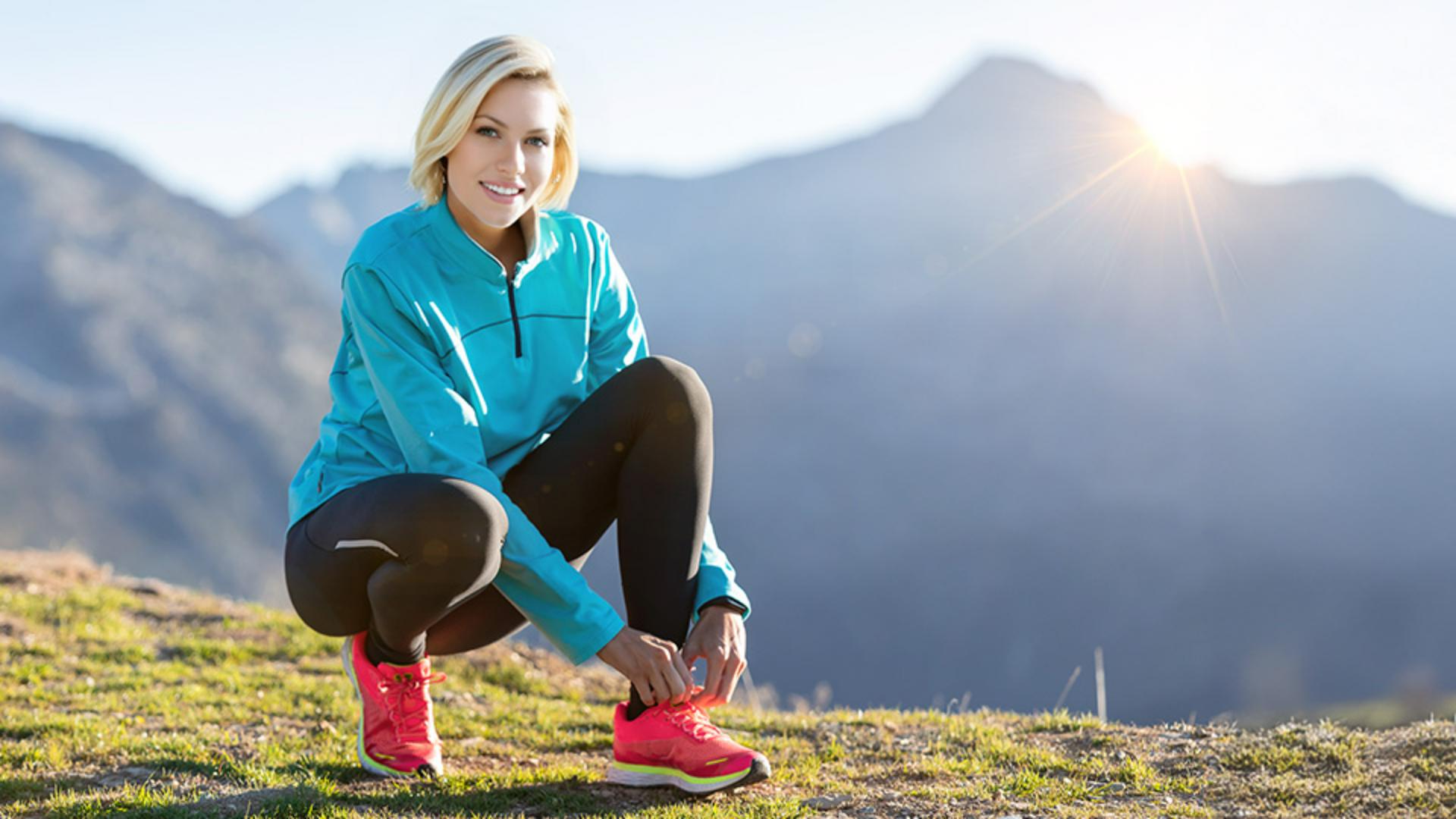
Je saisis « femme agenouillée en train de lacer ses chaussures ».
Avant de cliquer sur Générer, je remplace la résolution par 540p.
La génération sera ainsi plus rapide, et une fois le prompt finalisé, je pourrai augmenter la résolution.
Je clique sur le bouton Générer bleu.
Il faut très peu de temps à Firefly pour générer la vidéo.
Je clique sur le bouton de lecture afin de la visionner.
Les résultats sont impressionnants, mais génériques.
Ils ne traduisent pas l'idée et l'ambiance que j'avais en tête, mais ils constituent un bon point de départ.
Le prompt doit être plus descriptif et comporter des détails et des éléments de contexte précis.
Voici une formule de prompt à retenir : description du type de plan + personnage + action + lieu + esthétique En précisant ces cinq éléments, vous obtiendrez des vidéos de qualité.
Je colle le prompt que j'ai rédigé.
Le voici, avec différentes couleurs correspondant aux éléments de la formule.
N'hésitez pas à mettre la vidéo en pause afin d'analyser son fonctionnement.
Je clique de nouveau sur Générer.
D'ici quelques instants, nous devrions obtenir un meilleur rendu.
Voilà.
Je clique sur le bouton de lecture, et le résultat est incroyable.
Je vais maintenant utiliser le panneau Réglages généraux, à gauche.
Ces options permettent de définir le format et la qualité de la vidéo.
Nous allons nous servir du modèle par défaut, Firefly Video, dont les résultats peuvent être utilisés à des fins commerciales.
Pour le moment, je conserve la résolution 540p, qui accélère le rendu et offre une qualité suffisante pour la prévisualisation.
Dans la liste Rapport L/H, je sélectionne la valeur Écran large (16:9), parfaite pour les vidéos YouTube et le contenu horizontal.
Passons aux réglages de la caméra, qui permettent de configurer son comportement et son style.
Ils aident à donner le ton de la vidéo.
Dans Échelle des plans, je choisis Plan moyen afin de cadrer le corps du sujet et l'environnement sans être trop près ni trop loin.
Pour Angle de la caméra, je sélectionne Contre-plongée.
Notre joggeuse aura ainsi l'air résolu et énergique.
Enfin, sous Mouvement, je sélectionne Inclinaison vers le haut pour créer un mouvement de caméra dynamique partant des chaussures et remontant vers le visage.
Actuellement, il n'est possible d'activer qu'une seule option pour le mouvement de caméra, mais vous pouvez toujours en indiquer une autre dans le prompt.
J'ajoute « effet de caméra portée » pour donner un style plus naturel à la vidéo.
Je clique de nouveau sur Générer.
Le résultat est bluffant.
Le vent, le mouvement de caméra, l'effet de halo… Tout est parfaitement harmonieux.
Mais ce n'est pas tout.
Avec Adobe Firefly, vous bénéficiez d’un maximum de maîtrise.
Si vous souhaitez utiliser une photo comme première image et demander à la solution de l'animer sans modifier votre prompt, cliquez sur cette icône.
Recherchez une image sur votre appareil.
Je vais utiliser ce gros plan d'une joggeuse nouant ses lacets et cliquer sur Générer en gardant le même prompt.
En quelques instants, Firefly génère une vidéo dont la première image est cette photo, et c'est parfait.
Mieux encore, vous pouvez charger la dernière image pour agir sur la fin de la vidéo.
Cliquez sur cette icône et choisissez l'image de fin.
Je vais utiliser cette photo de la joggeuse laçant ses chaussures.
Je conserve le prompt et je clique sur Générer.
Firefly crée à présent une vidéo commençant par l'image que j'ai chargée tout à l'heure et se terminant par cette image de fin.
Ainsi, je maîtrise totalement le début et la fin du plan.
Le résultat est formidable.
Le rythme est harmonieux, les transitions sont fluides et la vidéo s'achève exactement comme je le voulais.
Maintenant que vous savez comment générer des vidéos dans Adobe Firefly, essayez de donner vie à vos propres idées avec l'outil Du texte à l'image.
C'était Jesús Ramirez.
Merci de votre attention.