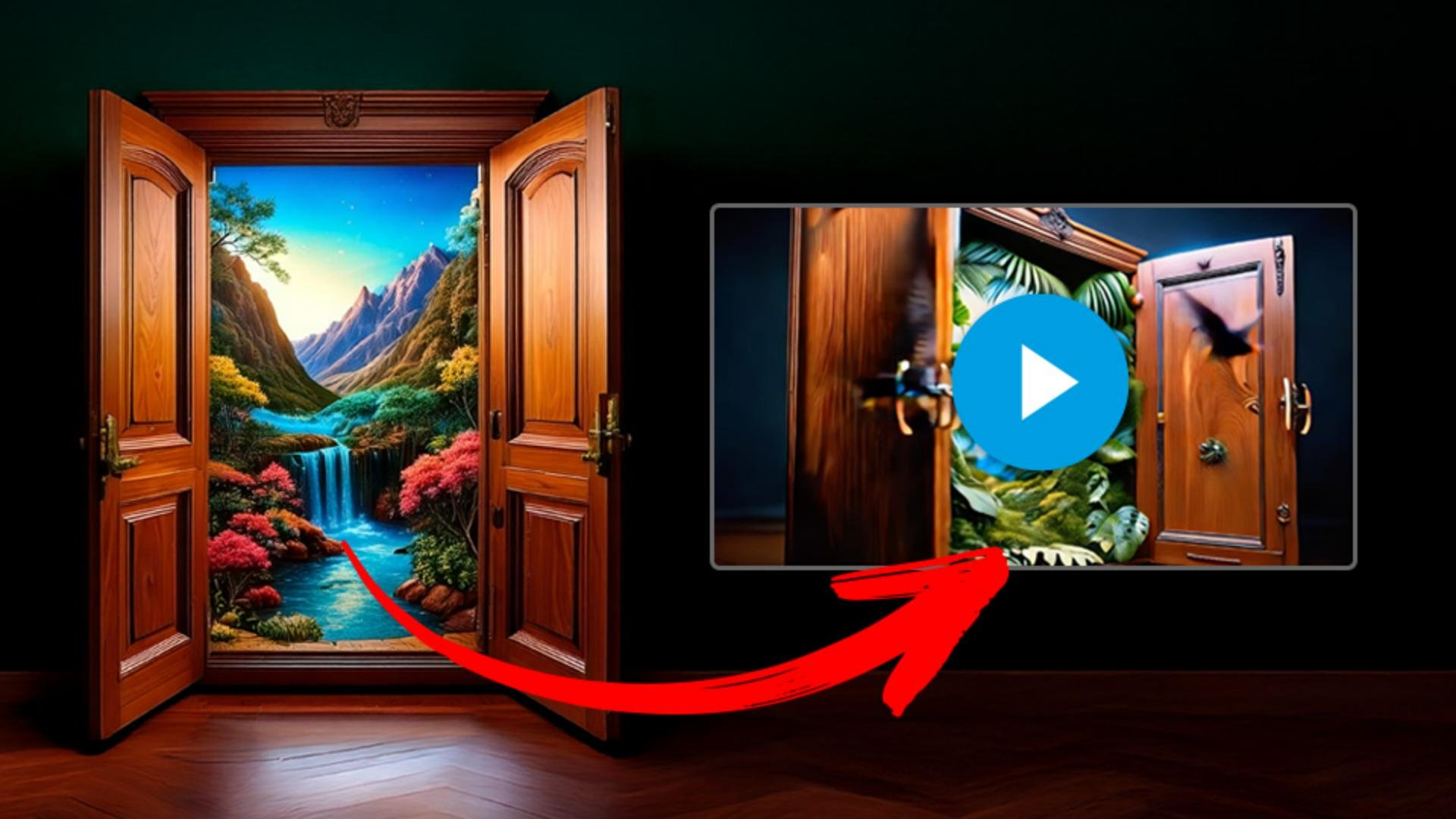
Dans le module De l'image à la vidéo (beta) de Firefly, vous pouvez transformer une image et un prompt en vidéo attrayante qui reflète votre vision, combler les vides dans le montage et même ajouter des éléments à une séquence déjà filmée.
Je m'appelle Brian Wood.
Je suis stratège en contenu pour la conférence Adobe MAX.
Voyons comment utiliser le module De l'image à la vidéo (beta) de Firefly pour générer une partie d’un court teaser vidéo pour un projet comme celui-ci.
Depuis la page d'accueil de Firefly, sélectionnez Vidéo, puis choisissez De l'image à la vidéo (beta).
En général, je commence par définir le rapport L/H de la vidéo à générer.
Par exemple, si elle est destinée à un affichage sur mobile, le format 9:16 est recommandé pour obtenir une orientation verticale.
Pour générer une vidéo à partir d'une image, vous pouvez charger un visuel depuis la section Image vidéo.
Je vais charger une image que j'ai créée dans Firefly pour le lancement d'un livre.
Il s'agira de la première image de la vidéo qui sera générée par Firefly.
Vous pouvez même charger la dernière image.
En d'autres termes, la vidéo se terminera par cette image.
Pour générer l'action de la vidéo, vous devez saisir un prompt.
Mieux vaut commencer par un prompt simple et le développer ensuite en ajoutant des détails.
Je vais partir de celui-ci : « Zoomer sur l'armoire, des plantes poussent en sortant de l'armoire, des oiseaux s'envolent dans la scène ».
Je clique sur Générer.
Pour un résultat optimal, précisez votre prompt en y ajoutant une description du type de plan, des personnages, de l'action, du lieu et même de l'esthétique.
Ma vidéo est prête.
Regardons-la.
Ce n'est pas tout à fait ce que je veux.
Je vais donc apporter quelques modifications.
À gauche, vous pouvez modifier les options « Caméra » si elles sont disponibles, comme l'échelle des plans.
Je souhaite obtenir un zoom avant dans la vidéo.
Je l'ai indiqué dans le prompt, mais je peux aussi le définir ici.
Je vais enrichir le prompt en le détaillant de plus en plus.
J'essaie de le développer progressivement pour voir ce qui change dans la vidéo.
Dans cette zone, l'historique des générations permet de revenir en arrière et de partir d'une variation précédente.
Celle-ci me semble bien.
Je vais la télécharger pour l'utiliser dans un court teaser vidéo.
Une fois téléchargée, je peux l'importer dans Adobe Premiere Pro ou Adobe After Effects, puis ajouter d'autres éléments comme un titre pour finaliser le teaser de lancement du livre.
Le module De l'image à la vidéo de Firefly offre une grande souplesse.
J'ai même pu modifier la première image de la vidéo et affiner le prompt de sorte que l'armoire tourne, pour un résultat totalement différent.
Maintenant que savez comment procéder, lancez-vous !
Générez une vidéo pour créer votre propre teaser.