Introduction
Grâce aux options de Firefly Video, vous pouvez générer du contenu vidéo avec un maximum de souplesse.
Je m'appelle Kelsey Brannan, alias Premiere Gal sur YouTube.
Je vais vous présenter les options en question.
Commençons par le recadrage.
J'ai créé cette image d'hippopotame dans un lac avec Firefly Image Model 4.
Je vais maintenant l'animer avec Firefly Video.
Recadrer des images et appliquer des mouvements de caméra
Sur la page Générer une vidéo, je vais dans la section Image vidéo, je clique sur Première image, puis je choisis Votre appareil pour charger mon image d'hippopotame.
Une fois le chargement terminé, une fenêtre de recadrage s'affiche.
Pour redimensionner l'image, je clique et fais glisser le cadre depuis un angle.
Pour la repositionner, je clique et fais glisser l'image elle-même.
Je définis ainsi le point de départ.
Je vais commencer par un zoom sur la tête de l'animal.
Je clique ensuite hors de la fenêtre pour la fermer.
Passons à la section Réglages généraux.
J'opte pour une résolution de 1080p et je conserve le rapport L/H Écran large (16:9).
Dans la section Caméra, je peux choisir un type de mouvement.
Je sélectionne le zoom arrière.
Avec le recadrage actuel, l'image sera d'abord rognée puis affichée en entier via un zoom arrière.
Dernière étape : le prompt.
Je clique et décris une action basique : « un hippopotame nageant dans un lac ».
Simple et concis.
Je vais cliquer sur l'icône Optimiser le prompt pour dynamiser un peu le tout.
Un conseil : relisez le prompt attentivement et supprimez ce qui vous semble superflu, ou ajoutez des informations si nécessaire.
De mon côté, je vais retirer la partie concernant les pattes et indiquer que je souhaite des vaguelettes.
Je clique sur Générer.
Voici le résultat.
C'est assez bluffant, notamment la nage et l'eau qui ondule.
Le zoom arrière est également présent.
Changeons d'exemple pour étudier deux autres options :
Respecter la composition et appliquer un style
la référence stylistique et la référence de composition.
Au lieu d'utiliser Première image comme précédemment, je vais dans la section Composition où je peux charger la vidéo de mon choix en guise de référence.
Firefly adaptera les contours et la composition en conséquence.
Vous pouvez utiliser une vidéo filmée par vous ou une séquence sous licence pour créer du contenu similaire, à quelques détails près.
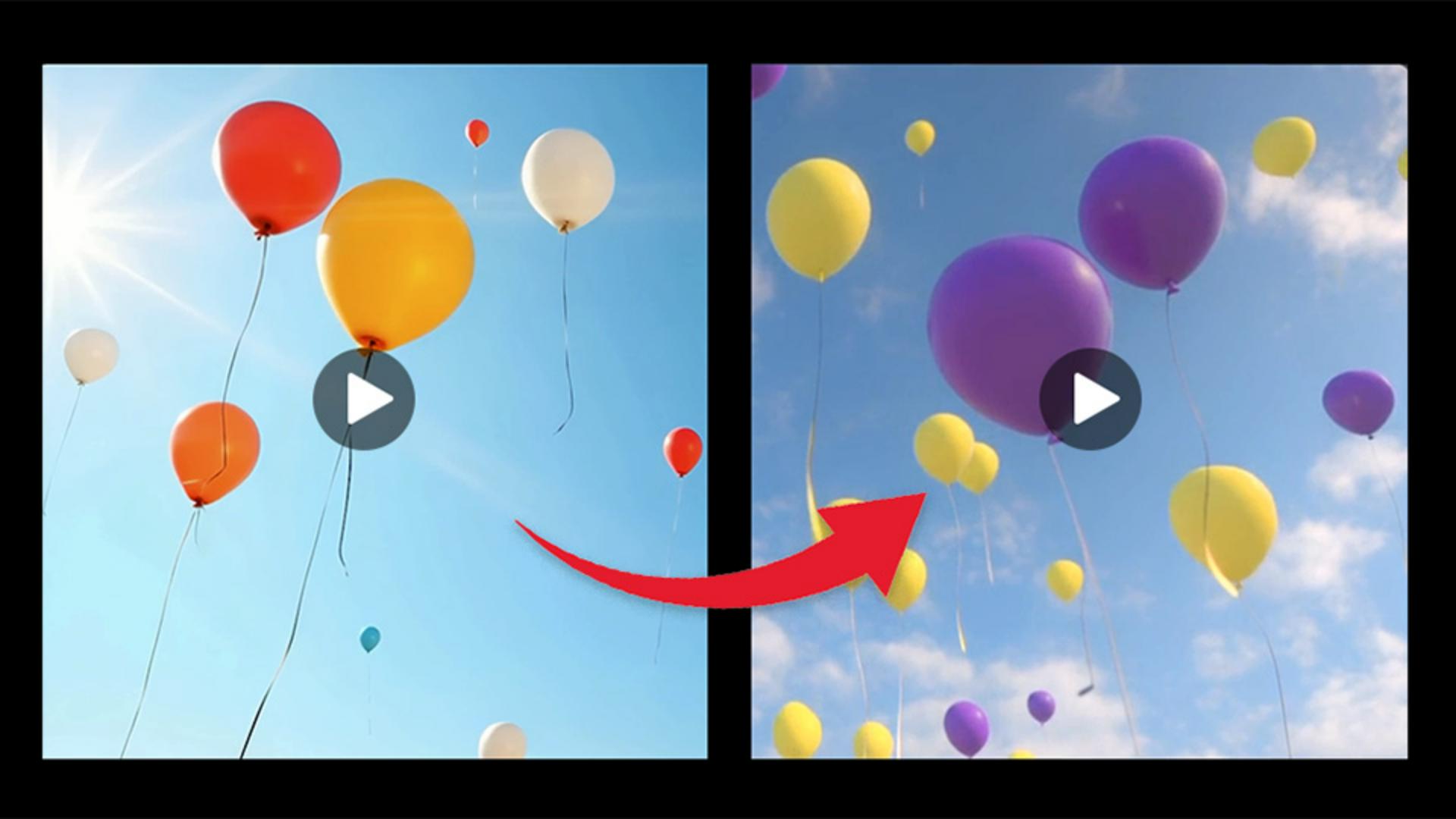
Je choisis donc Charger une vidéo, Votre appareil, puis je sélectionne une séquence Adobe Stock avec des ballons en train de s'envoler.
Je vais simplement modifier leur couleur et ajouter des nuages dans le ciel.
Avant de saisir le prompt correspondant, jetons un œil à la section Style.
Ces paramètres prédéfinis permettent de reproduire un style donné : anime, cinéma, dessin au trait, animation en stop motion, etc.
Je choisis Cinéma.
Le style prédéfini est ajouté en dessous du prompt, que je vais rédiger en allant au plus simple afin de décrire le résultat et l'animation souhaités.
Je clique aussi sur Optimiser le prompt.
Là encore, relisez bien le prompt et supprimez ce qui ne vous convient pas.
Sélectionnez également la résolution souhaitée pour votre vidéo et cliquez sur Générer.
Voici le résultat.
Générer des effets de transparence
Passons à un autre exemple : la génération d'une vidéo transparente, très pratique pour créer des effets spéciaux ou des incrustations dans un montage.
Sur la page Générer une vidéo, je descends jusqu'en bas des options à gauche pour atteindre la section Réglages avancés et l'option Arrière-plan transparent que j'active.
Tout disparaît, sauf la section Réglages généraux et la fenêtre de prompt.
Je pourrais charger un visuel de référence pour ma première image, mais je vais me contenter de saisir un prompt succinct : « un éclair ».
Si vous décidez d'optimiser le prompt, pensez à lire tout le texte pour supprimer le superflu en amont.
Je clique sur Générer.
Voici le résultat.
Je peux aussi cliquer ici pour changer de type d'arrière-plan et en utiliser un noir, par exemple.
Pour finir, je clique ici afin de télécharger le résultat.
Voilà, vous savez maintenant comment recadrer une image et utiliser des références de composition, des styles prédéfinis et l'option de transparence pour générer différents types de vidéos.
J'espère que cette vidéo vous a plu.
À la prochaine.
Bye !