Bonjour, je m'appelle Natasha Polozenko, alias Nataszko, et je vais vous apprendre à créer des concepts et des moodboards.
Dans cette vidéo, nous allons utiliser un projet pour lequel Firefly m'a aidée à trouver l'inspiration pour un concept d'illustration et de stylisme.
Allons-y !
Tout d'abord, ouvrez firefly.adobe.com/boards et sélectionnez quelques images de référence dans la bibliothèque Adobe Stock, en les faisant simplement glisser sur votre zone de travail.
Sélectionnez toutes les images et cliquez sur Réorganiser.
Firefly Boards les agence avec soin à votre place.
Notez que vous pouvez aussi importer des vidéos, des illustrations et des croquis.
Vous pouvez également vous inspirer directement de moodboards, et les afficher en plein écran.
Voici une sélection d'images générées à l'aide de cette fonctionnalité.
Trouvons maintenant de nouvelles idées en partant de cette série.
Sélectionnez plusieurs images, puis cliquez sur Remixer.
Firefly génère plusieurs options intéressantes.
Cliquez sur l'image de votre choix, puis sur Charger.
Une barre de prompt apparaît.
Cliquez sur Échantill. depuis zone de travail, puis sur une autre image.
Vous pouvez l'utiliser comme référence stylistique ou de composition, ou choisir l'un de ces prompts.
Ici, je clique sur Utiliser comme référence stylistique, puis sur Générer.
Firefly suggère de nouvelles variations.
Vous pouvez également choisir parmi différents modèles.
Par exemple, vous pouvez donner des instructions de retouche à ChatGPT en lui suggérant d'apporter telle ou telle modification à l'image.
Je sélectionne cette image comme référence, puis je saisis : « Remplacer la palette chromatique par des tons vert menthe plus éclatants ».
Firefly me propose de nouvelles versions.
Le modèle Veo, quant à lui, permet de créer des animations.
Essayons-le.
J'adore le résultat.
Prenons maintenant un peu de recul.
Voici ma sélection, avec d'autres images générées au préalable.
J'aimerais les organiser par thème.
Pour cela, je crée mon plan de travail, je sélectionne un fond noir et j'utilise l'outil Texte pour insérer un titre.
Il me suffit ensuite d'y glisser des illustrations et de les agencer pour obtenir un résultat soigné.
Voici donc trois moodboards différents, organisés par thème.
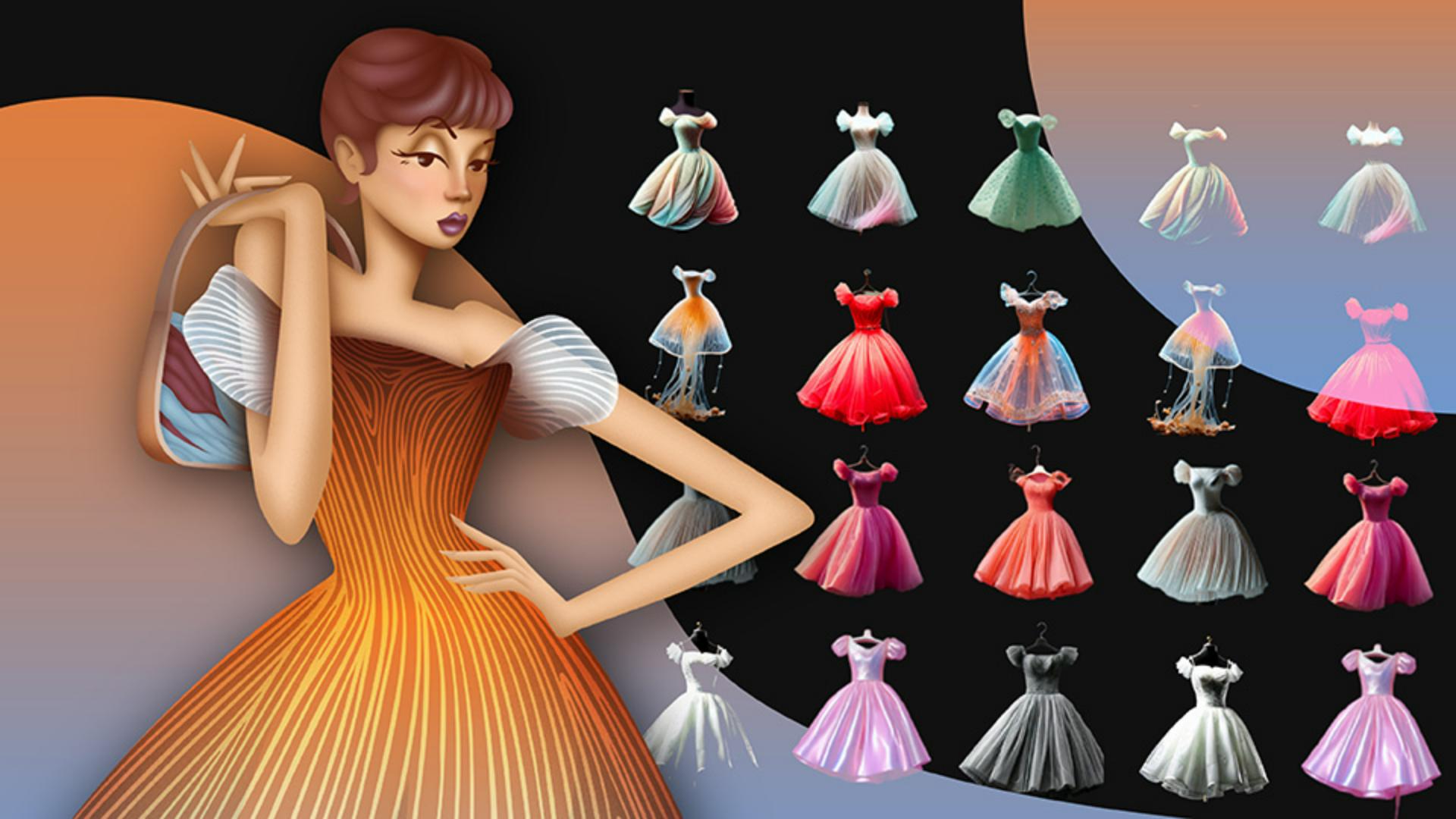
J'y ai également placé des croquis d'un sac à main et d'une robe.
En utilisant des sous-prompts, j'aimerais les utiliser comme références de composition pour explorer différents styles.
Pour ces tests, j'ai choisi de supprimer l'arrière-plan afin d'obtenir un rendu épuré et cohérent.
Il m'a suffi de quelques minutes pour donner vie à différents concepts.
Je clique enfin sur Partager, puis je copie le lien à envoyer pour recueillir l'avis du client.
La robe évasée et le sac à main texturé ont rencontré un franc succès.
Il me suffit désormais d'ouvrir cette image dans Photoshop pour l'utiliser comme référence lorsque je souhaite donner vie à une illustration.
Voilà le résultat.
Ceci n'était qu'une des nombreuses manières d'utiliser Firefly Boards pour matérialiser des concepts.
À bientôt.
Bye-bye.