[Natasha Polozenko]: Bonjour, je m’appelle Natasha Polozenko, [Natasha Polozenko se tient devant un mur blanc avec deux tableaux accrochés.] alias Nataszko sur le web.
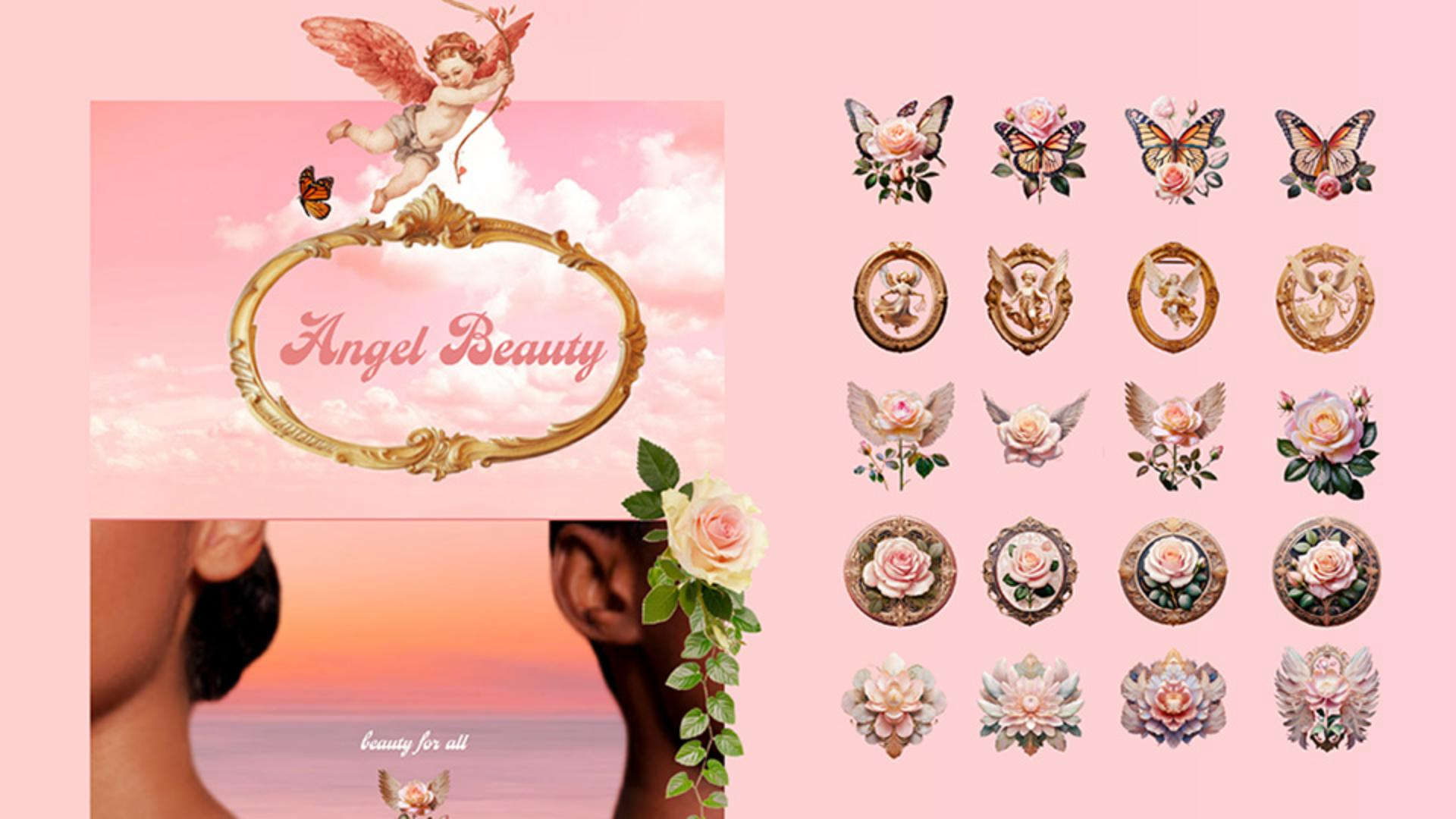
Vous allez découvrir ici comment utiliser la fonctionnalité Remixer de Firefly Boards, mais aussi comment elle m’a permis [L'écran affiche l'interface d'Adobe Firefly, où l'on voit un collage de visuels numériques pour des marques de beauté sur un fond ciel rose.] d’élaborer une proposition complète pour la marque Angel Beauty, avec des idées de logos, d’illustrations de marque et de packaging.
[La toile s'efface, et elle utilise la barre de recherche latérale pour trouver et placer des images d'un chérubin et de nénuphars.]
C’est parti !
Le client voulait quelque chose de vintage et d’opulent.
Grâce à la fonction de recherche, j’ai trouvé différentes images reflétant l’esthétique que j’avais en tête.
En voici quelques-unes.
[Une grille d'images trouvées apparaît, elle les réorganise sur un fond de nuages roses, puis clique sur Supprimer l'arrière-plan pour les fusionner avec le fond.]
Je dispose les visuels de manière à esquisser la structure d’un site web pour permettre au client de se projeter et de voir sa marque prendre vie.
Petite précision : je supprime l’arrière-plan de plusieurs images au fur et à mesure.
C’est là que la fonctionnalité Remixer entre en jeu.
[Elle fait défiler une maquette de site web organisée verticalement, sélectionne une image de nénuphar et un papillon, puis clique sur Remixer.]
J’aimerais intégrer le visuel du papillon dans l’image du lotus.
Si je sélectionne ces deux images et que je clique sur Remixer, j’obtiens de nouveaux résultats [Quatre variantes remixées s’affichent.
Elle ouvre le panneau des paramètres de génération, augmente le curseur d’intensité, puis clique sur Générer.
De nouvelles images s’affichent, mettant davantage en valeur le nénuphar.] qui sont très satisfaisants, mais comme je suis très exigeante, j’aimerais plus de nénuphars.
Je sélectionne le visuel que je préfère, puis je clique sur Charger et sur Composition.
Je clique sur la photo d’origine avec l’outil Pipette, puis dans les paramètres de génération, j’augmente l’intensité au maximum afin d’obtenir des variantes plus proches de l’idée de départ.
Le résultat me plaît beaucoup.
[Un large éventail de nouvelles variantes du logo et de graphiques s'affiche, tandis qu'elle continue d'explorer différentes pistes créatives.]
Il est maintenant temps de générer des idées de logo.
Je vais sélectionner plusieurs combinaisons des visuels à réutiliser, car c’est généralement un bon moyen de faire émerger de nouvelles idées.
C'est un peu comme un tremplin.
Selon la réaction du client, le but est de créer des compositions de A à Z selon mon propre style, en m’inspirant de ces visuels.
[Elle choisit une image retravaillée d’une rose dans un cadre en cœur et clique sur Varier pour générer quatre nouvelles propositions.]
À ce stade, je peux même réutiliser certaines des images déjà retravaillées.
Si je clique sur Varier, le choix est encore plus large.
C’est très stimulant.
J’ai supprimé les images dont je ne veux pas, puis organisé celles que je souhaite conserver en éliminant l’arrière-plan.
[Une galerie d'éléments organisés et titrés s'affiche.
Elle place le dessin sélectionné, une rose ailée, sur la maquette.]
J’ai préparé plusieurs versions à présenter au client mais pour l’instant, je choisis ma préférée et l’ajoute à la maquette.
[Elle affiche une série de cadres dorés vides sur la toile pour générer des illustrations de marque.]
Je souhaite aussi générer des idées d’illustrations de marque à placer dans ces cadres.
J’ai déjà adapté ces deux images, ce qui m’a permis d’obtenir plusieurs résultats prometteurs.
Par ailleurs, j’ai voulu produire d’autres variations en utilisant les images de gauche comme références de composition.
J’ai donc sélectionné l’une des images générées précédemment, puis j’ai cliqué sur Charger.
[Elle clique sur Charger pour une illustration d’ange, définit des références de composition et de style dans le panneau de génération, puis ajuste les paramètres pour générer des maquettes de produits.]
Grâce à cette méthode, tous ces sous-prompts se chargent automatiquement.
Je vais maintenant définir cette image comme référence de composition et indiquer que je souhaite l’utiliser comme référence stylistique.
Je peux également ajuster les paramètres de génération pour obtenir des résultats plus pertinents.
J’ai fait la même chose avec des produits de beauté, car cela pourrait intéresser le client.
Voici les images que j’ai retenues.
[Les images choisies s'affichent proprement à l'intérieur des cadres dorés, et la caméra effectue un défilement vertical sur le tableau de projet finalisé.]
Je les ai placées derrière les cadres, redimensionnées et recadrées.
Et voilà.
L’élaboration de propositions peut s’avérer très chronophage.
C’est d’autant plus problématique que ce n’est généralement pas rémunéré.
Firefly Boards permet [La vidéo revient sur Natasha qui parle face à la caméra jusqu’à ce qu’elle fasse un signe de la main en guise d’au revoir.] de générer rapidement des idées et des concepts, ce qui fait gagner énormément de temps sur ce type de projets.
Si le client donne son feu vert, c’est un excellent point de départ pour donner vie à toutes les ressources de marque présentées dans les boards.
C’est tout pour aujourd’hui.
À très vite pour un prochain tutoriel.