https://main--cc--adobecom.aem.live/cc-shared/assets/img/firefly.svg Adobe Firefly
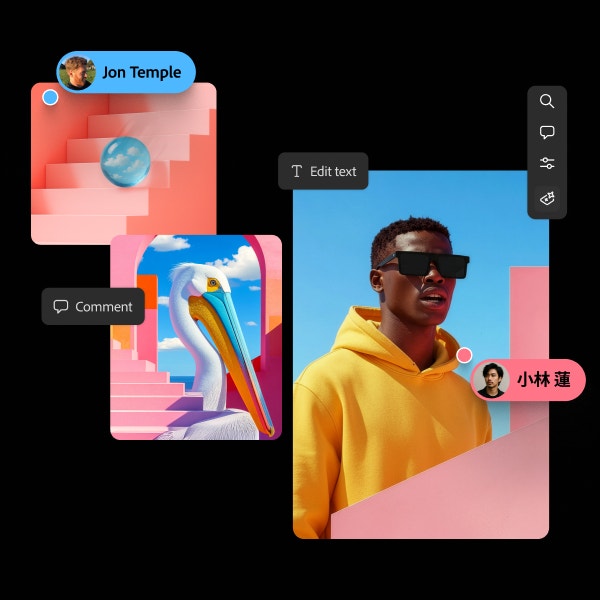
Donnez gratuitement vie à vos idées avec Firefly Boards, un outil de création de moodboards pensé pour tous les projets.
Mettez rapidement toutes vos idées en images grâce à une approche de la création de moodboards basée sur l’IA générative. Exprimez et affinez votre vision en toute confiance depuis un emplacement unique. Faites votre choix parmi de nombreux modèles de partenaires et bénéficiez d’un espace de travail illimité, grâce à cet outil disponible dans plus de 30 langues.
Créer un moodboard | Se lancer dans la création de moodboards avec Firefly
https://www.adobe.com/cc-shared/assets/img/product-icons/svg/firefly-appicon-64-new.svg
{{Adobe Firefly}}
https://www.adobe.com/cc-shared/assets/img/product-icons/svg/firefly-appicon-64-new.svg
{{Adobe Firefly}}
Donnez vie à toutes vos idées à l’aide des outils vidéo, audio, de dessin vectoriel et d’illustration optimisés par la dernière version de nos modèles d’IA générative.
Créez des moodboards au gré de vos inspirations avec Firefly Boards.
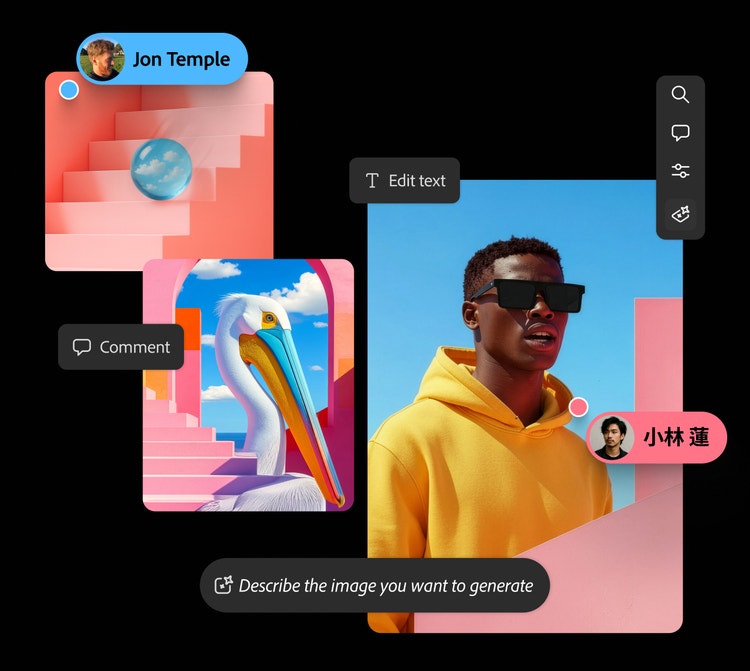
Optimisé par l’IA, Firefly Boards est un espace de travail extrêmement flexible et intuitif. Vous pouvez y charger des images ou en générer, affiner des idées et utiliser des références stylistiques. Du design graphique à la décoration d’intérieur, les moodboards permettent aux spécialistes de la création de produire des collages visuels associant images, couleurs, textures, polices et autres éléments graphiques pour exprimer un concept ou un style précis. Faciles et rapides à réaliser grâce à des templates personnalisables et à des outils de type glisser-déposer, ils sont parfaits pour formaliser une intention créative. Qu’il s’agisse de mettre en forme un projet, de collaborer ou de partager des ébauches gratuitement, ils offrent un moyen simple de concrétiser votre vision.
Formez-vous par la pratique.
Familiarisez-vous facilement avec de nouveaux processus créatifs, concrétisez vos idées et allez plus loin grâce aux guides rapides de Firefly Boards.

Créez une maquette de marque.
Intégrez vos logos, couleurs et images pour créer des visuels soignés dans un seul et même espace de travail et donner vie à votre marque en un temps record.
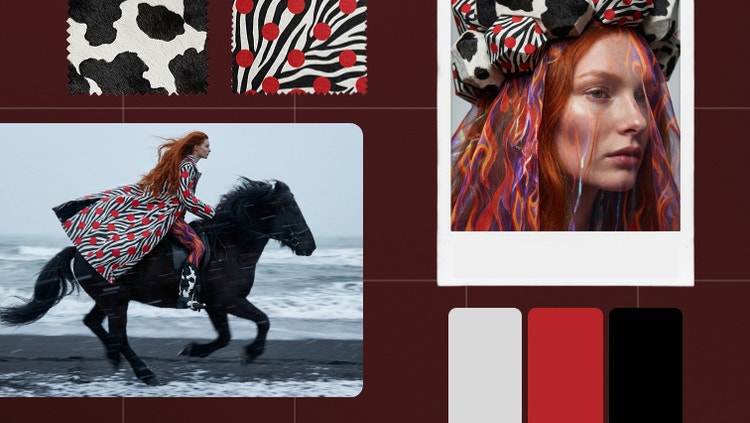
Composez votre moodboard de mode.
Façonnez votre style dans un espace de création pratique. Testez des couleurs, des textures et des silhouettes pour définir une orientation visuelle claire.


Testez différents looks grâce à l’essayage virtuel.
Placez des vêtements et des accessoires sur des mannequins, et appliquez un éclairage et des détails réalistes. Testez plusieurs looks, explorez les variations et présentez les produits de manière professionnelle.
Créez des moodboards en toute confiance.
Laissez libre cours à vos idées et personnalisez-les facilement en recourant à un moodboard. Appuyez-vous sur un outil pensé pour vous aider à définir et affiner facilement vos projets créatifs en un temps record. Misez sur Du texte à l’image pour mettre instantanément en images vos concepts sans avoir à effectuer de recherches. Vous avez besoin d’inspiration ? Partez d’un template ou d’un exemple de moodboard pour explorer les possibilités, puis personnalisez-le.
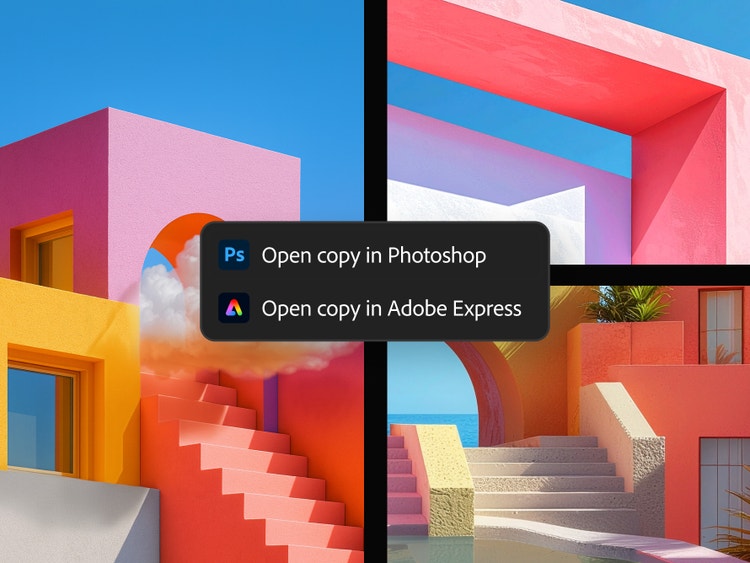
Utilisez notre outil de création de moodboards optimisé par l’IA avec vos applications Adobe préférées.
Créez facilement un moodboard en ligne avec Adobe Express et Photoshop. Développez votre créativité tout en maîtrisant l’ensemble du processus. Trouvez facilement des images de référence dans Adobe Stock, explorez les possibilités illimitées offertes par l’IA générative de Firefly et ajustez les moindres détails dans les applications que vous utilisez déjà. Dites adieux aux téléchargements en créant un lien vers vos documents Adobe pour que les mises à jour et les corrections que vous effectuez se synchronisent automatiquement dans Firefly Boards.
Laissez libre cours à votre imagination dans un espace de travail centralisé.
Firefly Boards est un outil polyvalent et flexible qui vous permet d’élaborer des moodboards. Explorez vos idées, qu’il s’agisse de concevoir un logo, une publicité pour les réseaux sociaux, un projet d’aménagement intérieur ou l’un des milliers d’autres concepts pouvant prendre forme dans un moodboard. De l’inspiration à l’itération, accédez à tout ce dont vous avez besoin pour créer votre moodboard dans une seule et même zone de travail sans limites.
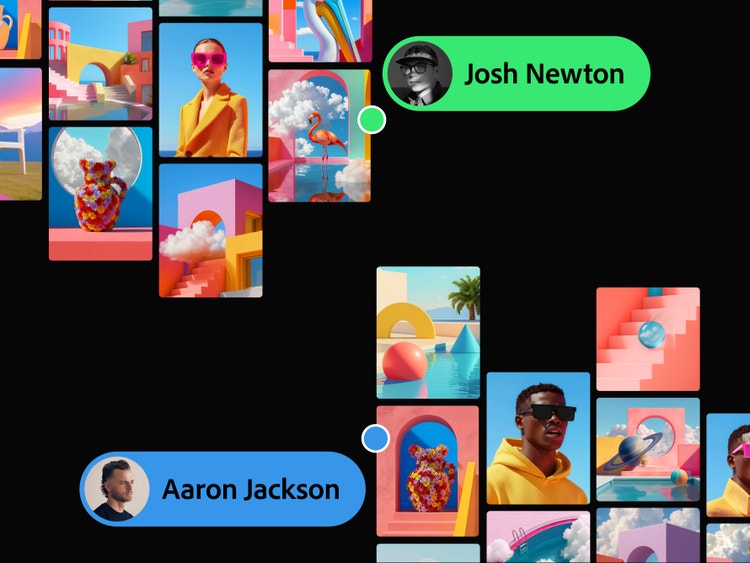
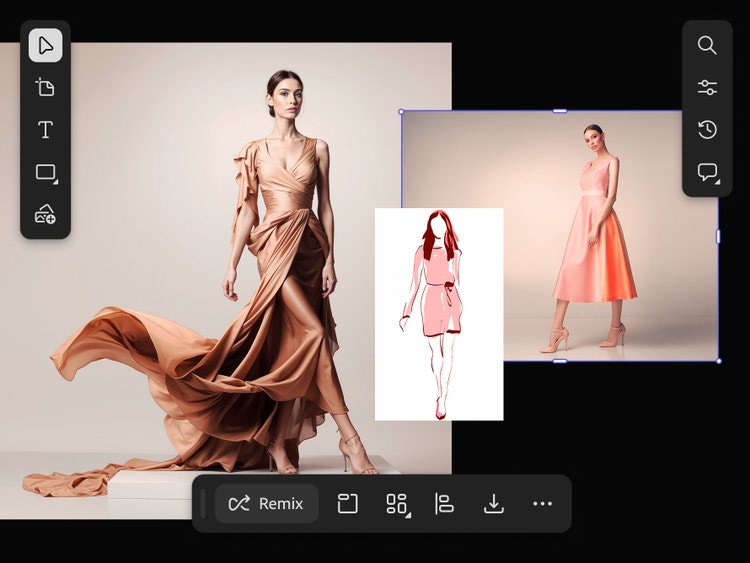
Tirez parti de fonctionnalités puissantes réunies au même endroit.
Firefly Boards réunit plusieurs outils au sein d’un même espace de création. Générez des images et des vidéos à partir d’une référence, appliquez des styles prédéfinis, modifiez les poses et les arrière-plans, explorez différentes variations et améliorez facilement la résolution de vos visuels. L’application vous permet également de passer facilement d’un workflow créatif à un autre, que vous souhaitiez décliner un logo sur des produits, concevoir une campagne de marque ou créer une planche d’expressions pour un personnage. Explorez rapidement différentes pistes et différents concepts, le tout sans avoir à jongler entre les outils.
Apprenez à créer des moodboards avec Firefly Boards.
Étape 1
Regroupez les éléments visuels.
Derrière tout moodboard d’exception se cache une idée forte. Choisissez les visuels, les couleurs et les matériaux qui vous inspirent et reflètent le style que vous souhaitez explorer.
- Rassemblez des images, des nuanciers et du texte correspondant à votre univers créatif.
- Importez vos propres ressources, exploitez vos fichiers Photoshop et Illustrator, utilisez des images Adobe Stockou générez des visuels avec Adobe Firefly.
Étape 2
Ajoutez des images dans la zone de travail.
Ouvrez une nouvelle zone de travail dans Firefly Boards pour commencer à transformer vos idées en visuels riches et dynamiques.
- Dans Firefly Boards, sélectionnez Créer.
- Utilisez l’option Importer pour ajouter vos images et fichiers.
- Recherchez des photos dans Adobe Stock et ajoutez-les à l’aide de la barre d’outils de droite.
- Générez des images en saisissant un prompt dans la zone située au bas de l’écran.
Étape 3
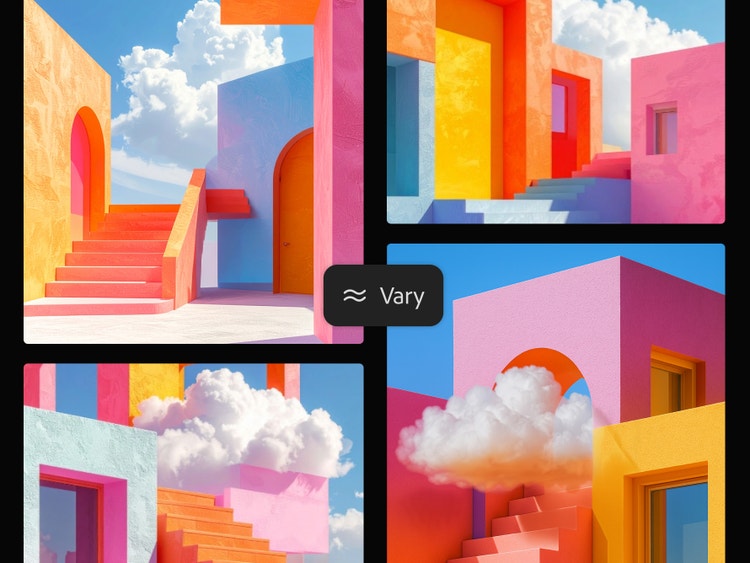
Générez des variations ou transformez les visuels.
Étape 4
Retouchez et ajustez les images.
Étape 5
Ajoutez et modifiez du texte.
Structurez votre moodboard à l’aide de titres, de libellés et de prompts pour embarquer votre public dans votre histoire.
- Utilisez l’option Texte de la barre d’outils de gauche pour ajouter des champs de texte.
- Modifiez les polices, les couleurs et les styles dans le panneau Propriétés.
Étape 6
Ajoutez et modifiez des formes.
Structurez votre présentation et mettez en valeur les éléments clés grâce aux formes.
- Sélectionnez l’outil Forme dans la barre d’outils de gauche pour dessiner des cadres, des cercles ou des lignes.
- Modifiez leur apparence dans le panneau Propriétés.
Étape 7
Organisez et ajustez la mise en page.
Une fois l’aspect général et les éléments de votre moodboard définis, utilisez des plans de travail pour les organiser et les affiner.
- Cliquez sur l’icône Plan de travail de la barre d’outils de gauche pour créer des plans de travail.
- Faites-y glisser des ressources.
- Sélectionnez plusieurs éléments et ajoutez-les dans le même plan.
- Apprenez à créer des moodboards avec Firefly Boards.
- Marche à suivre pour créer des moodboards avec Firefly Boards
- PT5M
- firefly
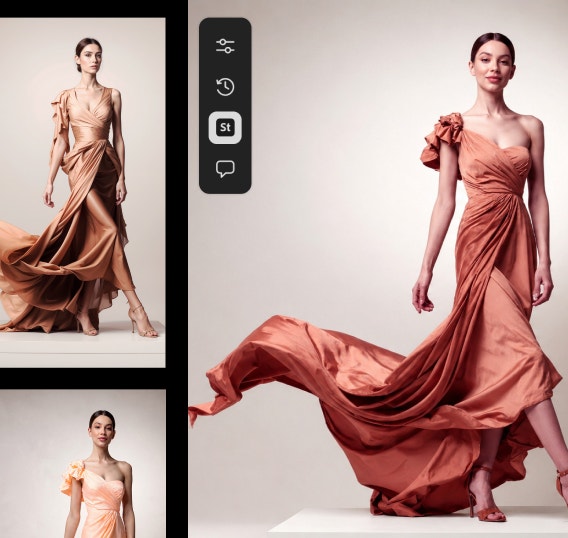
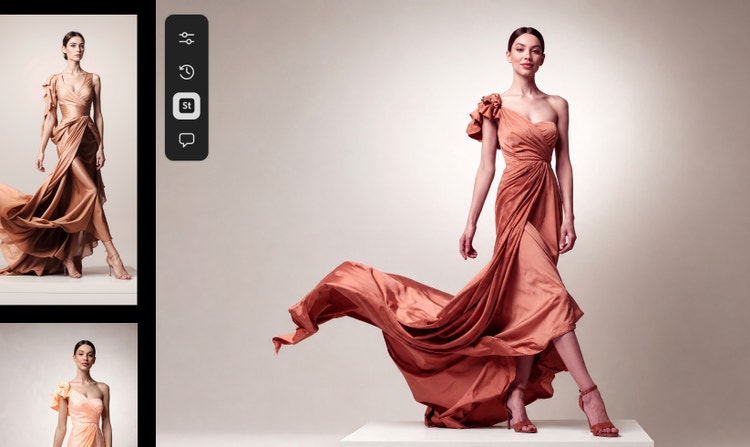
Résultats prêts à l’emploi
Créez des visuels de qualité professionnelle grâce à des templates qu’il suffit de glisser-déposer. Profitez également d’un accès direct à Adobe Stock et d’un large choix de modèles d’IA générative partenaires.
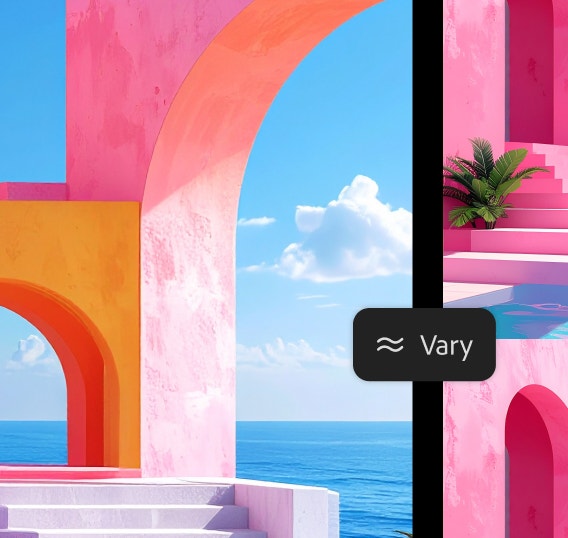
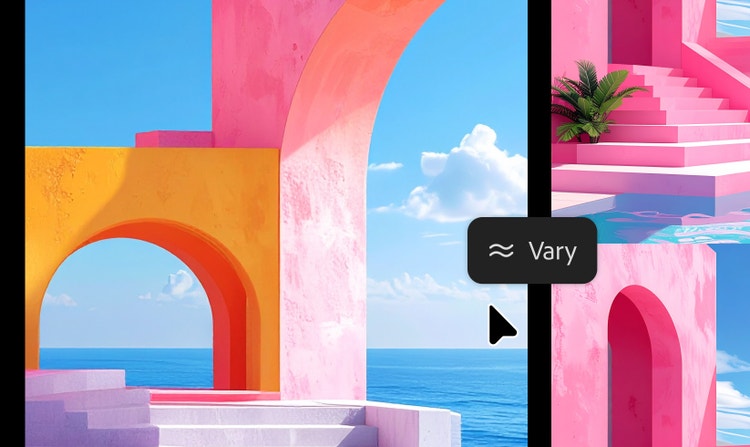
Précision
Gardez le cap sur vos objectifs et préservez la cohérence de votre marque. Ajoutez facilement des images de référence, des logos et d’autres éléments de votre identité visuelle tout en optimisant le travail d’équipe.


Intégration parfaite
Ouvrez vos moodboards directement dans Photoshop sur le web ou Adobe Express pour effectuer des retouches plus poussées, ou téléchargez une image haute résolution à modifier dans n’importe quelle application Adobe.


Modèles adaptés à un usage commercial
Les modèles Firefly sont entraînés sur du contenu sous licence et des données tombées dans le domaine public. Vous pouvez donc utiliser vos créations en toute confiance dans vos projets commerciaux.
Explorez les possibilités offertes par Firefly.


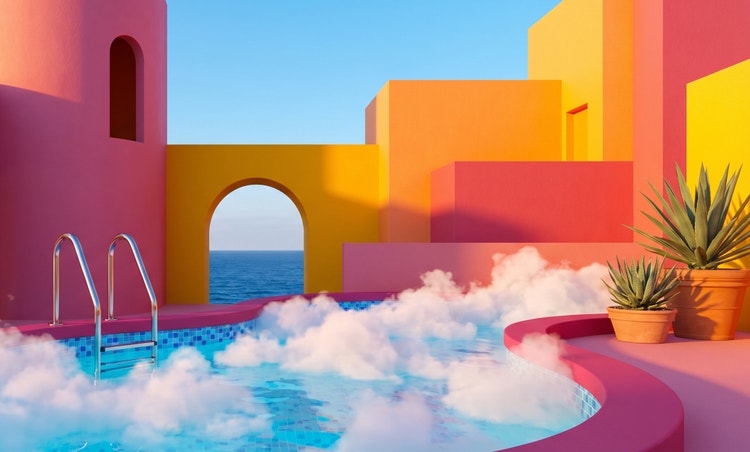


Découvrez encore plus de fonctionnalités.
Vous avez des questions ? Nous avons des réponses.
Qu’est-ce qu’un moodboard ?
Quel est l’outil idéal pour créer un moodboard ?
À qui ce type d’outil s’adresse-t-il ?
Puis-je créer des moodboards gratuitement ?
En quoi consiste Firefly Boards ?
Comment Firefly Boards utilise-t-il l’IA ?
Comment créer un moodboard en ligne dans Firefly Boards ?
Comment combiner ou transformer des images dans Firefly Boards ?
- Association de plusieurs images : sélectionnez des images dans la zone de travail, puis cliquez sur le bouton Remixer qui s’affiche au-dessus de la sélection pour les combiner et générer de nouvelles variations.
- Utilisation de références stylistiques : dans la barre de prompt, cliquez sur l’icône de pipette, puis utilisez l’outil Référence stylistique pour appliquer des styles à la nouvelle création.
- Utilisation d’une référence de composition : dans la barre de prompt, cliquez sur l’icône de pipette, puis utilisez la fonctionnalité Référence de structure pour appliquer la mise en page et la structure de l’image sélectionnée aux images générées.
Comment retoucher les images d’un moodboard dans Firefly Boards ?
Sélectionnez une image dans la zone de travail, puis utilisez les options de retouche et de réglage suivantes :
- Prompt : ouvrez la barre contenant le prompt et les paramètres de génération utilisés. Modifiez le prompt et d’autres données, comme les références stylistiques ou structurelles ainsi que les styles, afin d’optimiser le résultat généré.
- Retouche : utilisez les fonctionnalités Remplissage génératif et Développement génératif pour modifier l’image.
- Supprimer l’arrière-plan : supprimez l’arrière-plan d’une image.
- Trouver une inspiration similaire : ouvrez le panneau de recherche et affichez des images Adobe Stock analogues au style de votre moodboard.
- Coupez, copiez, dupliquez l’image ou collez les éléments copiés.
- Réorganisez l’image, supprimez-la ou inversez-la.
- Télécharger : téléchargez l’image sur votre appareil.
- Ouvrir dans : ouvrez l’image dans Photoshop sur le web ou Adobe Express.
- Vous pouvez également affiner les images en un clic avec notre éditeur photo optimisé par l’IA.
Comment les références et la transparence du contenu généré par l’IA sont-elles assurées dans Firefly Boards ?
Firefly Boards utilise-t-il le contenu chargé ou généré de mon moodboard pour entraîner des modèles ?
Comment les modèles partenaires sont-ils pris en charge par Adobe ?
Les modèles non-Adobe peuvent-ils être utilisés sans risque à des fins commerciales ?
Quels modèles d’IA générative sont disponibles dans l’outil de création de moodboards d’Adobe Firefly ?
Quel est le meilleur générateur de moodboards par IA ?
Partager cette page
Découvrez d’autres outils Firefly.
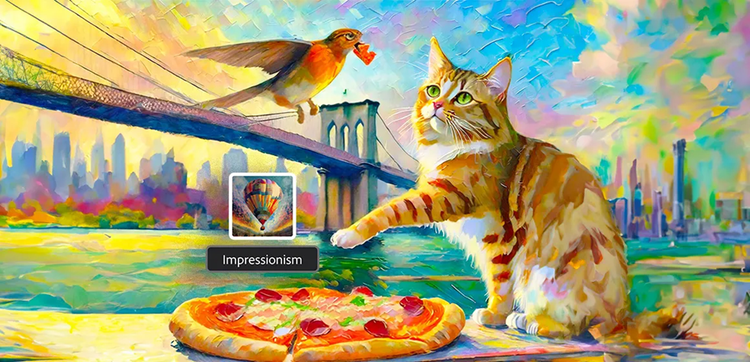
Explorez différents styles artistiques dans vos prompts d’IA.
Surréalisme, cubisme, impressionnisme… Apprenez à créer des images dans divers styles artistiques et bien d’autres avec l’IA générative.
En savoir plus | En savoir plus – Explorez différents styles artistiques dans vos prompts d’IA.
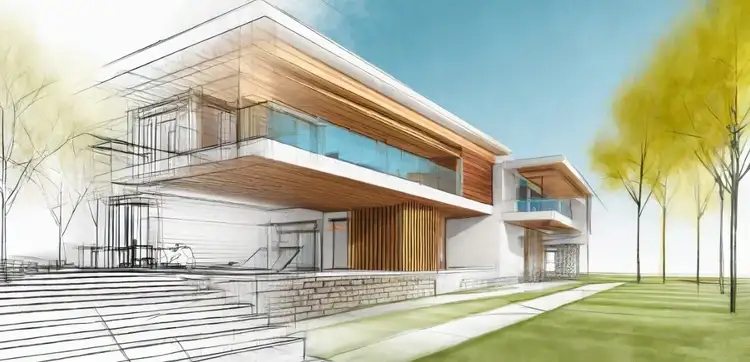
Apprenez à rédiger des prompts d’IA pour l’architecture.
Avec le bon prompt et un peu de savoir-faire, les architectes peuvent utiliser l’IA générative pour explorer, concevoir et affiner leur vision.
En savoir plus | En savoir plus – Apprenez à rédiger des prompts d’IA pour l’architecture.
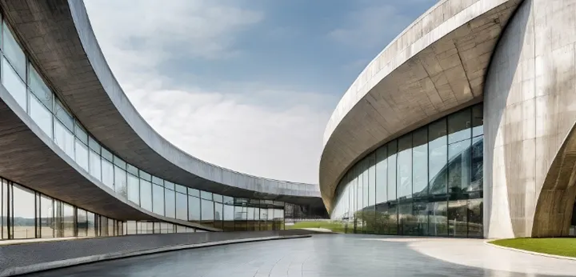
Intégrez l’IA générative dans le design architectural.
Des monuments aux musées en passant par les maisons et les hôpitaux, l’architecture joue un rôle fondamental dans notre vie de tous les jours. L’IA générative aide les architectes à créer plus vite et plus efficacement que jamais des environnements innovants et fonctionnels.
En savoir plus | En savoir plus – Intégrez l’IA générative dans le design architectural.
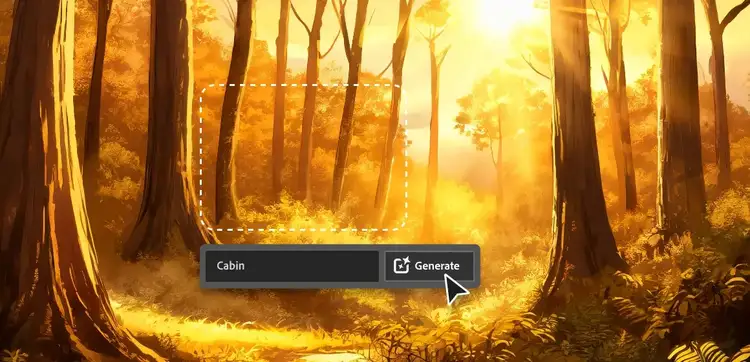
Découvrez l’IA pour les graphistes.
Découvrez les outils d’IA à la disposition des graphistes et comment ils peuvent booster votre productivité et donner une nouvelle orientation à vos projets.
En savoir plus | En savoir plus sur les avantages de l’IA générative