https://main--cc--adobecom.aem.page/cc-shared/fragments/products/firefly/features/moodboard/desktop-marquee

Créez des moodboards au gré de vos inspirations avec Firefly Boards.

Optimisé par l’IA, Firefly Boards est un espace de travail extrêmement flexible et intuitif. Vous pouvez y charger des images ou en générer, peaufiner des idées et utiliser des références stylistiques. Du design graphique à la décoration d’intérieur, les moodboards permettent aux spécialistes de la création de produire des collages visuels associant images, couleurs, textures, polices et autres éléments graphiques pour exprimer un concept ou un style précis. Faciles et rapides à réaliser grâce à des templates personnalisables et à des outils de type glisser-déposer, ils sont l’outil idéal pour formaliser une intention créative. Qu’il s’agisse de mettre en forme un projet, de collaborer ou de partager des ébauches, ils offrent un moyen simple de concrétiser votre vision.

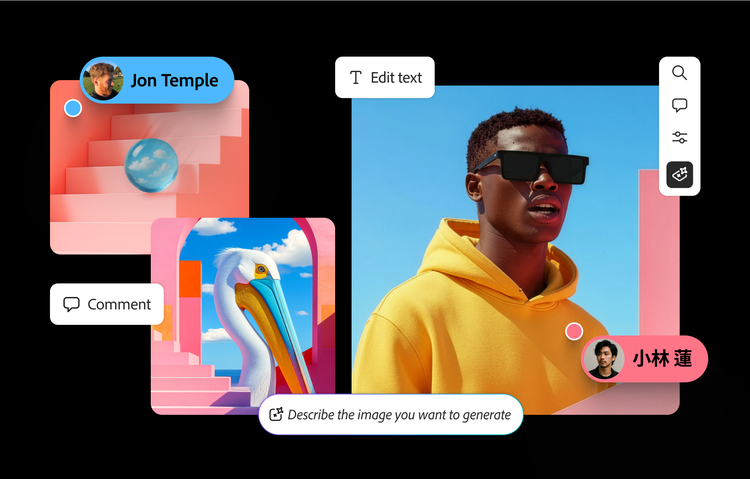
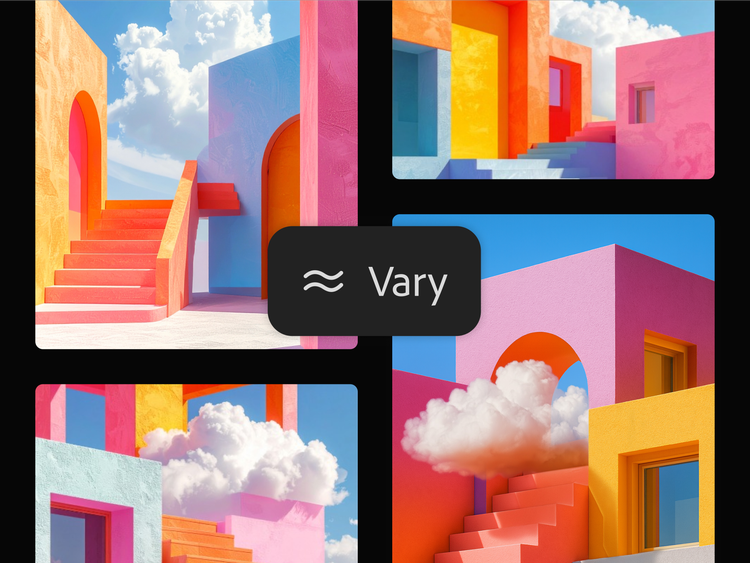
Moodboard architectural représentant des escaliers et des arches aux tons chauds et froids, idéal pour planifier des projets de design

Créez des moodboards en toute confiance.

Laissez libre cours à vos idées et personnalisez-les facilement en recourant à un moodboard. Appuyez-vous sur un outil pensé pour vous aider à définir et affiner facilement vos projets créatifs en un temps record. Faites appel à l’IA générative pour mettre en images vos concepts de manière claire et précise. Vous avez besoin d’inspiration ? Partez d’un template ou d’un exemple de moodboard pour explorer les possibilités, puis personnalisez-le.

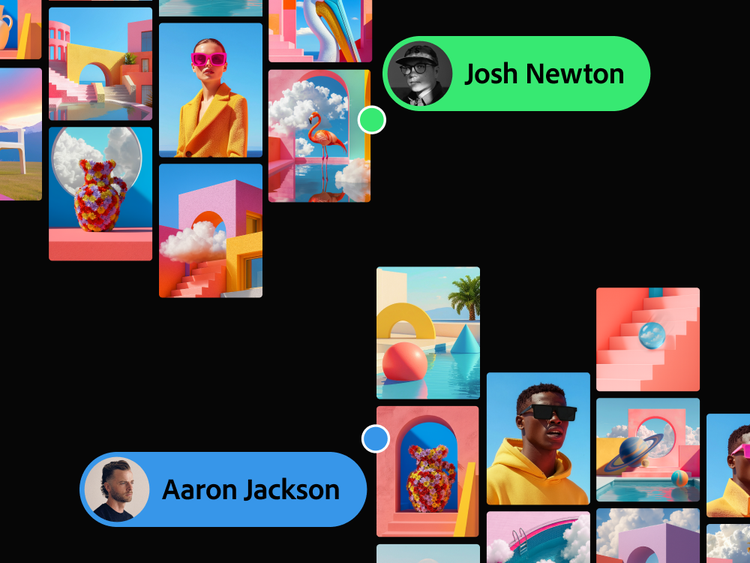
Moodboard créatif mêlant des visuels architecturaux surréalistes et les profils utilisateur de Josh Newton et d’Aaron Jackson

Laissez libre cours à votre imagination dans un espace de travail centralisé.

Firefly Boards est l’outil idéal pour coordonner rapidement le travail des équipes. De l’inspiration à l’itération, accédez à tout ce dont vous avez besoin pour créer votre moodboard dans une seule et même zone de travail sans limites. Importez vos images et vos croquis, trouvez des ressources Adobe Stock ou générez du contenu pour façonner une marque, des designs de mode, des idées de décoration d’intérieur et bien plus encore, sans quitter votre espace de travail.

Apprenez à créer un moodboard dans Firefly Boards.

Ouvrez Firefly Boards pour explorer, concevoir et créer un moodboard en quelques minutes.

  • Regroupez les éléments visuels.
    Derrière tout moodboard d’exception se cache une idée forte. Choisissez les visuels, les couleurs et les matériaux qui vous inspirent et reflètent le style que vous souhaitez explorer.
    • Rassemblez des images, des nuanciers et du texte correspondant à votre univers créatif.
    • Importez vos propres ressources, exploitez vos fichiers Photoshop et Illustrator, utilisez des images Adobe Stock ou générez des visuels avec Firefly.
  • Ajoutez des images dans la zone de travail.
    Ouvrez une nouvelle zone de travail dans Firefly Boards pour commencer à transformer vos idées en visuels riches et dynamiques.
    • Dans Firefly Boards, sélectionnez Créer.
    • Utilisez l’option Importer pour ajouter vos images et fichiers.
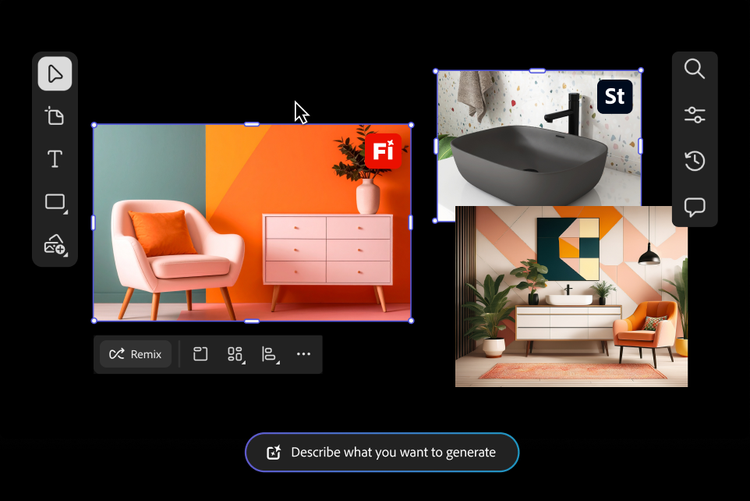
    • Recherchez des photos dans Adobe Stock et ajoutez-les à l’aide de la barre d’outils de droite.
    • Générez des images en saisissant un prompt dans la zone située au bas de l’écran.
  • Générez des variations ou transformez les visuels.
    Repoussez les limites de votre imagination grâce à Firefly, dont les outils de création optimisés par l’IA vous permettront de remanier et d’affiner votre moodboard selon vos envies.
    • Association de plusieurs images : sélectionnez des images dans la zone de travail, puis cliquez sur le bouton Remixer qui s’affiche au-dessus de la sélection pour les combiner et générer de nouvelles variations.
    • Utilisation de références stylistiques : dans la barre de prompt, cliquez sur l’icône de pipette, puis utilisez l’outil Référence stylistique pour appliquer des styles à la nouvelle création.
    • Utilisation d’une référence de composition : dans la barre de prompt, cliquez sur l’icône de pipette, puis utilisez la fonctionnalité Référence de structure pour appliquer la mise en page et la structure de l’image sélectionnée aux images générées.
    • Extraction de sous-prompts : dans la barre de prompt, cliquez sur l’icône de pipette. Une liste de prompts décrivant des éléments d’image à ajouter directement au contenu créé est automatiquement générée.
  • Retouchez et ajustez les images.
    Peaufinez votre moodboard digital dans les moindres détails. Avec Firefly, retouchez, recadrez et affinez facilement chaque élément.
    • Sélectionnez une image pour accéder à des fonctionnalités telles que Remplissage génératif ou Développement génératif, ainsi qu’à des outils permettant de supprimer l’arrière-plan et de couper, copier et inverser des éléments.
    • Sélectionnez plusieurs images pour activer des options de disposition et d’alignement.
  • Ajoutez et modifiez du texte.
    Structurez votre moodboard à l’aide de titres, de libellés et de prompts pour embarquer votre public dans votre histoire.
    • Utilisez l’option Texte de la barre d’outils de gauche pour ajouter des champs de texte.
    • Modifiez les polices, les couleurs et les styles dans le panneau Propriétés.
  • Ajoutez et modifiez des formes.
    Structurez votre présentation et mettez en valeur les éléments clés grâce aux formes.
    • Sélectionnez l’outil Forme dans la barre d’outils de gauche pour tracer des cadres, des cercles ou des lignes.
    • Modifiez leur apparence dans le panneau Propriétés.
  • Organisez et peaufinez la mise en page.
    Une fois l’aspect général et les éléments de votre moodboard définis, utilisez des plans de travail pour les organiser et les affiner.
    • Cliquez sur l’icône Plan de travail de la barre d’outils de gauche pour créer des plans de travail.
    • Faites-y glisser des ressources.
    • Sélectionnez plusieurs éléments et ajoutez-les dans le même plan.

https://main--cc--adobecom.aem.page/cc-shared/fragments/products/firefly/choose-from-industry-leading-models-with-a-single-adobe-sign-in-blade

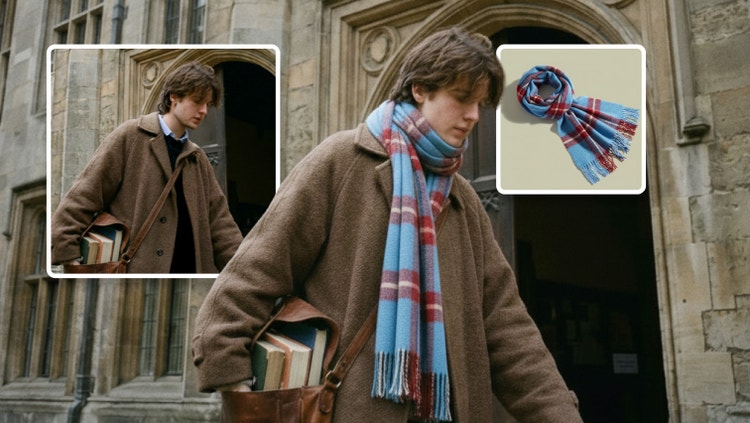
Moodboard avec des images de design d’intérieur et d’ameublement
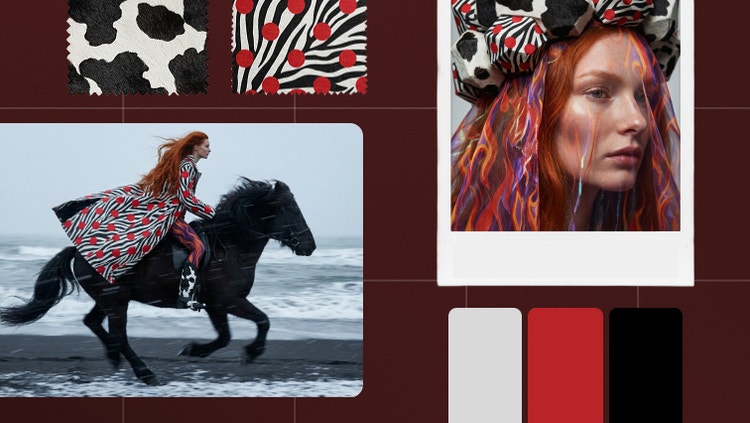
Moodboard avec des images de mode

Gagnez du temps grâce aux templates.

Passez directement à la phase de design grâce à des templates de moodboard. Que ce soit pour la mode, le branding ou le design d’intérieur, utilisez-les pour structurer vos idées afin de vous recentrer sur la créativité. En faisant appel à un outil de création de moodboards, choisissez un template, puis adaptez-le à votre vision. Trouvez l’inspiration parmi les exemples ci-dessous.

Mode et bijoux

Donnez le ton d’une collection ou d’une campagne ou définissez un style grâce à un moodboard digital axé sur la mode. Choisissez un template adapté à un défilé, à un éditorial ou à un look saisonnier, puis personnalisez-le avec les couleurs, les textures et les formes que vous voulez. Que le thème soit un mariage inspiré de la nature ou encore un streetwear audacieux, gagnez du temps grâce aux templates qui vous garantissent une esthétique claire et cohérente.

Design d’intérieur et ameublement

Pour visualiser un espace avant de le concevoir, qu’il s’agisse d’un salon de style milieu du siècle ou d’un bureau élégant et moderne, choisissez un template qui vous aide à organiser vos couleurs, vos matériaux et vos idées de mobilier. Développez et peaufinez votre concept grâce à l’IA générative, puis créez un moodboard flexible et personnalisé qui exprime pleinement votre style.

https://main--cc--adobecom.aem.page/cc-shared/fragments/products/firefly/community

Foire aux questions sur l’outil de création de moodboards

Qu’est-ce qu’un moodboard ?

Il s’agit d’une présentation visuelle qui mêle images, couleurs, textures et texte pour exprimer un concept ou un univers artistique. Il permet de clarifier des idées et de définir le ton de projets de mode, de branding, de design d’intérieur, etc.

Quel est l’outil idéal pour créer un moodboard ?

Firefly Boards est l’un des outils les plus adaptés pour concevoir rapidement un moodboard tout en laissant libre cours à votre créativité. Il réunit templates, ressources Adobe Stock et IA générative dans une expérience en ligne fluide.

À qui ce type d’outil s’adresse-t-il ?

Conçu pour explorer visuellement des idées, un outil de création de moodboards s’adresse aux spécialistes de la création (designers, responsables marketing, stylistes, décorateurs et décoratrices, etc.). Il fait gagner du temps tout en stimulant l’inspiration.

Comment puis-je créer un moodboard gratuitement ?

Vous pouvez utiliser Firefly Boards. Connectez-vous simplement à votre compte Adobe pour accéder à des templates, importer des ressources et exploiter des outils optimisés par l’IA.

En quoi consiste Firefly Boards ?

Firefly Boards (beta) vous aide à visualiser, à parfaire et à présenter vos idées grâce à une approche de la création de moodboards basée sur l’IA générative. Vous pouvez ainsi explorer rapidement différentes directions artistiques, combiner des images, transformer certaines parties d’un visuel et jouer avec les styles, les arrière-plans et les autres éléments pour créer librement.

Comment Firefly Boards utilise-t-il l’IA ?

L’IA générative de Firefly Boards accélère votre processus de création en vous permettant de générer des visuels, de transformer des images existantes et d’appliquer différents styles ou compositions, afin d’expérimenter et de peaufiner vos idées plus efficacement.

Comment créer un moodboard en ligne dans Firefly Boards ?

Rassemblez des images, des nuanciers et du texte qui correspondent à votre concept. Utilisez ensuite Firefly Boards pour importer des assets, générer des images et mettre en page votre création à l’aide de plans de travail, de textes et d’outils optimisés par l’IA.

Comment combiner ou transformer des images dans Firefly Boards ?

Après avoir réuni les images nécessaires pour créer votre moodboard, vous pouvez les retoucher, les transformer ou générer des variations.

  • Association de plusieurs images : sélectionnez des images dans la zone de travail pour composer automatiquement un prompt qui les combine et génère de nouvelles variations.
  • Utilisation de références stylistiques : adaptez les images générées au style sélectionné pour votre moodboard digital.
  • Utilisation d’une référence de composition : appliquez la mise en page et la structure de l’image sélectionnée aux images générées.
  • Extraction de sous-prompts : générez automatiquement une liste de prompts à partir de l’image sélectionnée, puis choisissez-en un pour l’ajouter directement.

Comment retoucher les images d’un moodboard dans Firefly Boards ?

Sélectionnez une image dans la zone de travail, puis utilisez les options de retouche et de réglage suivantes :

  • Prompt : ouvrez la barre contenant le prompt et les paramètres de génération utilisés. Modifiez le prompt et d’autres données, comme les références stylistiques ou structurelles ainsi que les styles, afin d’optimiser le résultat généré.
  • Retouche : utilisez les fonctionnalités Remplissage génératif et Développement génératif pour modifier l’image.
  • Supprimer l’arrière-plan : supprimez l’arrière-plan d’une image.
  • Trouver une inspiration similaire : ouvrez le panneau de recherche et affichez des images Adobe Stock analogues au style de votre moodboard.
  • Coupez, copiez, dupliquez l’image ou collez les éléments copiés.
  • Réorganisez l’image, supprimez-la ou inversez-la.
  • Télécharger : téléchargez l’image sur votre appareil.
  • Ouvrir dans : ouvrez l’image dans Photoshop sur le web ou Adobe Express.

Comment les références et la transparence du contenu généré par l’IA sont-elles assurées dans Firefly Boards ?

Firefly Boards intègre des Content Credentials qui permettent d’identifier la source des images, de respecter les préférences d’utilisation et d’entraînement de l’IA générative, et de favoriser la transparence sur le mode de création du contenu.

Firefly Boards utilise-t-il le contenu chargé ou généré de mon moodboard pour entraîner des modèles ?

Quels que soient les modèles d’IA générative proposés dans nos applications de création, ce qui inclut donc notre outil de création de moodboards, le contenu des utilisateurs et des utilisatrices n’est et ne sera en aucun cas exploité pour les entraîner.

Comment les modèles partenaires sont-ils pris en charge par Adobe ?

Lorsque vous générez des images dans Firefly Boards, vous pouvez sélectionner les modèles propriétaires d’Adobe ou des modèles tiers dans le menu déroulant du panneau de génération.

Les modèles non-Adobe peuvent-ils être utilisés sans risque à des fins commerciales ?

Vous avez accès à des informations sur leur utilisation dans les applications Adobe, mais il appartient à l’auteur ou à l’autrice du contenu de décider si les modèles utilisés sont adaptés à son projet, en tenant notamment compte de leur finalité, de leur mode d’entraînement et des éventuels risques liés à leur utilisation à des fins commerciales. Consultez les conditions d’utilisation propres au modèle retenu.