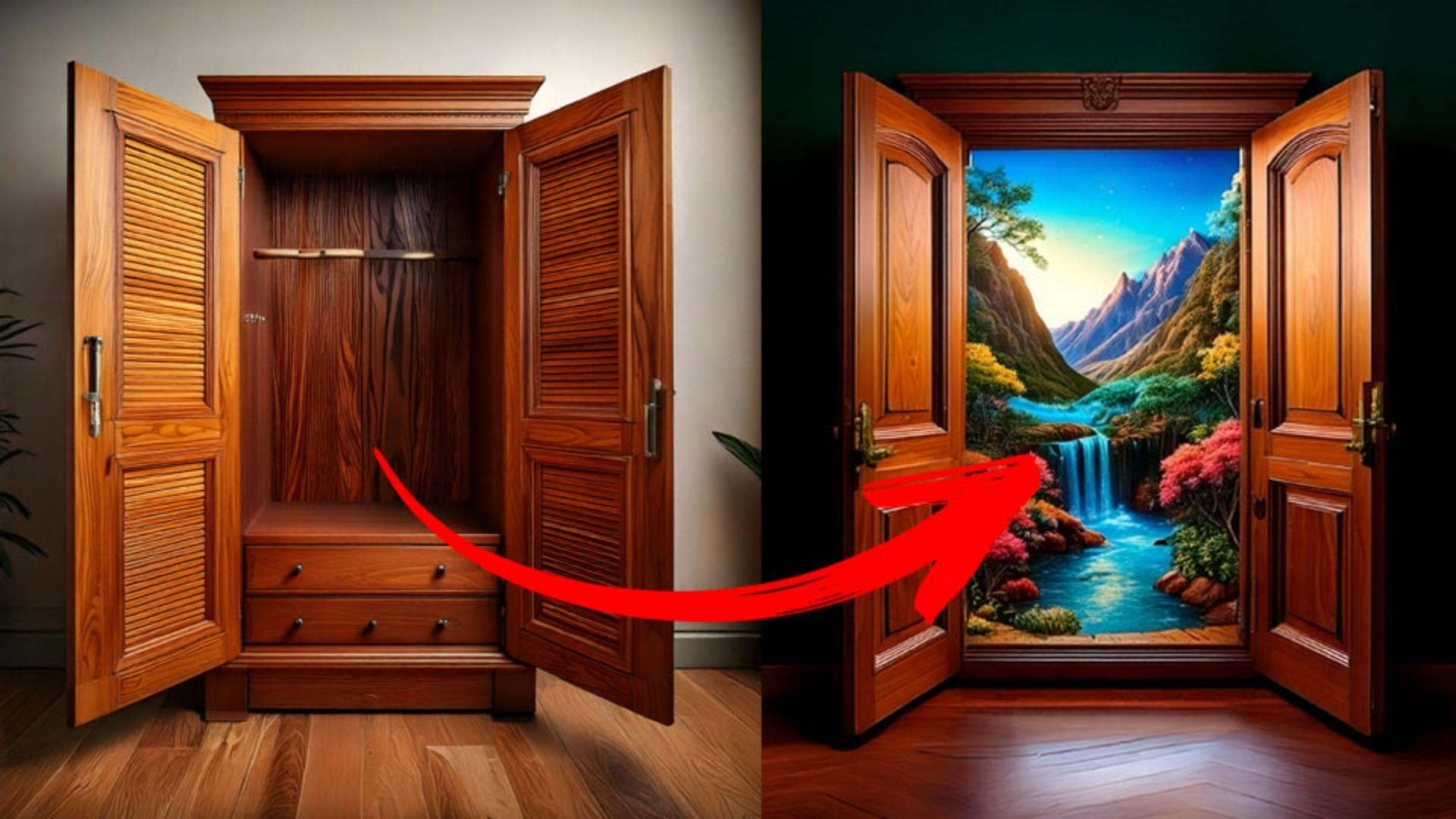
Générons rapidement des images inédites avec Adobe Firefly.
Je m'appelle Brian Wood.
Je suis stratège en contenu pour la conférence Adobe MAX.
Je travaille sur un visuel pour la sortie d'un livre et j'essaie de trouver des idées originales.
Sur le site web de Firefly, je sélectionne Image, puis je choisis Du texte à l'image.
Firefly étant en constante évolution, votre interface peut différer légèrement de la mienne.
Je saisis un prompt descriptif de la scène à créer pour la couverture du livre.
Notez la rapidité avec laquelle j'obtiens ces premières variations.
Le mode rapide, accessible ici, accélère la recherche d'idées en proposant des images basse résolution que vous pouvez agrandir si vous souhaitez les utiliser ailleurs.
Je vais modifier le prompt pour qu'il soit plus descriptif.
Je m'aide parfois des suggestions de prompts, comme celles-ci.
Elles peuvent me donner des idées auxquelles je n'avais pas pensé.
La plupart d'entre nous savent que la rédaction de prompts est presque un art en soi.
Si vous avez besoin de conseils sur les bonnes pratiques à adopter pour optimiser vos prompts, consultez les précieuses ressources mises à disposition par Adobe.
Pour aller plus loin, de nombreuses options permettent d'appliquer des effets, de modifier la couleur ou le ton et d'ajouter une image de référence.
Tous ces paramètres servent à façonner le résultat.
Si vous multipliez les essais et que le résultat ne vous satisfait pas entièrement, vous pouvez revenir en arrière.
L'historique des générations peut vous être d'un grand secours pour revenir à une version créée lors d’une précédente session.
Revenons au projet sur lequel nous travaillions.
Vous pouvez reprendre les modifications à partir d’une ancienne version.
Je choisis celle-ci.
Si je veux l'utiliser dans une autre application, comme Photoshop, je peux augmenter sa résolution.
Afin d'utiliser cette image pour la couverture du livre, j'aimerais lui apporter une modification.
Je dois ajouter une zone pour y placer du texte.
Dans Firefly, il suffit pour cela de sélectionner Remplissage génératif.
Dans l'espace de travail correspondant, je sélectionne le mode Développer et je recadre l'image, comme je le ferais dans Photoshop.
Je peux cliquer sur Générer plusieurs fois de suite si nécessaire et choisir la version qui me convient.
Je peux la télécharger pour l'utiliser dans Photoshop sur ordinateur ou la transférer directement vers Photoshop sur le web en cliquant sur Ouvrir dans Photoshop sur le web.
Une fois dans Photoshop sur le web, je peux ajouter des éléments et finaliser mon image pour le lancement du livre.
Comme vous l'avez vu, c'est facile et ludique, alors lancez-vous !
Partez d'un prompt simple et créez votre propre couverture de livre fantastique.