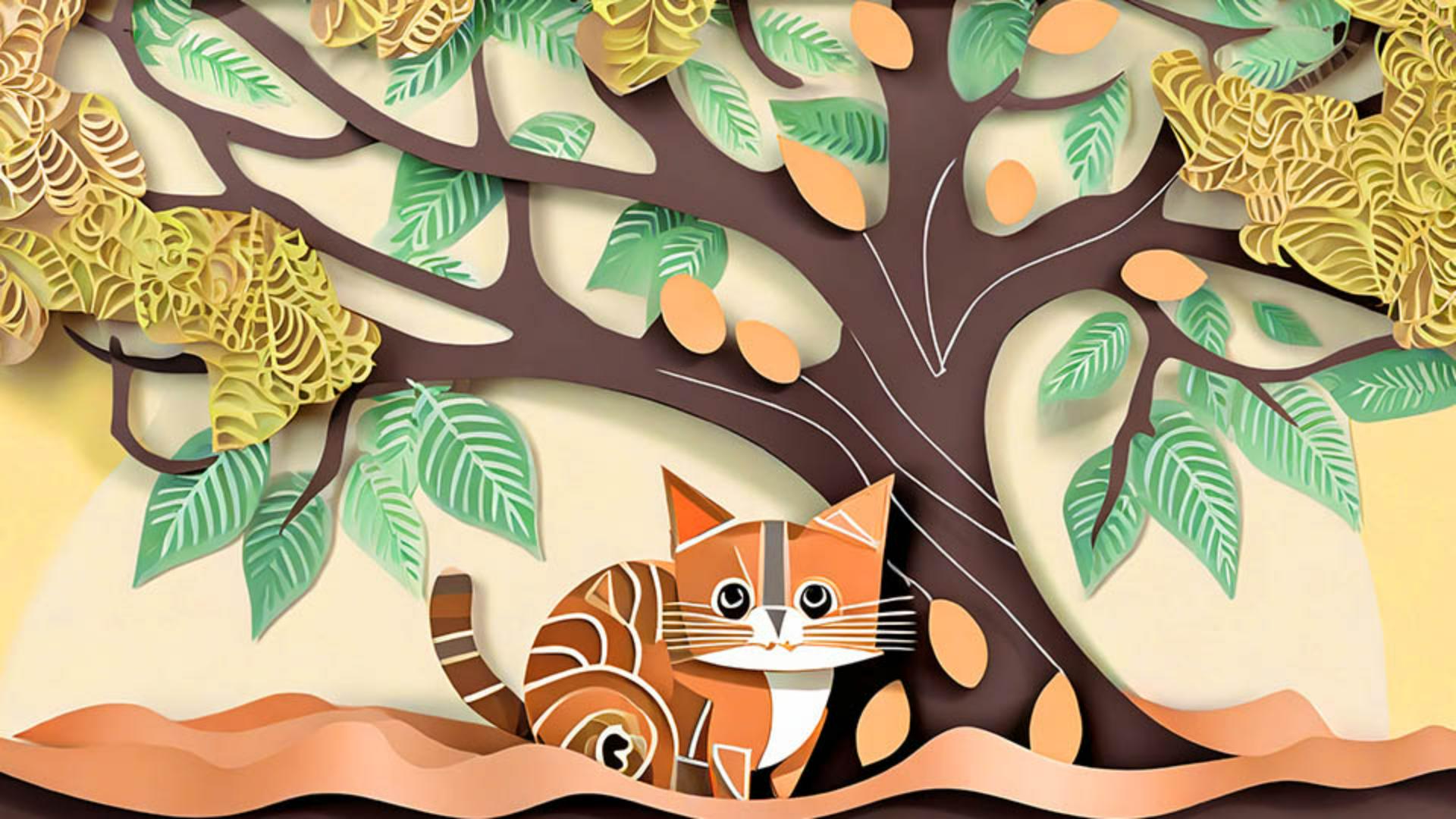
Dans Adobe Firefly, le menu Effets vous permet de générer un rendu complètement différent en seulement quelques clics.
Je m'appelle Jesús Ramirez.
Dans un instant, je vais vous montrer comment utiliser le menu Effets d'Adobe Firefly pour générer des visuels de qualité dans le module Du texte à l'image.
Rendez-vous sur le site www.firefly.adobe.com et rédigez votre prompt dans ce champ ou cliquez sur la vignette Du texte à l'image un peu plus bas.
Vous pouvez alors choisir un exemple de prompt ou rédiger votre description dans ce champ.
Je saisis « chat mignon sous un arbre », puis je clique sur Générer.
Les quatre variantes sont réussies, mais vous pouvez utiliser les commandes situées à gauche pour obtenir les images que vous avez en tête.
Par défaut, Firefly sélectionne le type de contenu d'après votre prompt.
Ici, le mode Photo a été activé et toutes les variantes sont photoréalistes.
Pour créer une illustration, sélectionnez Art, puis cliquez sur Générer.
Nous obtenons ainsi quatre illustrations.
Faites défiler le panneau jusqu'à la section Styles.
Le curseur Intensité visuelle permet d'ajuster le degré de modélisation.
Si vous le placez à l'extrémité droite, les variantes générées sont beaucoup plus stylisées.
Si vous le placez à l'extrémité gauche, vous obtenez de simples dessins.
Je vais conserver le réglage par défaut, à mi-chemin.
Passons maintenant à la section Effets, qui comporte plusieurs boutons permettant d'appliquer des styles percutants.
Plusieurs catégories sont disponibles, comme Thèmes, Techniques et Effets.
Je clique d'abord sur Matières et je sélectionne Couches de papier.
À noter que l'effet sélectionné apparaît sous le prompt.
Les variantes générées sont toutes illustrées en couches de papier alors que je n'ai pas modifié le prompt.
C'est la puissance des effets intégrés.
De plus, vous pouvez en combiner plusieurs.
Je supprime l'effet Couches de papier.
Dans la catégorie Thèmes, je choisis Dessin animé et Design plat, puis, dans Techniques, j'opte pour Éclaboussures de peinture et je génère le rendu.
Nous obtenons quatre magnifiques illustrations en design plat de style « dessin animé » avec des éclaboussures de peinture.
Vous pouvez également utiliser ces menus déroulants.
Dans le menu Couleur et ton, je vais choisir Couleur pastel, puis je génère le rendu.
Là encore, les résultats sont incroyables.
Vous savez désormais comment utiliser le menu Effets d'Adobe Firefly pour générer des visuels de qualité.
Lancez-vous.
C'était Jesús Ramirez.
Merci pour votre attention.