[Stefan Gruenwedel] : Bonjour, je m'appelle Stefan Gruenwedel.
Je suis formateur au sein l'équipe Adobe Learn et dans cette vidéo, je vais vous montrer comment utiliser les outils d'IA générative d'Adobe Firefly Video pour vos projets.
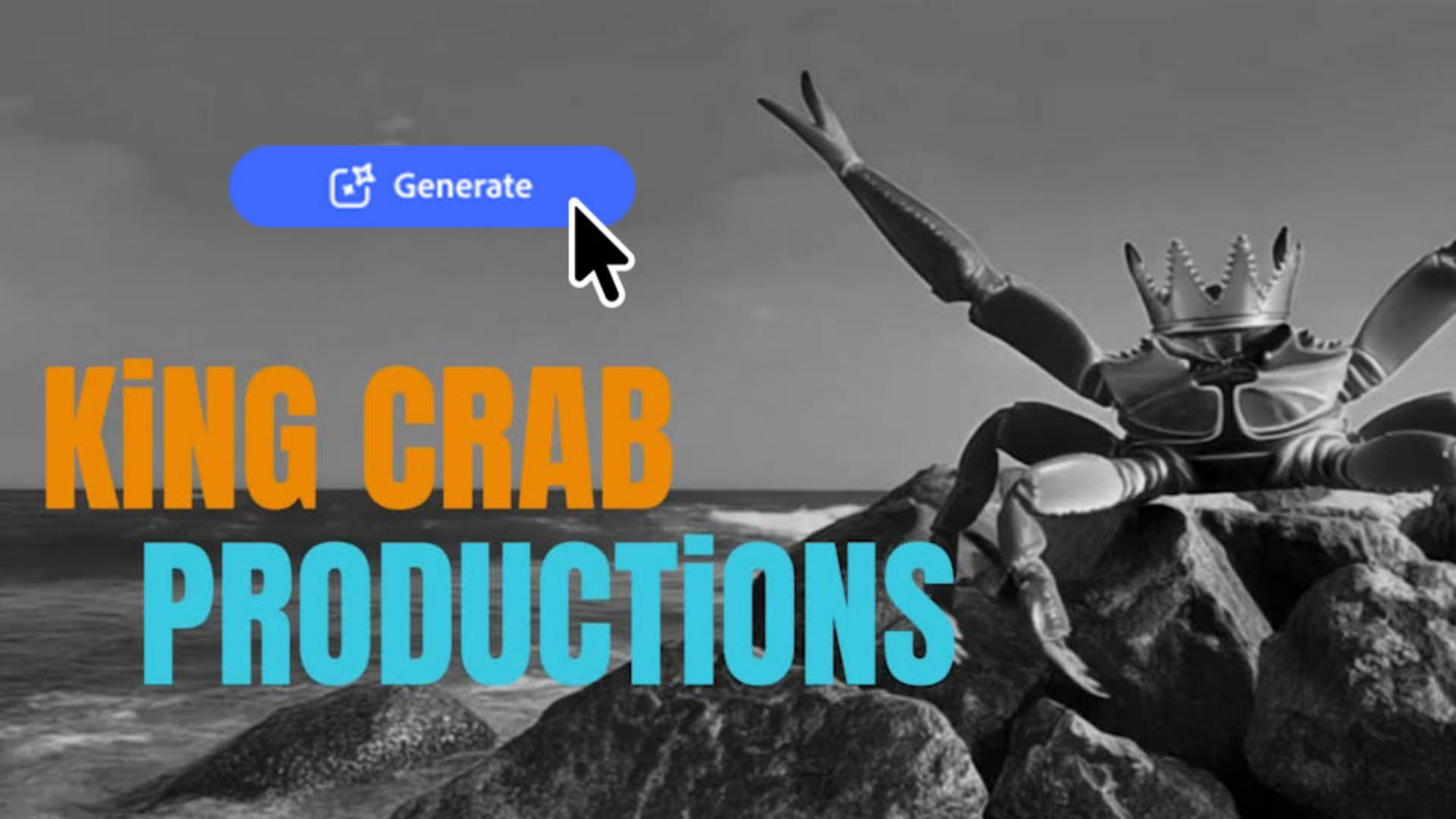
Nous allons créer un logo animé pour une société de production.
J'imagine un énorme crabe royal marchant sur les rochers d'une plage entourés de vagues.
La vidéo s'arrête et le nom « King Crab Productions » apparaît.
C'est le genre de scène que vous avez probablement déjà vu dans un film, avant le générique d'ouverture.
C'est parti.
Transformer un prompt et une image de référence en clip vidéo
Ouvrez un nouveau panneau Montage dans Firefly et cliquez sur l'icône Générer des médias, sur la droite de l'écran.
L'onglet Vidéo doit être sélectionné.
Saisissez ensuite votre prompt.
Choisissez le modèle, la résolution, le rapport L/H et la durée.
Ici, nous allons utiliser une photo Adobe Stock comme première image.
Faites-la glisser dans la zone prévue à cet effet.
Donc, le prompt et l'image de départ figurent dans le fichier d'entraînement.
Notez les crédits utilisés, puis cliquez sur Générer.
Lorsque la vidéo générée apparaît dans le panneau Historique des générations, sur la gauche, vous pouvez l'examiner en détail.
Si le rendu vous convient, faites-la glisser en bas de l'écran pour ajouter votre média au montage.
Regardez l'intégralité de la vidéo.
À la fin, cliquez sur Reculer dans le panneau Visionneuse pour reculer d'une image.
J'aimerais maintenant créer un arrêt sur image à partir de cette séquence.
Prolonger un plan avec un arrêt sur image généré
Dans le panneau Générer des médias, cliquez sur Tout supprimer, en bas.
Saisissez un nouveau prompt pour transformer cette image en vidéo et effectuez les mêmes réglages que précédemment.
Dans les zones de dépôt des première et dernière images, sélectionnez les deux pour utiliser l'image actuellement affichée dans la fenêtre de montage.
Cliquez sur Générer.
Faites glisser le plan fixe à la fin du montage.
Définir l’ambiance avec un style, puis appliquer des effets de fondu entre les scènes
Vérifiez que l'arrêt sur image est bien sélectionné, puis cliquez sur l'icône Styles, dans la barre d'outils de gauche, et appliquez l'effet N&B dramatique.
Cliquez ensuite sur Transitions, toujours dans la barre d'outils, et faites glisser Dissolution entre les deux séquences vidéo.
Enfin, cliquez sur Texte et choisissez un style qui vous plaît.
Ajouter une séquence de titre à l’endroit souhaité
J'opte pour celui, nommé « One Day in Paris ».
Cliquez dans la fenêtre de montage au niveau de la tête de lecture afin d'ajouter une zone de texte.
Personnalisez-la comme vous le souhaitez dans le panneau Propriétés.
Cliquez sur la couleur de remplissage pour ajuster le texte selon vos envies.
Faites-le glisser dans la visionneuse pour le redimensionner et le positionner.
Cliquez ensuite sur le bouton Entrée, sous Mouvements prédéfinis, et sélectionnez l'effet qui vous convient.
Je choisis Dérive en entrée.
Enfin, positionnez l'extrémité gauche de la séquence de texte au moment du montage où vous souhaitez que le titre apparaisse, puis réglez l'extrémité droite afin que le titre corresponde à la durée de l'arrêt sur image.
Visionnez la vidéo.
Vous savez maintenant comment utiliser l'une des fonctionnalités d'IA générative de Firefly Video.
À vous d'essayer !
Des fichiers d'exemple sont fournis pour vous entraîner.
Merci de votre attention.
Remarque : les ressources Adobe Stock sont fournies à des fins d’entraînement uniquement. Voir les conditions
Ce que vous apprendrez
Transformer un prompt et une image de référence en clip vidéo
Grâce à l’outil Générer des médias, transformez un prompt et une image de départ en clip vidéo que vous pouvez visualiser dans l’historique des générations avant de le valider. Si le résultat vous convient, faites-le directement glisser dans la fenêtre de montage.
Prolonger un plan avec un arrêt sur image généré
Placez la tête de lecture à l’endroit où vous souhaitez créer un arrêt sur image, définissez ce plan en tant que première et dernière images dans Générer des médias, puis générez une nouvelle séquence. Vous obtenez un arrêt sur image à ce moment précis de la séquence. Faites-le glisser à la fin de la fenêtre de montage pour le placer juste après la séquence d’origine.
Définir l’ambiance avec un style, puis appliquer des effets de fondu entre les scènes
Appliquez un style (N&B dramatique, par exemple) à votre arrêt sur image pour lui donner une tonalité distincte, et ajoutez la transition Dissolution entre les deux scènes afin d’éviter une coupe nette et de créer une transition fluide. L’ensemble donne l’impression d’un choix créatif délibéré, et non d’un assemblage de deux éléments générés.
Ajouter une séquence de titre à l’endroit souhaité
Choisissez un style de texte prédéfini pour ajouter une séquence de titre dont vous pouvez modifier le style, la couleur, la taille et la position directement dans la visionneuse. Ajoutez un mouvement prédéfini, comme Dérive en entrée, afin de l’animer. Raccourcissez-la de sorte que sa durée corresponde à celle de l’arrêt sur image et qu’elle soit synchronisée avec le plan où elle apparaît.
You can control how Adobe websites use cookies and similar technologies by making choices below. But note that if you disable cookies and similar technologies entirely, Adobe websites may not function properly.
Cookies are small text files stored by your web browser when you use websites. There are also other technologies that can be used for similar purposes like HTML5 Local Storage and local shared objects, web beacons, and embedded scripts. These technologies help us do things like remembering you and your preferences when you return to our sites, measure how you use the website, conduct market research, and gather information about the ads you see and interact with.
You can make choices in the menu below about what cookies and other technologies you want us to use on Adobe sites when you visit them from this browser. You can always change those choices later by clicking on the Cookie Preferences link at the bottom of the page.
If enabled:
We can improve your experience by tailoring the site and the content to things we think might be of interest
We can better keep track of your preferences — like what language you prefer to use
We will better understand your likely interests so we can provide you more relevant Adobe ads and content on non-Adobe websites and in non-Adobe apps
It will help us improve the performance of our website and those of our partners who use the Adobe Experience Cloud
If disabled:
We won’t be able to remember you from session to session so the experience may not be tailored to your interests
You’ll still have access to the content of the site but certain features that depend on cookies may not function
You’ll still see ads, they just may not be as relevant to you
General information
You can control how Adobe websites use cookies and similar technologies by making choices below. But note that if you disable cookies and similar technologies entirely, Adobe websites may not function properly.
Cookies are small text files stored by your web browser when you use websites. There are also other technologies that can be used for similar purposes like HTML5 Local Storage, web beacons, and embedded scripts. These technologies help us do things like remembering you and your preferences when you return to our sites, measure how you use the website, conduct market research, and gather information about the ads you see and interact with.
You can make choices in the menu below about what cookies and other technologies you want us to use on Adobe sites when you visit them from this browser. You can always change those choices later by clicking on the Cookie Preferences link at the bottom of the page.
If enabled:
We can improve your experience by tailoring the site and the content to things we think might be of interest
We can better keep track of your preferences — like what language you prefer to use
We will better understand your likely interests so we can provide you more relevant Adobe ads and content on non-Adobe websites and in non-Adobe apps
It will help us improve the performance of our website and those of our partners who use the Adobe Experience Cloud
If disabled:
We won’t be able to remember you from session to session so the experience may not be tailored to your interests
We’ll still count your use of our site and services
You’ll still have access to the content of the site but certain features that depend on cookies may not function
You’ll still see ads, they just may not be as relevant to you
Operate the site and core servicesOperate site and measure engagement
Always active
These cookies are required, and they are used to enable the site and related services core functionality. Without them the site could not operate, so they cannot be disabled.
These cookies enable the site and related services’ core functionality and collect statistics about user engagement, such as counting active use to help us understand trends. These cookies cannot be disabled.
Measure performance
These cookies are used to analyze site usage to measure and improve performance. Without them Adobe cannot know what content is most valued and how often unique visitors return to the site, making it hard to improve information we offer to you.
These cookies are used to analyze site usage to measure and improve performance. Without them Adobe cannot know what content is most valued, making it hard to improve information we offer to you.
Extend functionality
These cookies are used to enhance the functionality of Adobe sites such as remembering your settings and preferences to deliver a personalized experience; for example, your username, your repeated visits, preferred language, your country, or any other saved preference.
Personalize advertising
These cookies are used to enable Adobe and our partners to serve ads more relevant to your interests. Without them you will still see ads, but they might not be as relevant to you.
Personalize advertising
These cookies are used to enable Adobe and our partners to serve ads more relevant to your interests. Without them you will still see ads, but they might not be as relevant to you.