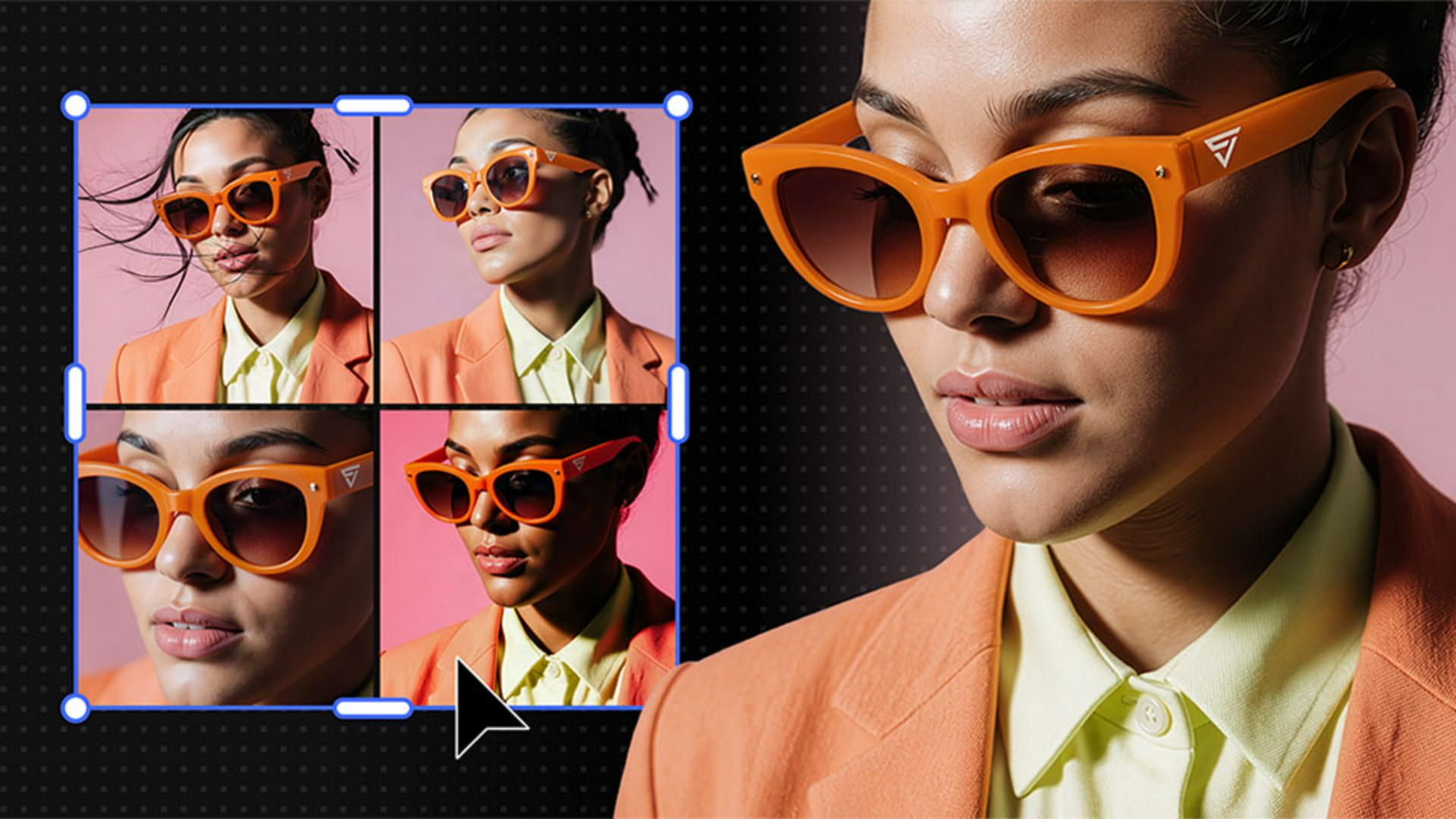
Apporter des modifications précises avec l’option Variation personnalisée
Penchons-nous à présent sur l'option Variation personnalisée, qui permet de modifier des aspects précis de l'image à l'aide d'un prompt.
Cliquez à nouveau sur l'image principale, sur Varier dans le menu flottant, puis sur Variation personnalisée.
Décrivez les modifications souhaitées dans le champ prévu à cet effet.
Ici, j'aimerais que le sujet touche la monture de ses lunettes d'une main, de manière enjouée, changer la couleur de sa veste avec un code hexadécimal que j'ai ajouté, et conserver le même emplacement ainsi que l'éclairage.
Cliquez à nouveau sur Générer pour obtenir neuf propositions et placez-les dans le board.
Examinons les résultats de plus près.
L'option Variation personnalisée vous offre davantage de contrôle sur ce que vous voulez garder ou changer dans votre image.
Le modèle Flux me propose plusieurs variations du sujet en train de toucher la monture de ses lunettes, tout en modifiant la couleur de la veste selon le code hexadécimal fourni.
Maintenant que je dispose de toutes ces variations, j'aimerais utiliser le même processus pour le packaging du produit et obtenir une orientation visuelle plus cohérente.
Imaginons qu'un directeur artistique dispose d'une seule photo comme celle affichée à l'écran et souhaite s'en inspirer en utilisant la fonctionnalité Varier pour booster sa créativité et donner une orientation claire au photographe.
Cliquez sur la photo de packaging du produit, puis sur Varier, dans le menu flottant.
Choisissez ensuite Ressources similaires et cliquez sur Générer.
Ajoutons les neuf variations générées par le modèle Flux dans notre board et voyons les résultats.
Comme pour le premier exemple, le rendu est excellent, avec des variations qui s'inspirent de l'original.
Voyons cela.
La lumière et la scène ont été légèrement modifiés, mais le produit est globalement conforme à celui de l'image d'origine.
Cliquez à nouveau sur la photo de packaging du produit, puis sur Varier, dans le menu flottant.
Cette fois-ci, choisissez Conserver le style.
Cliquez sur Générer.
Ajoutez les neuf images à votre board.
Il vous suffit de cliquer n'importe où dans la zone de travail pour les déposer.
Une fois dans votre board, redimensionnez et positionnez l'ensemble comme vous le souhaitez.
Examinons les résultats de plus près.
Pour rappel, l'option Conserver le style permet de préserver le style artistique de l'image d'origine.
C'est particulièrement visible dans ces variations.
Jusqu'ici, les images de packaging du produit changeaient globalement de cadre, mais gardaient le même positionnement.
J'aimerais donc varier les angles pour donner des idées au photographe, que ce soit pour les lunettes de soleil ou la marque.
Cliquez à nouveau sur la photo de packaging du produit, puis sur Varier, mais cette fois-ci, choisissez Variation personnalisée.
Dans le prompt, demandez de conserver les objets, l'arrière-plan et l'éclairage, mais de disposer les éléments de façon épurée avec une vue du dessus.
Lunettes de soleil à droite, étui en haut à gauche, chiffon en microfibre en bas à gauche, avec pas mal d'espace entre chaque élément.
Une fois le prompt finalisé, cliquez sur Générer.
Placez les variations dans la zone de travail pour jeter un œil aux résultats.
Grâce à la précision du prompt, le modèle Flux est parvenu à traduire ma vision en images.
Là encore, cela permet de mieux guider le photographe.