Introduction
Vous aimeriez accéder aux fichiers créés dans vos applications Adobe et les modifier directement dans Firefly Boards ?
Je vous explique comment faire dans cette vidéo.
Bonjour, je m'appelle Angelo Montilla.
Je vais vous montrer comment associer des documents à Firefly Boards, les modifier dans Photoshop, Illustrator et Fresco et les synchroniser en temps réel pour assurer la fluidité de votre workflow.
C'est parti !
Ajouter des ressources liées dans votre board
Pour associer un fichier à Firefly Boards, je clique sur Ajouter une image dans la barre d'outils.
Je choisis un document dans l'espace de stockage Adobe, mais je pourrais aussi en charger un depuis un appareil.
Je choisis le fichier Magazine Cover et je clique sur Ajouter.
Je le dépose dans Firefly Boards.
Une fois le fichier chargé, une icône de chaînon apparaît en haut à gauche du document, ainsi que l'icône de l'application dans laquelle il a été créé.
Effectuer des modifications dans des applications connectées
Dans la barre de menu contextuelle, je sélectionne Ouvrir dans Photoshop.
Le fichier PSD multicalque s'ouvre dans Photoshop, où je peux le modifier.
Je change l'image de couverture et je remplace l'en-tête principal par une version plus récente.
J'appuie sur Cmd+S (Mac OS) ou sur Ctrl+S (Windows) pour enregistrer, et je reviens dans Firefly Boards.
Synchroniser instantanément les mises à jour
Dans la barre de menu contextuelle, je clique sur Mettre à jour.
La couverture du magazine est mise à jour en temps réel.
Pour dissocier un document d'un board, il suffit de cliquer sur cette icône de la barre de menus contextuelle.
Si vous apportez d'autres modifications au fichier Photoshop d'origine, elles ne seront plus reportées dans Firefly Boards.
Vous pouvez procéder à l'identique avec des documents créés dans Illustrator sur ordinateur ou sur le web, comme celui-ci.
Sur cette affiche pour un festival de musique, je veux reprendre le thème de couleur de l'affiche pour l'illustration.
Tout d'abord, je supprime cette version de l'image et je la remplace par celle présente sur mon ordinateur.
Pour ce faire, je clique sur Importer, dans le menu de gauche, et je sélectionne le nouveau fichier .ai.
Je clique sur Ouvrir pour le placer sur l'affiche.
Je n'ai plus qu'à repositionner et à redimensionner l'image jusqu'à ce que le résultat me convienne.
Comme il s'agit d'un document cloud, il est enregistré automatiquement.
Je passe dans Firefly Boards, je sélectionne la ressource et je clique sur Mettre à jour dans la barre de menu contextuelle pour réactualiser le document.
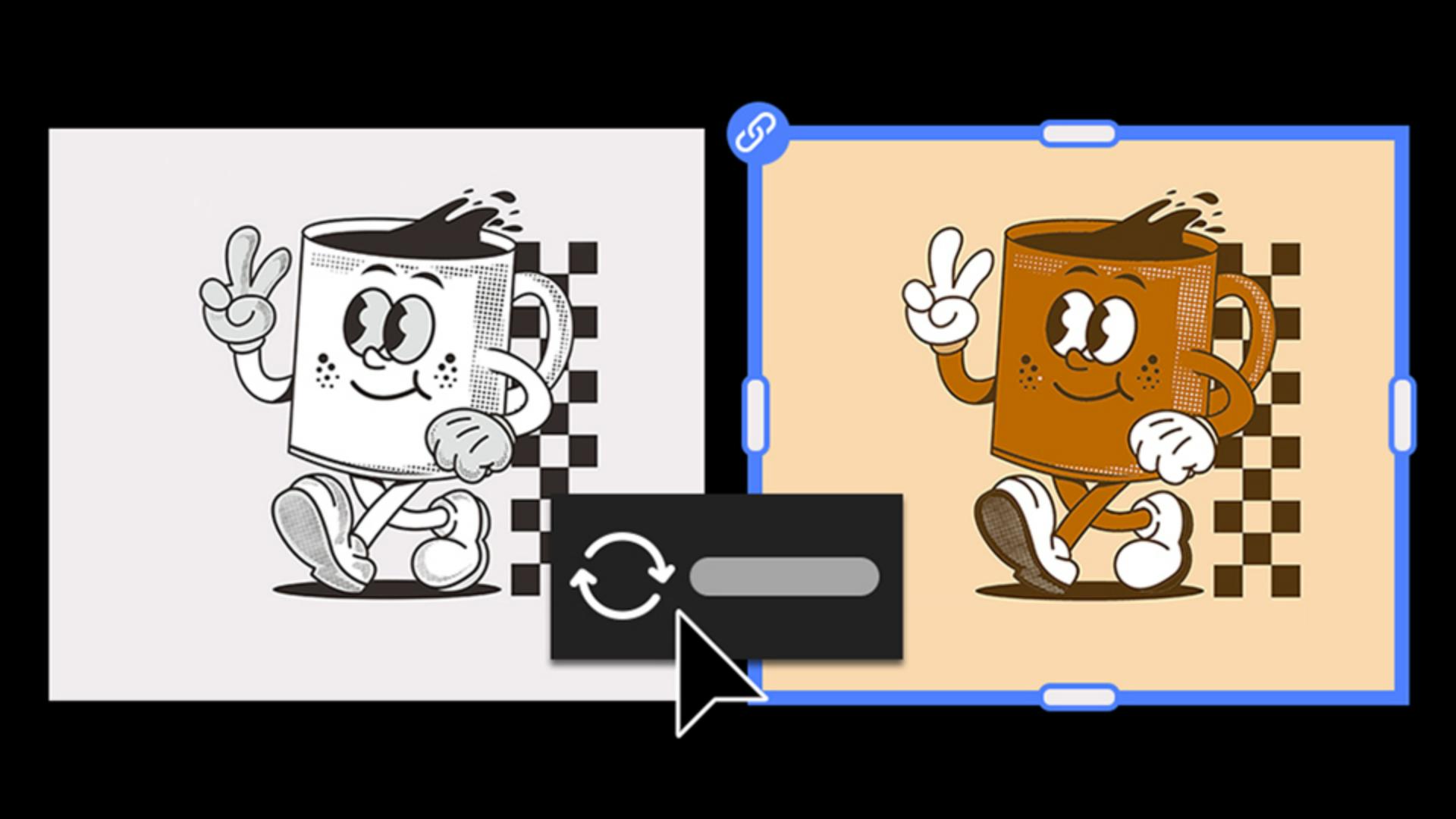
Je peux procéder de même avec des ressources Adobe Fresco.
Par exemple, je peux ajouter de la couleur à cette mascotte et changer la police dans Fresco, puis enregistrer le document.
Ensuite, je mets à jour le lien dans Firefly Boards, où les modifications sont reportées en temps réel.
Observations finales
Associer et mettre à jour vos projets dans Firefly Boards sans interrompre votre workflow est donc très simple.
Essayez vous-même, pour gagner en rapidité et en efficacité.
Je m'appelle Angelo Montilla, et je vous dis à très bientôt.