[Angelo Montilla]: Vous cherchez à diversifier vos contenus générés par l'IA ?
Adobe Firefly a la solution.
Grâce aux modèles partenaires, donnez un nouvel élan à votre créativité sans avoir à naviguer entre plusieurs applications ou sites web.
Bonjour à tous et à toutes !
Je m'appelle Angelo Montilla et suis à la tête de montilladesign.com.
Je vais vous montrer comment tirer parti de ces modèles dans Adobe Firefly pour créer des images, des vidéos et des illustrations vectorielles.
C'est parti !
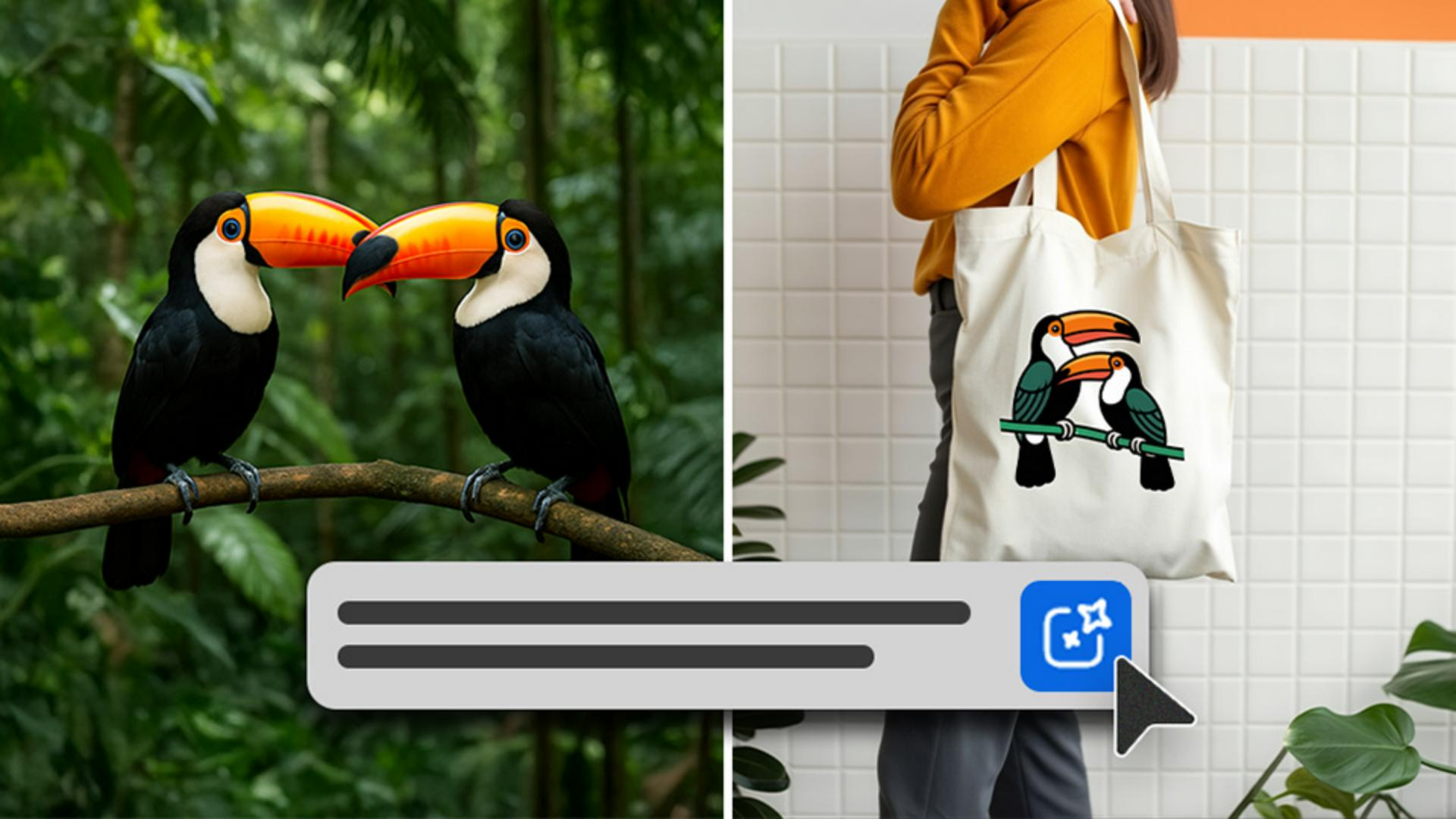
Dans le module Du texte à l'image de Firefly, j'ai généré plusieurs images de toucans grâce aux modèles partenaires Firefly Image 4.
Pour accéder à ces modèles, cliquez sur le menu déroulant Modèle sous Réglages généraux, puis ajoutez-les à Firefly.
J'ai déjà inclus Google Imagen 4, Google Imagen 3 et GPT Image.
Je choisis ici le modèle Google Imagen 4 pour générer une image de toucans perchés sur une branche en pleine forêt tropicale.
Comme vous le voyez, ce modèle offre des rendus très réalistes et une belle profondeur de champ.
Je passe ensuite au modèle GPT Image en conservant le même prompt.
Le résultat est d'un réalisme saisissant, en particulier au niveau des plumes et des textures.
Ces modèles partenaires sont disponibles dans les modules Du texte à l'image, Du texte à la vidéo, Du texte au vecteur, De l'image à la vidéo et Firefly Boards.
Contrairement aux modèles tiers, ceux d'Adobe produisent des résultats utilisables à des fins commerciales sans aucun risque.
Ces images me plaisent beaucoup.
Je vais donc les télécharger et les intégrer à un moodboard dans Firefly Boards.
Allons-y !
Me voici dans le module Firefly Boards, où je crée un moodboard pour la marque Toucan Clothing.
J'ai ajouté les images de toucans et une photo Adobe Stock que j'aimerais utiliser comme référence pour une future maquette.
Je clique sur la barre de prompt.
Je vais générer plusieurs variations avec différents modèles partenaires, en commençant par Imagen 3.
Je saisis un prompt, puis je clique sur cette icône sous Image pour ajouter ma référence de composition : l'image d'une femme portant un tote bag.
Je conserve le format carré, puis je clique sur Générer.
Si le résultat ne convient pas, il suffit de cliquer à nouveau sur Générer.
Cliquez sur l'image, puis sur Placer sur la zone de travail.
Faites-la glisser, redimensionnez-la et placez-la à l'endroit souhaité à l'aide de l'outil Déplacer.
Idéal pour les maquettes, le modèle Imagen 3 permet d'obtenir des rendus très réalistes avec une vraie force narrative.
Testons maintenant le modèle Flux 1.1 Pro pour générer une image avec le même prompt et la même référence de composition.
Voici le résultat.
Comme tout à l'heure, je l'ajoute sur la zone de travail, j'ajuste sa taille et je le positionne au bon endroit.
Les couleurs sont généralement riches, mais plus douces comparé à Imagen et d'autres modèles.
Je vais maintenant créer un logo toucan que je pourrai appliquer sur l'un des tote bags.
Pour cela, je vais utiliser le modèle partenaire Ideogram 3.0, disponible dans le menu déroulant correspondant.
S'inspirant d'illustrations stylisées, il est idéal pour créer des concepts de logos.
Je remplace ensuite le prompt précédent et je supprime l'image de référence.
J'active l'outil Pipette pour extraire les attributs de style d'une des images de toucans.
Si je clique sur la première image, je peux sélectionner Couleurs vives et Toucans sur une branche.
Je conserve là aussi le format carré et je clique sur Générer.
Je place ensuite ce logo sur le moodboard, puis sur le tote bag d'une des images de maquette.
Je sélectionne le logo, puis je clique sur Supprimer l'arrière-plan pour retirer le fond blanc.
Je redimensionne le logo et je le fais pivoter pour plus de réalisme.
Je l'agrandis légèrement, et voilà, la maquette est prête.
Notez que Firefly Boards propose plus de modèles partenaires que les autres modules Firefly et que le nombre de crédits génératifs varie selon le modèle.
Ma maquette étant terminée, j'aimerais lui donner vie à l'aide d'un modèle partenaire du module Du texte à la vidéo.
Sur le site Firefly, dans le module Du Texte à la vidéo, cliquez sur le menu déroulant Modèle et sélectionnez un modèle partenaire.
Je choisis ici le modèle Veo 2 de Google, puis je sélectionne le rapport L/H 9:16 (vertical).
Je saisis mon prompt, puis je fais glisser le visuel de référence, qui sera la première image.
La fenêtre d'aperçu me permet de procéder à un recadrage.
Je clique ensuite sur Générer.
Le modèle Veo produit ici un résultat saisissant qui donne vie à mon visuel.
Le résultat est parfaitement net et fluide, en particulier dans les mouvements de caméra, les zooms et les déplacements.
Pour finir, je vais vous montrer comment créer des illustrations inspirées de la jungle grâce au modèle GPT Image.
Je sélectionne ce modèle dans le module Du texte au vecteur.
J'opte pour le type de contenu Sujet, puis je saisis un prompt et je clique sur Générer.
Le modèle GPT Image propose plusieurs illustrations très détaillées de feuilles tropicales, prêtes à être importées dans Illustrator.
Voilà, vous savez désormais comment utiliser des modèles partenaires dans Firefly.
N'hésitez pas à les tester et à explorer de nouveaux modes de création.
À très bientôt pour un tout nouveau tutoriel !