[Kelsey Brannan]: Bienvenue dans le nouvel outil Générer des effets sonores de Firefly, qui permet, même aux néophytes, de créer facilement du contenu audio.
Vous avez uniquement besoin d'un prompt, de votre voix et, surtout, de votre imagination.
Je m'appelle Kelsey Brannan.
Je suis également présente sur YouTube sous le pseudonyme Premiere Gal.
Aujourd'hui, nous allons découvrir comment apporter une dimension sonore à une scène à l'aide d'un simple prompt et de notre voix.
Sur firefly.adobe.com, cliquez sur l'onglet Audio, puis sélectionnez Générer des effets sonores.
Pour commencer, cliquez sur Charger un média, en bas à gauche.
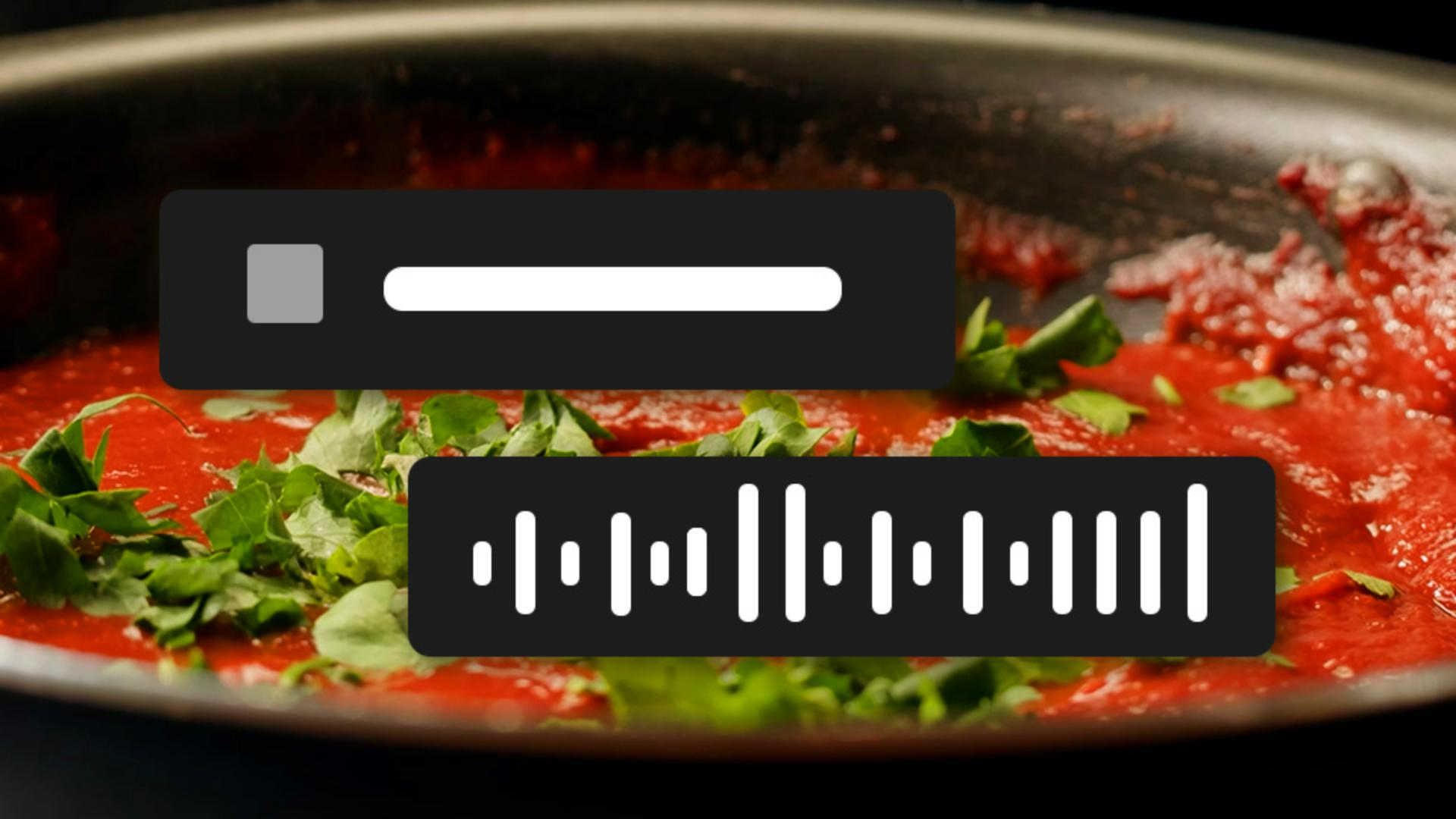
Je charge ce gros plan d'une sauce à spaghetti en train de mijoter.
Cette scène paraît simple, mais nous allons faire preuve d'imagination.
Quels sons vous viennent à l'esprit ?
J'ai quatre idées en tête, mais heureusement, Firefly prends en charge jusqu'à cinq pistes.
Pour être efficace, vous devez faire au plus simple et saisir un prompt après l'autre.
Donnez le plus de détails possible.
Ici, je saisis : « sauce pour les pâtes qui grésille dans une poêle ».
Je clique ensuite sur Générer.
Firefly propose quatre variations.
Écoutons-les. [grésillement de sauce] [grésillement de sauce] [grésillement de sauce] [grésillement de sauce] J'aime bien la première.
Je clique dessus pour qu'elle s'ajoute automatiquement à la première piste.
Je clique sur Lire. [grésillement de sauce] C'est parfait pour moi.
Passons maintenant au stade supérieur avec la cuillère.
Nous allons enregistrer notre voix.
Pour le prompt, je saisis : « cuillère en métal en train de remuer une sauce ».
Pour la partie vocale, vous avez la possibilité d'ajouter un fichier audio à partir de votre appareil, ou d'enregistrer votre voix en direct, puis de la synchroniser avec la scène.
Cliquez sur Enregistrer.
Un compte à rebours se déclenche.
Allons-y. [bruit de mélange] Je clique ensuite sur Générer.
Firefly transforme ma voix en un son de cuillère en métal et suggère plusieurs options. [bruit de mélange] [bruit de mélange] [bruit de mélange] Je préfère la troisième.
Je clique dessus pour l'intégrer au montage. [grésillement de sauce, bruit de mélange] Pour ajuster légèrement la position d'un son, placez-vous au début de la piste audio, puis faites glisser la poignée.
Répétez l'action pour la fin de la piste.
Si vous souhaitez déplacer l'audio, cliquez dessus, puis faites-le glisser afin d'obtenir un rendu parfait.
Écoutons le résultat. [grésillement de sauce, bruit de mélange] C'est excellent.
Pour réduire le volume, cliquez sur la séquence, puis sur ce curseur.
Le son est ainsi plus subtil. [grésillement de sauce, bruit de mélange] J'aimerais à présent ajouter un peu de texture.
Je saisis donc : « ambiance de cuisine avec des casseroles et des poêles ».
Nous pouvons supprimer l'enregistrement vocal, puis cliquer sur Générer. [bruits de cuisine] Ce son n'est pas mal, mais donne l'impression qu'une personne joue de la batterie avec les casseroles. [bruits de cuisine] Je préfère la troisième option.
Je clique donc sur Ajouter une piste audio, puis sur Variation 3.
Réécoutons l'ensemble. [bruits de cuisine] Maintenant, j'aimerais ajouter les voix d'une brigade parlant italien en fond sonore.
Comme auparavant, je saisis un prompt : « brigade parlant italien en cuisine ».
Je clique ensuite sur Générer. [brouhaha indistinct] [brouhaha indistinct] [brouhaha indistinct] [brouhaha indistinct] J'aime bien la première option car ce qui se dit n'est pas intelligible, et c'est ce que je souhaite.
Cliquez sur Ajouter une piste audio, puis sur la piste en question pour l'intégrer au montage.
Pour baisser le volume, je sélectionne la séquence.
Le son est ainsi plus discret.
Firefly affiche le pourcentage de volume à droite de chaque piste, ce qui est très pratique.
Découvrons ensemble le résultat final. [brouhaha indistinct, bruits de cuisine] C'est exactement ce que j'imaginais.
Vous pouvez télécharger l'ensemble en cliquant sur le bouton correspondant, ou sélectionner les pistes une par une.
Cette icône permet de renommer une piste et celle-ci, de télécharger séparément chacune d'elles pour l'importer et la modifier dans Premiere Pro ou Audition.
Comme vous pouvez le voir, générer des efforts sonores ne nécessite aucune compétence préalable en conception sonore.
Tout ce dont vous avez besoin, c'est de créativité pour donner vie à votre univers acoustique.
Qui plus est, tous les sons sont libres de droits et utilisables à des fins commerciales sans aucun risque.
C'est tout pour aujourd'hui !
À bientôt.
Bye-bye.