Bienvenue dans cette deuxième partie.
Dans le tutoriel précédent, nous avons créé notre modèle ainsi que les formes de base des vêtements à l'aide de l'outil Plume.
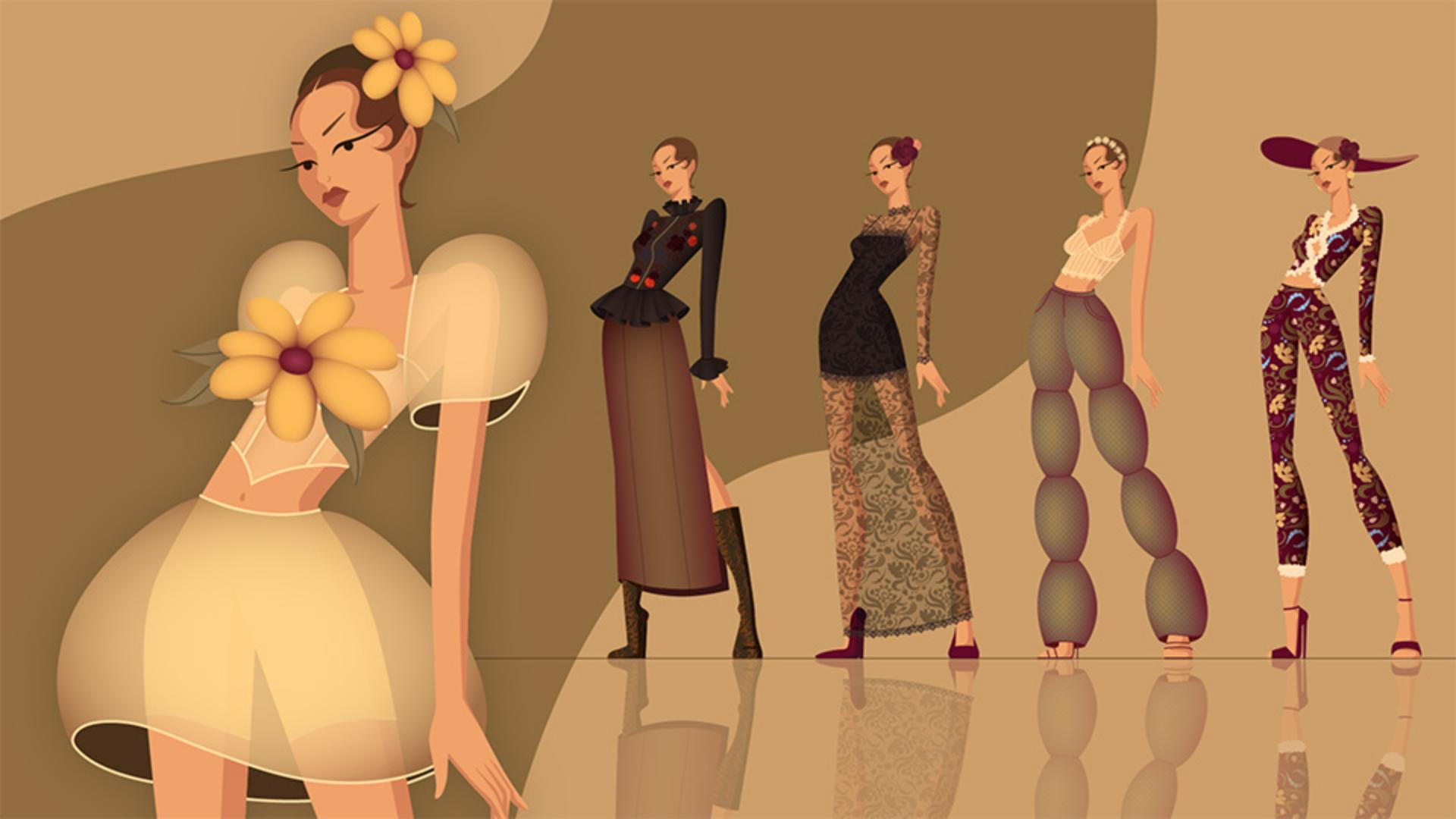
Nous allons à présent donner vie à ces tenues en utilisant des techniques et des effets d'Illustrator.
Passons sans plus attendre au premier effet : le dégradé.
Pour appliquer un dégradé à une forme, sélectionnez l'outil Dégradé de couleurs dans la barre d'outils.
Dans le panneau Dégradé, vous pouvez choisir les couleurs et le type de dégradé souhaités.
Pour cette illustration, les dégradés radiaux vont nous être très utiles.
Sélectionnez les couleurs de votre choix, puis donnez au dégradé une forme plus ovale.
Vous pouvez le faire pivoter, régler son intensité et même le repositionner.
Voici le résultat après application de ces dégradés aux autres formes.
L'effet suivant est à la fois très simple et très important.
La diminution de l'opacité des formes permet d'apporter un peu de transparence aux tissus.
L'opération est simple et s'effectue dans le panneau Transparence.
Intéressons-nous à présent aux modes de fusion.
Prenons cette illustration, par exemple.
Si je sélectionne ce détail floral, je peux tester les différents modes de fusion pour trouver celui qui convient.
Bien souvent, l'application du mode de fusion Produit renforce l'intensité des ombres.
La technique suivante consiste à ajouter des motifs personnalisés.
Voici quelques éléments que j'ai créés en amont.
Pour les convertir en motif, il suffit de les sélectionner, d'ouvrir le menu Objet, puis de choisir Motif et Créer.
Ce panneau comporte de nombreux paramètres et permet notamment de choisir le type de mosaïque.
Je sélectionne cette option.
Il suffit maintenant de modifier la position et la taille des éléments pour combler les vides en s'assurant que rien ne se chevauche.
Voilà !
Le motif personnalisé figure à présent dans le panneau Nuancier.
Je duplique la forme de base et j'applique le motif personnalisé que nous venons de créer.
Pour modifier l'échelle du motif, je choisis Objet > Transformation > Mise à l'échelle.
Je veille à désactiver la case Transformation d'objets et à activer la case Transformation de motifs, puis je modifie le pourcentage.
Il est également possible de créer des formes personnalisées.
Voici une dentelle que j'ai réalisée avant la session.
Pour la convertir en forme, je la sélectionne, je vais dans le panneau Formes, je clique sur Nouvelle forme, puis je choisis Forme de motif.
Cette fenêtre permet de régler les paramètres, le cas échéant.
Je peux maintenant créer un contour et appliquer la forme de dentelle.
Voilà, vous connaissez maintenant quelques-unes de mes techniques préférées pour donner vie à des croquis de mode.
Je vous retrouve pour le troisième et dernier tutoriel, qui consistera à rassembler toutes nos illustrations dans un lookbook ou un portfolio.
À plus tard.