Création d’un effet de texte 3D original avec @manon_duma.

1 Création d’un projet
Ouvrez un grand plan de travail pour disposer de suffisamment d’espace. Saisissez le mot de votre choix dans une police originale, comme Baloo Regular. Les lettres majuscules donnent généralement de meilleurs résultats pour cet effet.
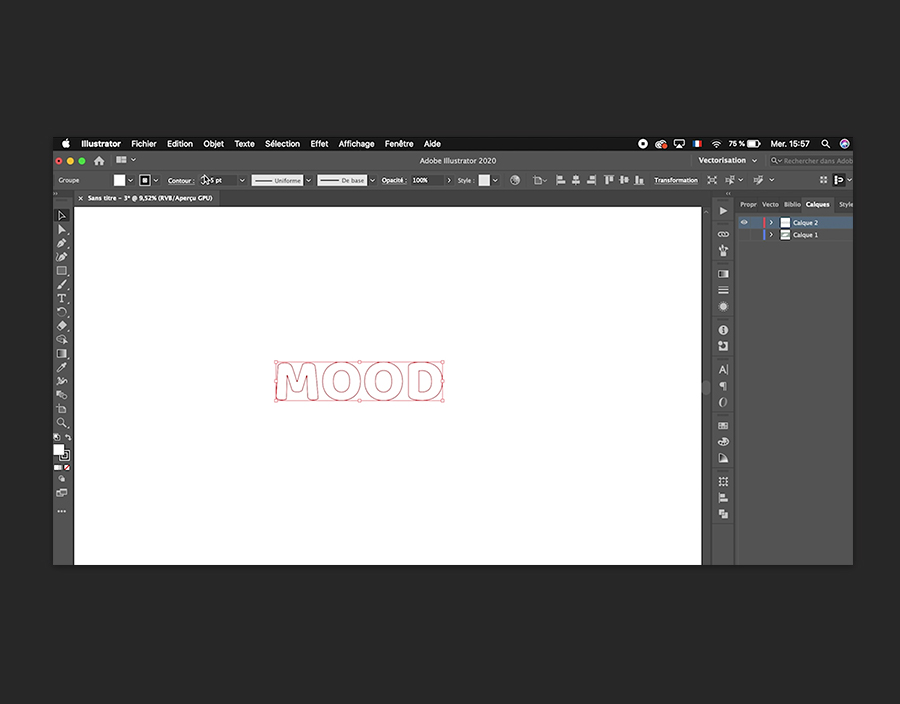
2 Vectorisation
Créez un contour autour de vos lettres. Pour ce faire, cliquez sur le texte avec le bouton droit et sélectionnez Vectoriser. Choisissez le blanc pour l’option Fond et le noir pour l’option Contour. Vous pouvez augmenter l’épaisseur du contour en modifiant la valeur Contour en haut de l’écran.
3 Déformation du texte
Choisissez Objet > Distorsion de l’enveloppe > Créer un filet et définissez 4 Lignes et 4 Colonnes. Activez l’outil Sélection directe pour sélectionner les points d’ancrage en haut du texte, ainsi que ceux du bas. Appuyez sur la touche flèche Droite de votre clavier pour déformer le texte sur le côté. Sélectionnez ensuite les points d’ancrage verticaux et appuyez sur la touche flèche Haut de votre clavier pour modifier le texte vers le haut.
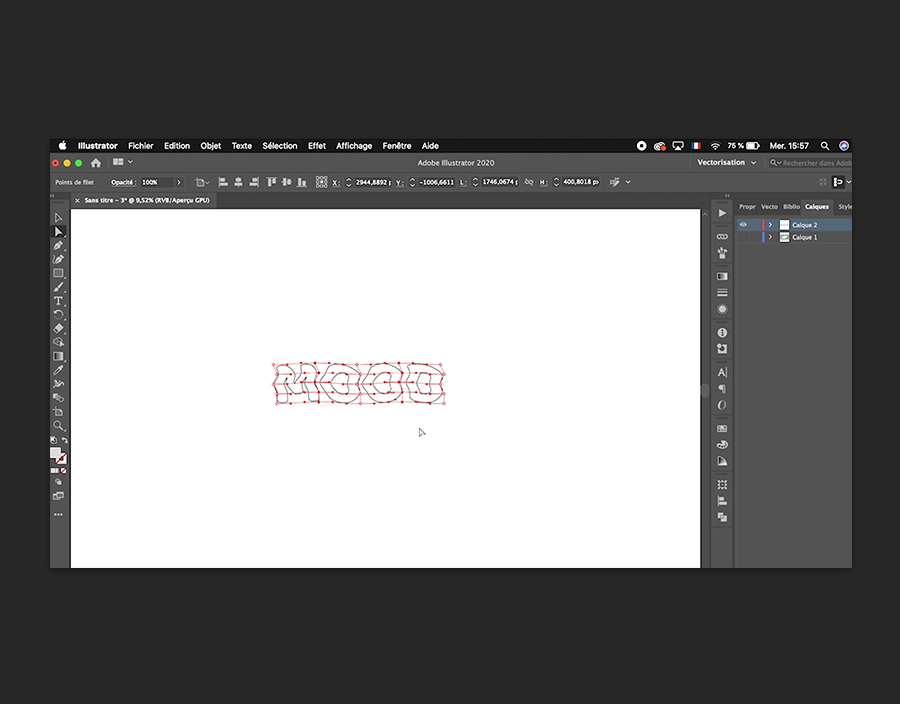
4 Création d’un dégradé
Le texte étant sélectionné, choisissez Objet > Décomposer et assurez-vous que les cases Objet et Arrière-plan sont cochées avant de cliquer sur OK. Vous devez maintenant le dupliquer. Pour ce faire, appuyez sur les touches Cmd/Ctrl et D, puis recommencez pour en avoir trois en tout. Activez l’outil Sélection, faites-les glisser tous les trois, puis choisissez Objet > Dégradé de formes > Créer . Vous obtenez un dégradé. Pour changer le nombre d’étapes du dégradé, double-cliquez sur l’outil Dégradé de formes dans la barre d’outils à gauche et augmentez ou diminuez la valeur.
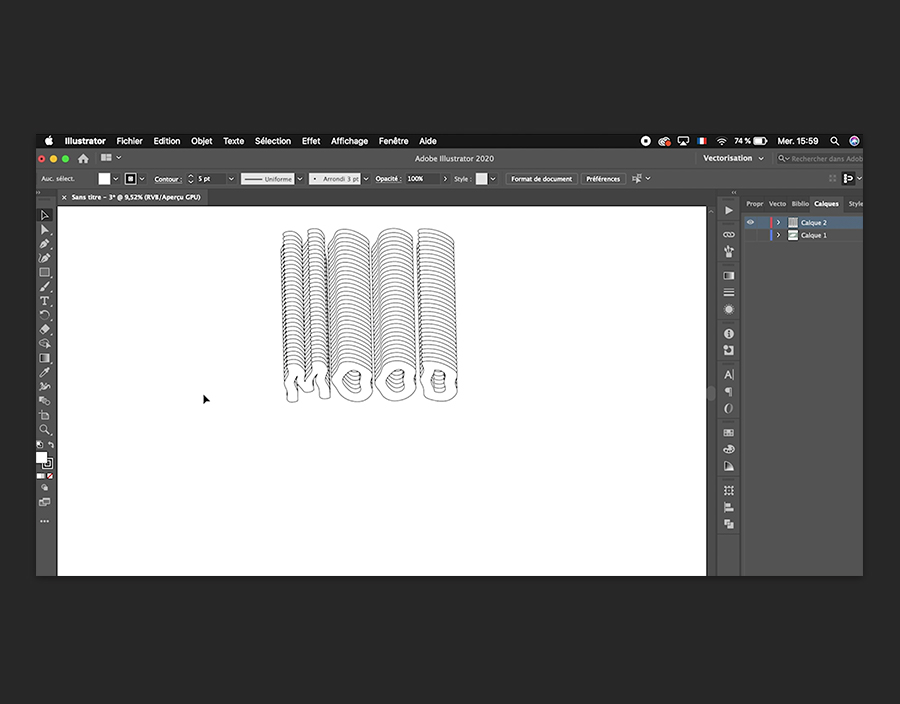
5 Changement de sens du dégradé
Vous devez d’abord créer la forme que le texte 3D doit suivre. Activez l’outil Ellipse dans la barre d’outils à gauche et tracez un cercle en dessous du texte. À l’aide de l’outil Sélection directe, supprimez une partie du cercle en conservant uniquement le quart inférieur gauche. Utilisez à nouveau l’outil Sélection directe pour créer une courbe verticale en cliquant sur un point d’ancrage et en le faisant glisser pour le faire tourner. Visionnez la vidéo de Manon pour obtenir une aide visuelle plus détaillée. Sélectionnez ensuite cette ligne et le dégradé. Choisissez Objet > Dégradé de formes > Remplacer le chemin. Le texte suit à présent la courbe de la ligne.
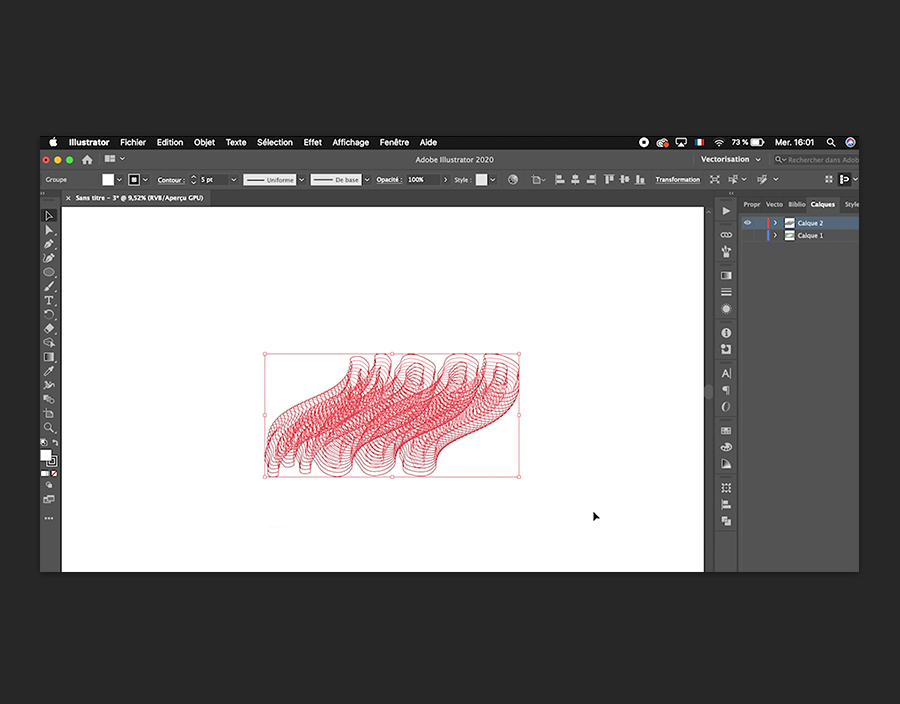
6 Utilisation de l’outil Pathfinder
Choisissez Objet > Dégradé de formes > Décomposer. Accédez ensuite au panneau Pathfinder dans la barre d’outils à droite. Si vous ne le voyez pas, choisissez Fenêtre > Pathfinder. Cliquez sur Raccord . Dès que vous cliquez en dehors du texte, il disparaît. Cliquez à nouveau dessus et remplacez la couleur du Contour par le noir.
7 Création de l’arrière-plan
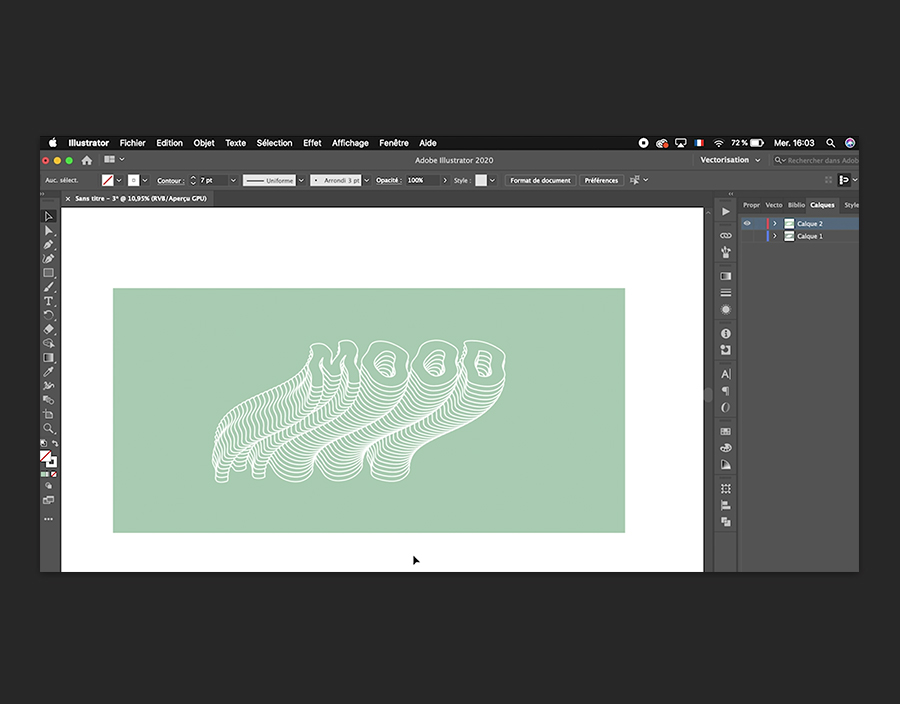
Activez l’outil Rectangle et faites-le glisser sur le design pour prélever la couleur d’arrière-plan. Cliquez avec le bouton droit sur la forme de l’arrière-plan et sélectionnez Disposition > Arrière-plan. Vous devez à présent supprimer le fond du texte 3D. Pour ce faire, sélectionnez-le et définissez l’option Fond sur Aucun. Enfin, pour faire ressortir davantage le texte, remplacez la couleur du contour par le blanc et augmentez son épaisseur, comme précédemment.
NOUS CONTACTER
Facebook: https://www.facebook.com/AdobeFrance
Twitter: https://twitter.com/AdobeFrance
Instagram: https://www.instagram.com/adobefrance
Behance: https://www.behance.net/live Retrouvez-nous régulièrement en direct avec de vrais professionnels, autour de projets en temps réel qui seront une véritable source d’inspiration.

