Création d’un flyer percutant avec @manon_duma.
1 Création d’un projet
Ouvrez un format A5, ainsi que les ressources à inclure. Pendant la création de votre flyer, pensez à laisser un peu d’espace libre entre vos éléments pour éviter de noyer les messages importants dans un design surchargé.
2 Création de l’arrière-plan
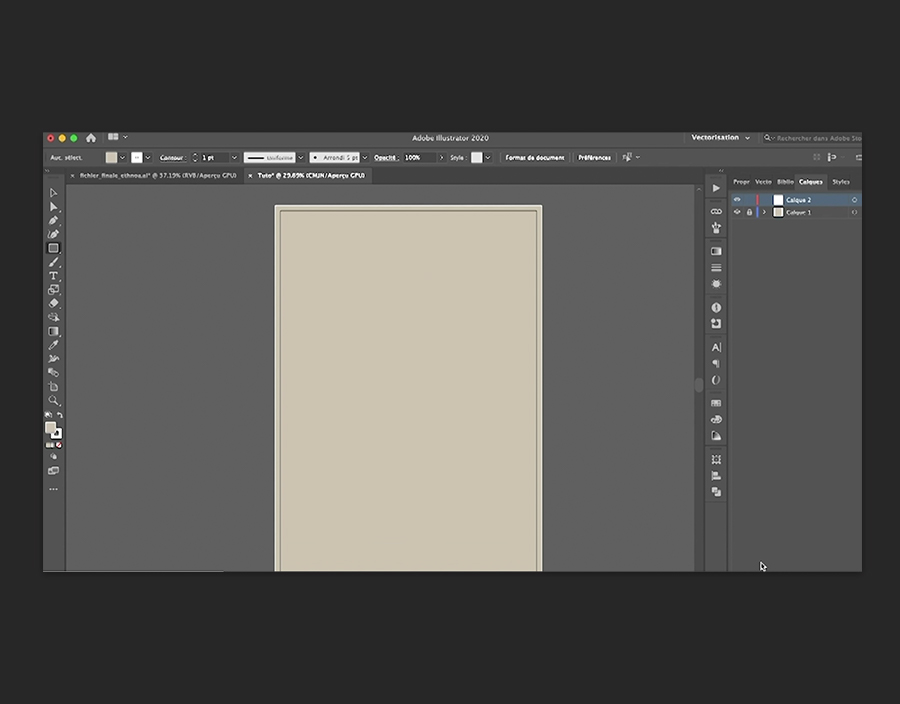
Pour créer un arrière-plan, sélectionnez le Rectangle dans la barre d’outils à gauche. Si la forme dépasse les bords de votre espace de travail ça n’est pas un problème, car le flyer sera imprimé. Choisissez une couleur, puis verrouillez ce calque afin de pouvoir travailler dessus sans risquer de le déplacer.
3 Ajout de l’image principale
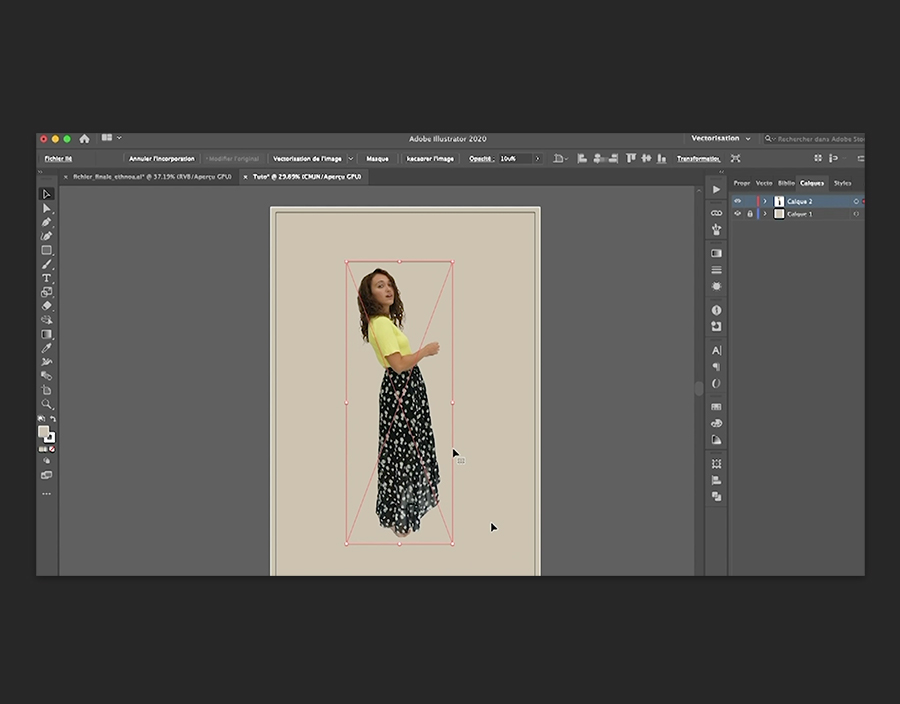
Si vous utilisez vos photos, découpez-les au préalable dans Photoshop. Sinon, ajoutez les ressources d’entraînement de Manon en cliquant sur Fichier > Importer et cliquez pour placer votre image. Redimensionnez-la si nécessaire.
4 Ajout d’éléments de design
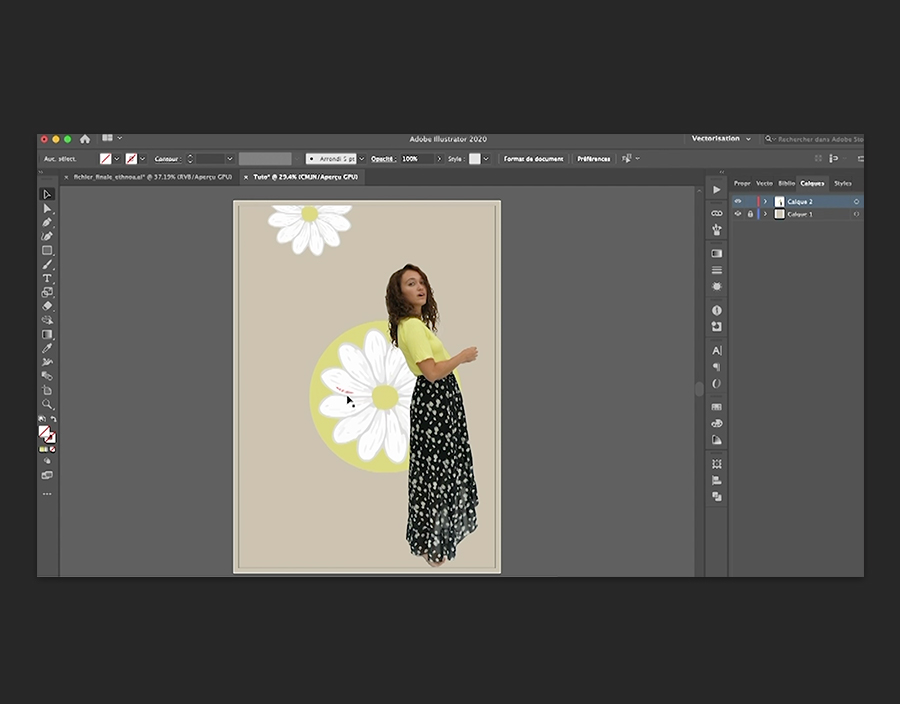
Les banques d’images simples et libres de droits sont un excellent moyen de trouver des éléments attrayants qui animeront votre flyer. Pour obtenir de meilleurs résultats, évitez les images pixellisées. Ajoutez l’image de votre choix, comme précédemment. Pour transformer votre image en vecteur, accédez à la barre d’outils en haut de l’écran, cliquez sur le menu déroulant Vectorisation de l’image et choisissez Haute fidélité. Ce n’est qu’une des nombreuses options intéressantes disponibles. N’hésitez pas à essayer les autres. Enfin, appuyez sur Décomposer et supprimez l’arrière-plan en le sélectionnant et en appuyant sur la touche Suppr.
5 Modification de l’image
À l’aide de l’outil Sélection, faites glisser votre élément jusqu’à l’emplacement souhaité. Avec l’outil Sélection directe, vous pouvez ensuite modifier la forme en déplaçant les différents points d’ancrage. Vous pouvez également utiliser l’outil Pipette pour prélever une couleur dans l’image principale et l’appliquer à celle provenant d’une banque d’images. Cela contribuera à homogénéiser le design. Enfin, pour placer votre élément dans l’arrière-plan, cliquez avec le bouton droit, choisissez Disposition, puis Mettre à l’arrière-plan.
6 Utilisation d’un masque d’écrêtage
Vous pouvez couper l’excédent des éléments de design qui dépassent du bord à l’aide d’un masque d’écrêtage. Pour ce faire, sélectionnez l’outil Rectangle, cliquez sur l’option Fond et choisissez Aucun . Il ne vous reste que le contour. Dessinez un rectangle sur la section de l’image que vous souhaitez conserver sur votre flyer. À l’aide de l’outil Sélection, sélectionnez tous les éléments de votre design, cliquez avec le bouton droit et sélectionnez Masque d’écrêtage. La sélection est automatiquement découpée.
7 Ajout d’icônes pour les réseaux sociaux
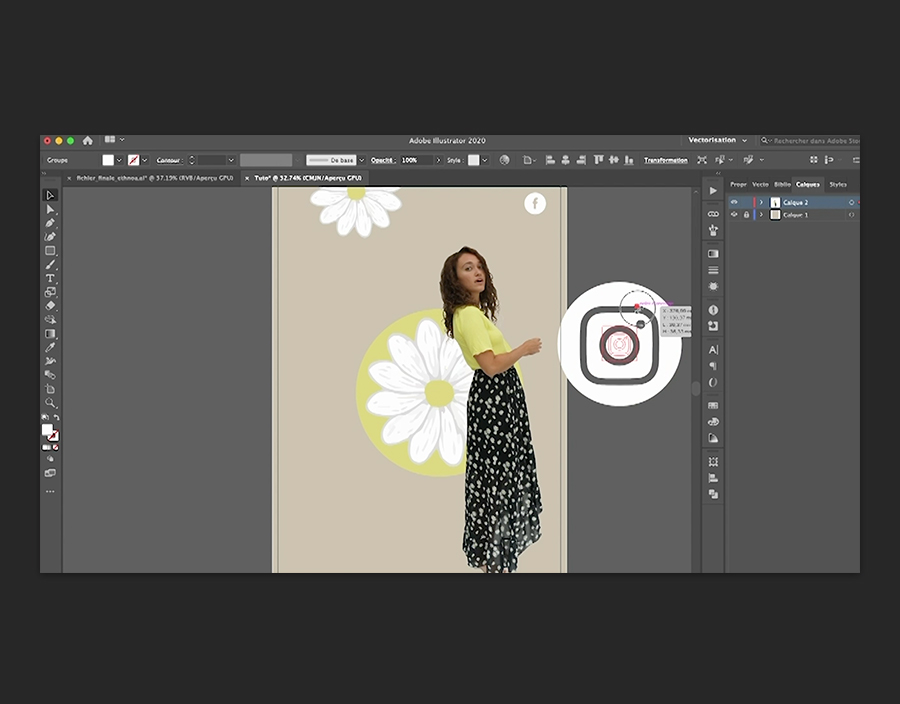
Vous souhaiterez peut-être ajouter des icônes pour les réseaux sociaux sur votre flyer. Ouvrez-les, cliquez à nouveau sur Vectorisation de l’image, puis sur Silhouettes . Cette option est parfaite pour ce type de tâche, car elle supprime directement l’arrière-plan en ne laissant que la forme, le tout en un seul clic. Enfin, appuyez sur Décomposer afin de pouvoir modifier la couleur et la forme. Répétez ce processus pour toutes les icônes. Il est également utile de savoir que vous pouvez vectoriser les fichiers PNG, même si l’arrière-plan est déjà transparent. Vous pourrez ainsi changer la couleur.
8 Ajout de texte
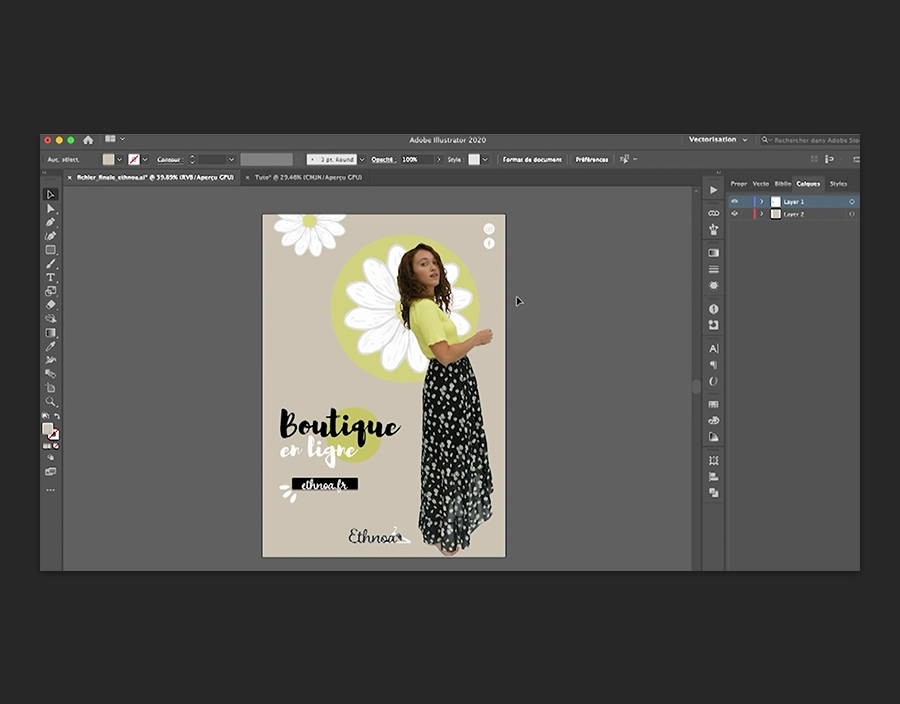
Quel que soit votre message, le texte étant une partie importante de votre flyer, vous devez optimiser son impact. Les polices Brush sont actuellement très tendance. Vous pouvez en télécharger une à partir des ressources d’entraînement. Une fois que vous avez saisi votre texte, vous pouvez insérer des formes en dessous pour le mettre en valeur. Enfin et surtout, n’oubliez pas le logo de la marque.
9 Ajout de la touche finale
Effectuez les derniers ajustements et apportez la touche finale pour améliorer votre design. Par exemple, si vous utilisez les ressources de Manon, vous pouvez copier-coller des pétales de l’illustration florale. Une fois que vous avez tout disposé de façon harmonieuse, votre flyer est prêt à être imprimé et distribué.
NOUS CONTACTER
Facebook: https://www.facebook.com/AdobeFrance
Twitter: https://twitter.com/AdobeFrance
Instagram: https://www.instagram.com/adobefrance
Behance: https://www.behance.net/live Retrouvez-nous régulièrement en direct avec de vrais professionnels, autour de projets en temps réel qui seront une véritable source d’inspiration.

