Création d’un logo original avec @manon_duma.
1 Analyse du logo
Pour refaire un logo, il faut d’abord analyser l’original. Est-il trop sombre ? Est-il incohérent ? Voyez ce que vous voulez changer. Par exemple, une marque de prêt-à-porter peut se contenter de simplifier, moderniser et alléger son logo.

2 Choix d’une police pour le nom de la marque
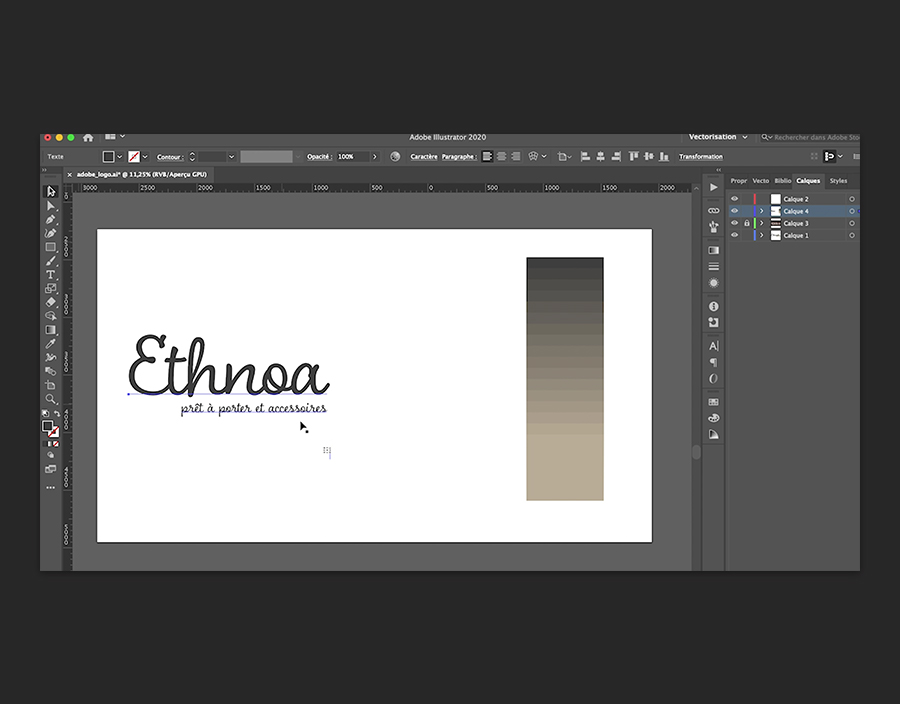
Choisissez une police qui correspond à votre type d’activité. Par exemple, la Butchery cursive est une police manuscrite en vogue qui convient au secteur de la mode. Utilisez-la pour le nom de votre marque. Vous pouvez également ajouter un slogan en dessous, si vous en avez un. Ensuite, laissez-le de côté pour l’instant.

3 Création de la colorimétrie du logo
Vous allez à présent constituer la palette de couleurs à utiliser. Dessinez d’abord deux carrés à l’aide de l’outil Rectangle disponible dans la barre d’outils à gauche. Disposez-les l’un au-dessus de l’autre avec un espace entre eux. Choisissez ensuite deux couleurs complémentaires pour les remplir. Sélectionnez l’outil Dégradé de formes et cliquez sur le premier carré, puis sur le second. Votre dégradé apparaît alors. Sélectionnez votre création, double-cliquez sur l’outil Dégradé de formes et définissez la valeur Espacement sur Étapes. Choisissez ensuite le nombre de couleurs à inclure. Une fois votre palette prête, vous allez pouvoir utiliser l’outil Pipette pour prélever ces couleurs et les incorporer dans votre logo.
4 Importation d’une image
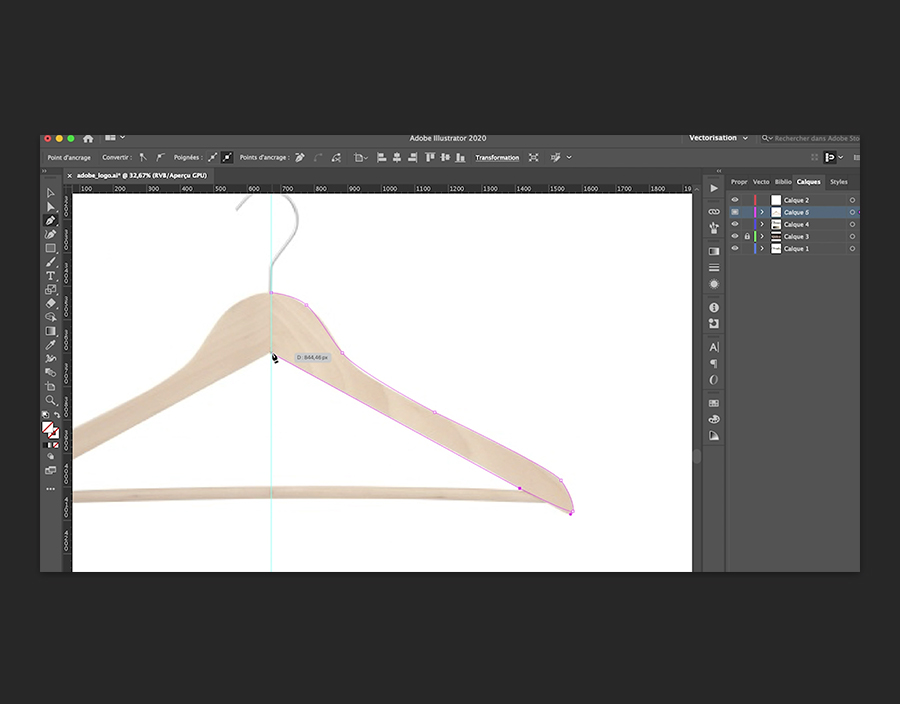
L’ajout d’un élément graphique peut renforcer l’impact et aider les clients à comprendre quel service vous proposez. Pour ce faire, vous pouvez utiliser une photo libre de droits et dessiner dessus pour créer une illustration. Importez d’abord votre image, puis accédez au panneau Calques et double-cliquez sur la vignette du calque. Cochez la case Modèle et cliquez sur OK. Appuyez ensuite sur l’icône Créer un calque afin de pouvoir utiliser l’outil Plume au-dessus de ce visuel.
5 Conversion de l’image en illustration
Sélectionnez l’outil Plume dans la barre d’outils à gauche. Avec votre premier clic, vous allez créer un point d’ancrage. Continuez à cliquer autour de votre image modèle pour créer un contour. Pour tracer des lignes courbes, cliquez sur votre point d’ancrage et, sans relâcher le bouton de la souris, faites-le glisser à votre convenance. Si vous devez revenir en arrière pour corriger des imperfections, utilisez l’outil Sélection directe pour réajuster les points d’ancrage. Utilisez ensuite l’outil Pipette pour remplir la forme d’une couleur de votre palette. Placez-la à présent sur votre logo. Dans sa vidéo, Manon vous donne d’autres conseils et astuces pour découper des objets plus complexes, tels que des cintres. Visionnez-la pour en savoir plus.
6 Profondeur de l’illustration
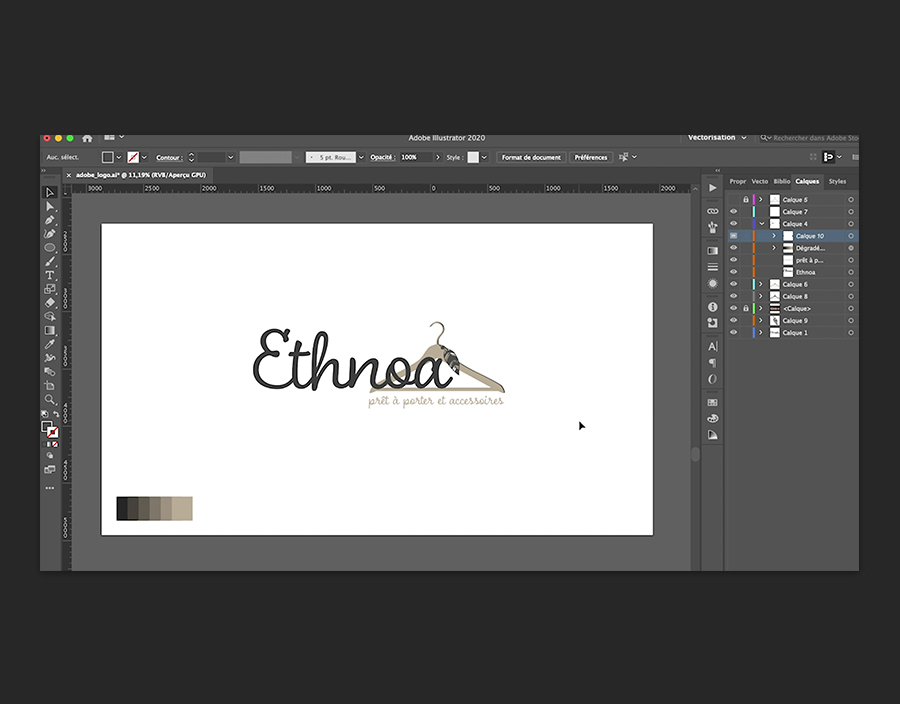
Faites ressortir votre élément graphique et donnez de la profondeur à votre logo en ajoutant une ombre. Pour ce faire, dupliquez l’illustration et remplacez la couleur actuelle par une autre plus sombre de votre palette. Dans le panneau Calques, faites-la glisser sous l’original et déplacez-la pour créer un effet d’ombre.
7 Création d’une illustration supplémentaire
Pour ajouter une autre forme, cliquez sur l’icône Créer un calque et suivez un autre modèle. La façon de créer votre design dépend du résultat que vous voulez obtenir, mais vous pouvez utiliser plusieurs outils et techniques. Par exemple, vous pouvez utiliser l’outil Trait, puis, dans la fenêtre Propriétés à droite, cliquer sur Décomposer la forme pour déformer la ligne à l’aide de l’outil Sélection directe. Vous pouvez également utiliser l’outil Plume du-dessus, comme à l’étape 5. Il est aussi possible d’ajouter des formes à partir de la barre d’outils à gauche. Visionnez la vidéo de Manon pour recréer son design de feuille. Pour unifier toutes ces formes, sélectionnez-les avec l’outil Sélection, puis cliquez avec le bouton droit et choisissez Associer . Il ne vous reste plus qu’à placer la forme là où vous le souhaitez sur le logo.
NOUS CONTACTER
Facebook: https://www.facebook.com/AdobeFrance
Twitter: https://twitter.com/AdobeFrance
Instagram: https://www.instagram.com/adobefrance
Behance: https://www.behance.net/live Retrouvez-nous régulièrement en direct avec de vrais professionnels, autour de projets en temps réel qui seront une véritable source d’inspiration.

