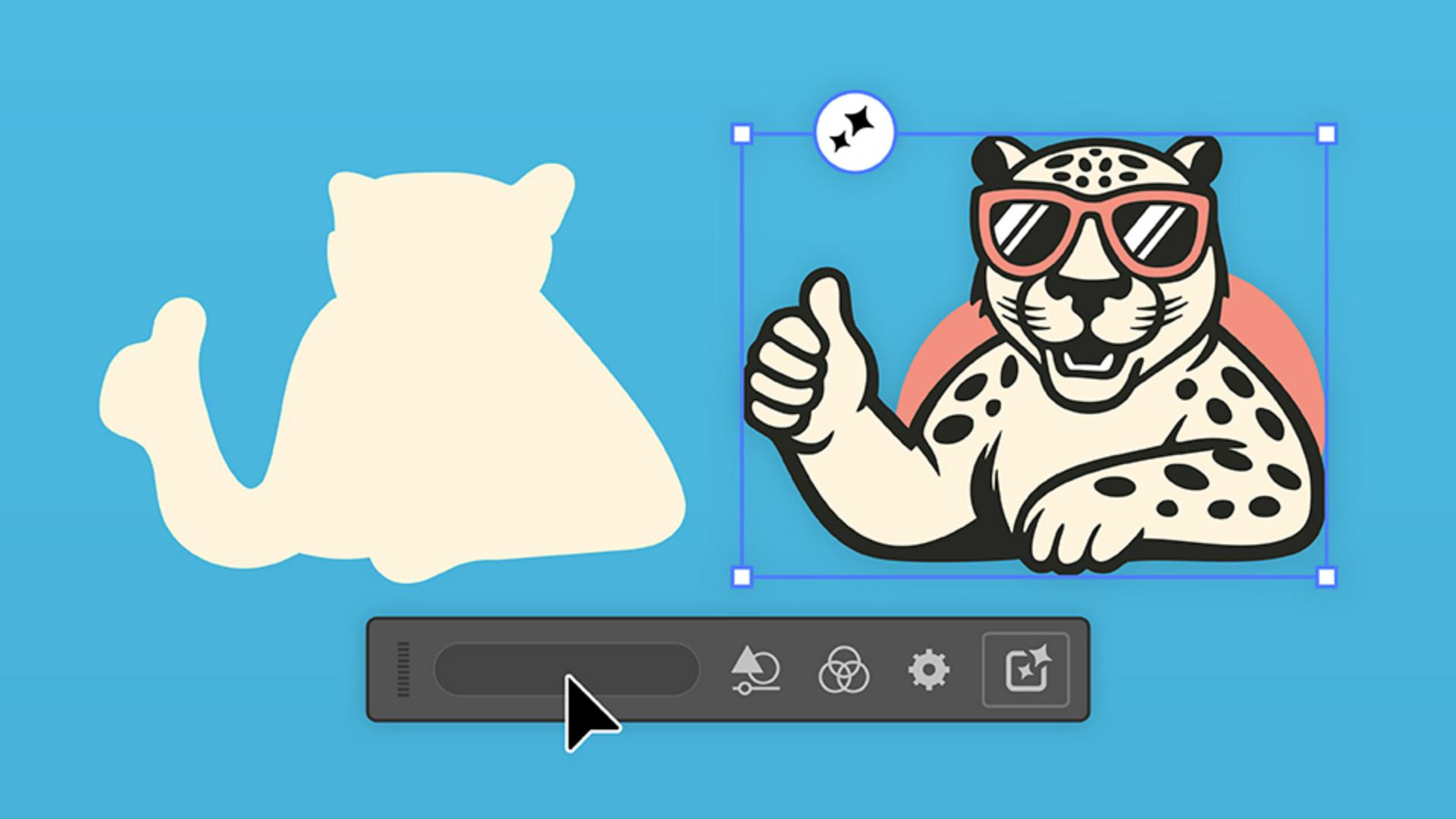
Vous voulez transformer de simples croquis en logos de mascottes extrêmement détaillés et colorés ?
Je m'appelle Sydney Michuda et je suis Creative Director chez Super Creative.
Dans ce tutoriel, je vais vous montrer comment utiliser l'outil Remplissage génératif de la forme d'Illustrator pour créer des mascottes et les personnaliser.
Commencez par vérifier que la barre des tâches contextuelle est visible.
Une fois que vous avez une idée précise, utilisez l'outil Pinceau pour dessiner la forme imaginée.
Vous pouvez tracer son contour ou dessiner une forme pleine.
Regroupez les éléments en cliquant sur Objet, puis sur Associer.
Cliquez maintenant sur le bouton Remplissage génératif de la forme.
Saisissez un prompt et cliquez sur Générer pour voir le résultat.
Vous obtenez trois illustrations vectorielles modifiables sans toucher à l'original.
Ces mascottes sont très sympas, mais je vais modifier les paramètres pour me rapprocher du résultat souhaité.
Je commence par régler la précision et le niveau de détail de la forme, car l'original était plutôt sommaire.
Je les diminue légèrement, je clique sur Générer et je vérifie le résultat.
Avec ces réglages, j'obtiens trois nouvelles versions.
Ces mascottes ne sont pas mal, mais je vais les retravailler un peu.
Je complète le prompt pour donner plus de personnalité à la mascotte.
Je fais glisser le curseur Détail vers la droite pour qu'elle ressemble moins à un personnage de dessin animé.
Pour changer de style, je clique sur l'onglet Style, je sélectionne Effets et j'applique l'effet Design plat.
Je clique sur Générer pour voir le résultat.
Le léopard a déjà meilleure allure, mais je vais encore le modifier.
Pour utiliser les couleurs de la marque, j'importe la palette par copier-coller.
J'ouvre le panneau Nuancier à droite et je clique sur Nouveau groupe de couleurs.
Je sélectionne un croquis dupliqué et je clique sur Remplissage génératif de la forme dans la barre des tâches contextuelle.
Ensuite, je clique sur l'icône Afficher tous les paramètres.
J'obtiens ainsi plusieurs variations.
Je désélectionne l'effet puis, sous Couleur et ton, j'ajoute chacun des éléments du nouveau groupe de couleurs.
Je clique sur Générer et j'examine les nouvelles variations.
Elles sont plutôt réussies, mais je recherche un style bien précis pour ma mascotte.
Je vais donc utiliser une image de référence.
Je colle ma référence dans le document, je choisis mon croquis et je clique sur Remplissage génératif de la forme.
Dans les paramètres, je sélectionne l'onglet Référence stylistique, puis Choisir une ressource.
Je clique sur l'image de référence, puis sur Générer.
Voyons ce que cela donne.
Les trois nouvelles versions répondent parfaitement à mes attentes.
J'aime beaucoup le deuxième léopard, donc je pense que je vais le garder.
Grâce à ces itérations rapides, j'ai pu créer une magnifique mascotte.
Je vais à présent lui appliquer ma touche personnelle et ajouter quelques éléments.
Il me suffit d'effectuer quelques modifications pour obtenir un beau logo de mascotte personnalisé.
Avec de simples prompts et quelques essais, l'outil Remplissage génératif de la forme vous aide à tester de nouvelles idées et vous fait gagner du temps, tout en vous aidant à vous démarquer.
Testez cette fonctionnalité et partagez vos résultats.
C'était Sydney Michuda, Creative Director chez Super Creative.
Merci de votre attention.