Bienvenue dans ce tutoriel en deux parties sur la typographie dans Illustrator.
Je m'appelle Nigel French.
Dans cette première partie, je vais vous montrer comment créer un logo pour une compagnie de théâtre.
Nous verrons comment bien choisir une police, et comment ajuster l'interlettrage, l'interligne et l'alignement du texte.
J'en profiterai pour vous donner quelques trucs et astuces.
C'est parti !
J'accède aux panneaux qu'il me faut dans l'espace de travail Typographie et je les réduis pour faire place nette.
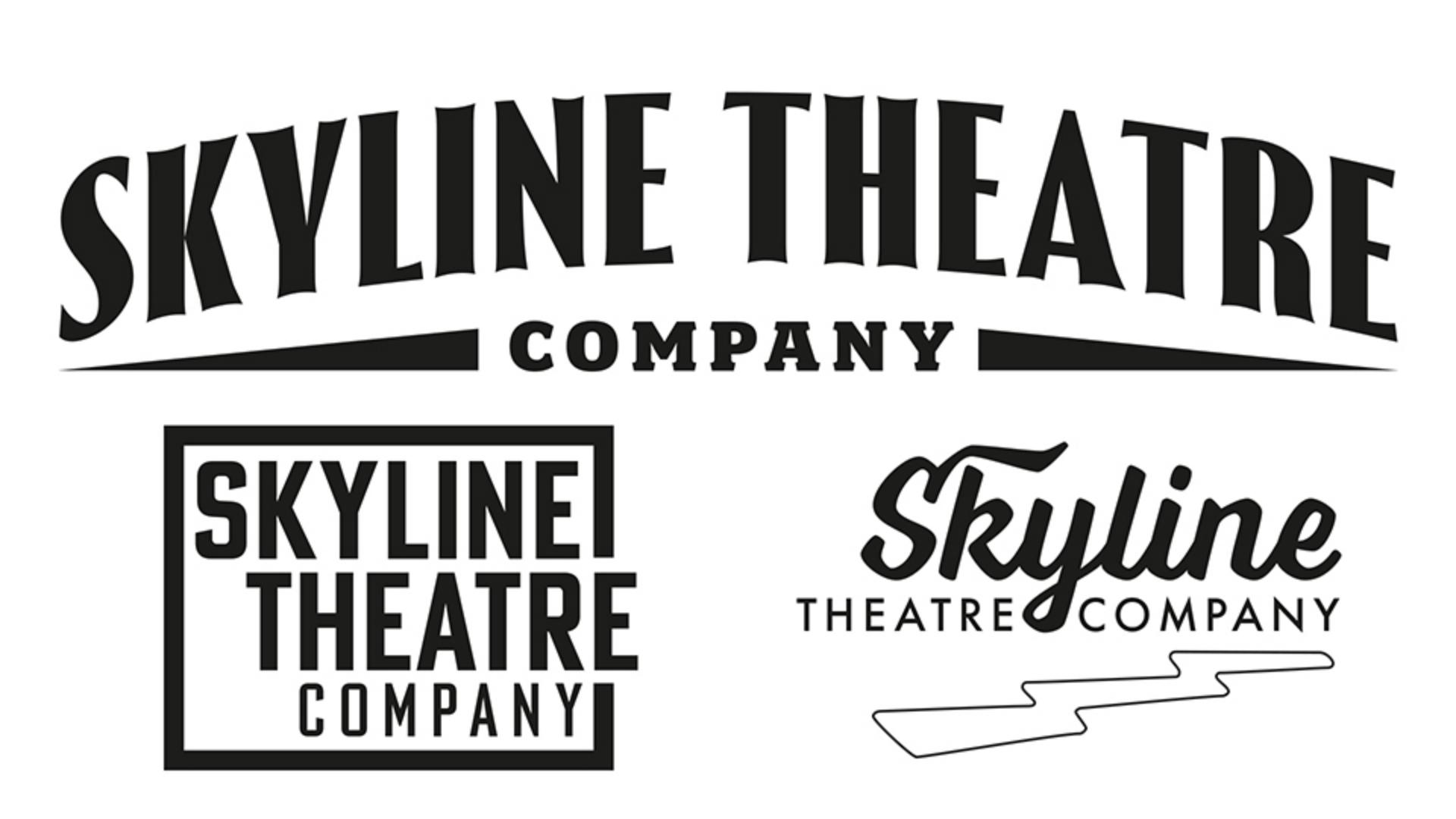
Voici les différentes méthodes que vous pouvez utiliser pour créer un logo.
Notre premier exemple porte sur un bloc de texte dont les caractères sont en majuscules et dans la police Bold Sans serif Condensed.
Pour réduire l'écart entre les lignes, nous allons modifier l'interligne qui est actuellement réglé sur Automatique, soit 120 % de la taille de la police.
Dans le panneau Paragraphe, choisissez Justification... et réduisez la valeur à 80 %.
Opérez ensuite une conversion pour passer d'un texte de point à un texte captif et être en mesure de justifier les lignes par rapport à la zone de texte.
Sélectionnez le mot « Company » et réduisez sa taille de moitié dans le panneau Caractère.
Pour plus de contraste, choisissez une graisse maigre.
Pour que l'espacement des lignes soit régulier, maintenez la touche Option ou Alt enfoncée et appuyez plusieurs fois sur sur la flèche vers le bas pour augmenter l'interligne.
Le plan de travail suivant présente une variante avec un alignement décalé.
J'utilise trois textes de point différents pour plus de flexibilité.
Je m'aide des repères pour aligner les différents éléments.
La barre verticale du K est alignée sur celle du T, le bord gauche du C sur celui du H, et le Y de « Company » sur l'extrémité droite du R et le E.
Quand je crée un logo, je trace des rectangles de couleur sur un calque distinct pour que l'espacement des éléments soit régulier.
Quand le résultat me convient, je masque ces formes.
En m'en servant comme repères, j'ai placé le texte dans un cadre, qui ne doit cependant pas le contenir entièrement.
Je vais donc commencer par le sélectionner, puis cliquer sur le menu Objet et choisir Tracé, Vectoriser le contour.
J'obtiens alors une forme avec un fond, et non un contour.
Je vais maintenant dessiner un autre rectangle par-dessus en maintenant la touche Maj enfoncée, puis sélectionner les deux formes à l'aide de l'outil Sélection.
J'accède ensuite aux options Pathfinder du panneau Propriétés pour éliminer la forme du dessus.
Intéressons-nous maintenant à une autre méthode.
Cette fois, nous allons utiliser une police scripte.
Il est donc important d'appliquer le crénage automatique pour que les lettres s'assemblent comme vous le souhaitez.
Je vais également faire appel à Futura, une police géométrique sans empattement.
Pour disposer les mots de chaque côté du Y, je vais remplacer l'espace blanc par un espace cadratin.
Une police comprend plusieurs types d'espaces, le cadratin étant le plus large.
Pour plus d'impact, je vais jouer sur des variantes contextuelles, notamment Voltage, qui est une police fournie avec un ensemble d'ornements.
Je duplique cet élément de texte en maintenant la touche Option ou Alt enfoncée et en faisant glisser le pointeur.
Ensuite, je sélectionne l'élément et je le remplace par un caractère unique que je sélectionne.
J'ouvre le panneau Glyphes dans lequel j'ai accès à tous les caractères disponibles pour chaque police.
Dans le menu Afficher, je choisis Ornements.
J'augmente la taille d'affichage pour mieux voir le résultat, puis je double-clique sur ce glyphe afin de remplacer le caractère sélectionné.
Pour redimensionner et déplacer plus facilement l'élément, je vais le vectoriser.
Pour ma dernière version, je vais utiliser une police d'inspiration Art déco du nom de Thrillers, qui est disponible dans Adobe Fonts.
Pour un rendu plus aéré, j'augmente la valeur de l'approche et pour styliser le tout, je vais appliquer une distorsion de l'enveloppe.
Afin que les lettres restent bien droites, j'opte pour le style Arche et une inflexion de 15 % qui atténuera la courbure.
Je déplace légèrement le texte vers le bas.
Dans le panneau Calques, j'ai des triangles que j'ai ajoutés des deux côtés pour équilibrer la composition.
Quand le résultat me convient, je trace un rectangle qui englobe le tout, puis je choisis Associer pour pouvoir déplacer et redimensionner les éléments sous forme de groupe.
Très bien.
Maintenant que notre logo est prêt, nous allons voir dans la deuxième partie comment l'intégrer à un flyer.