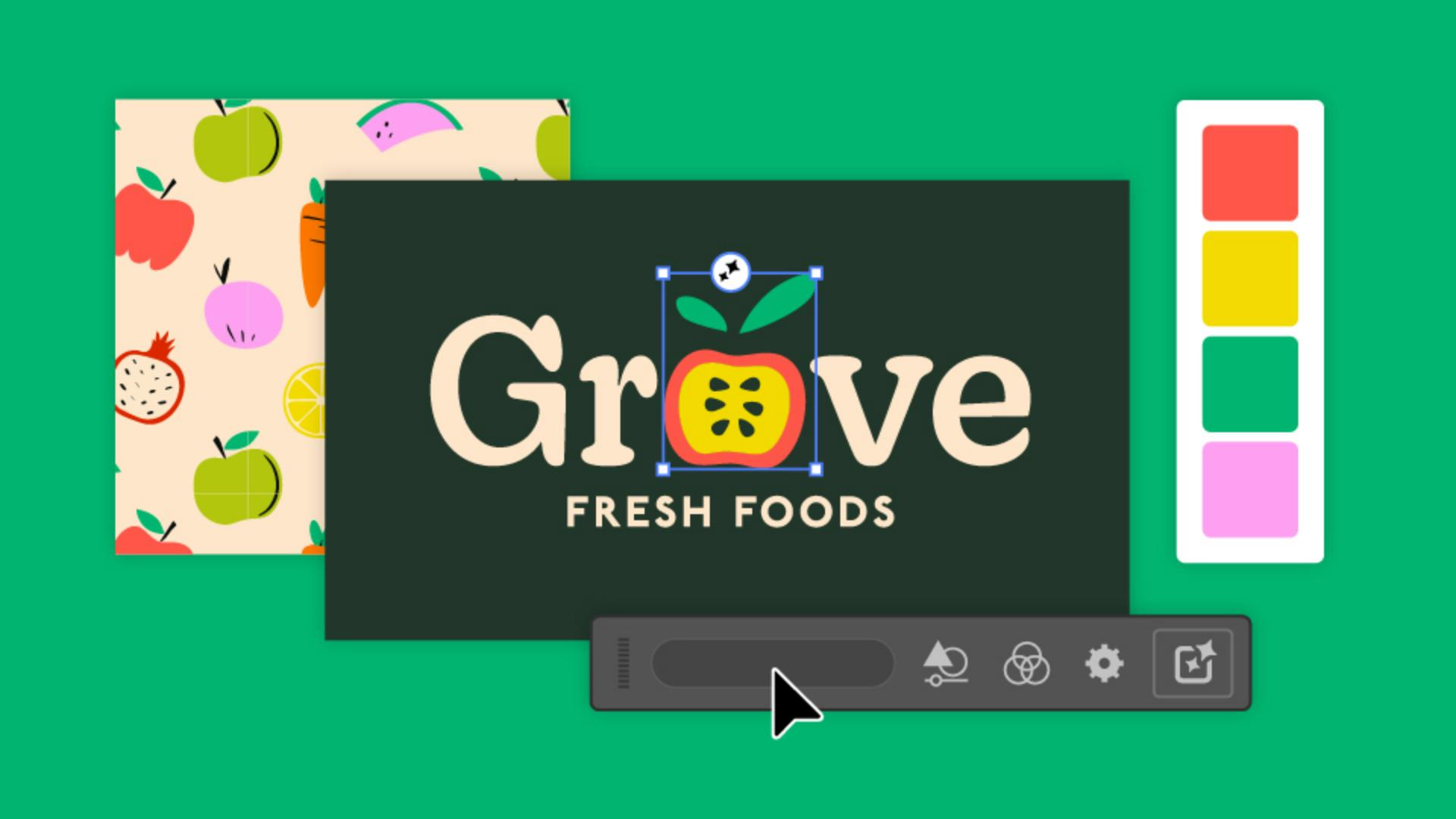
Vous vous demandez comment transformer des ébauches en créations soignées ?
Je vais vous expliquer comment accélérer vos workflows à partir d'un exemple de création d'assets pour un magasin de primeurs.
Je m'appelle Sydney Michuda, je suis designer, illustratrice et directrice du studio Super Creative.
C'est parti !
Pour commencer, j'ai une série de polices, quelques croquis, et des exemples de styles.
Je voudrais produire des variantes pour affiner mes croquis.
J'ouvre la barre des tâches contextuelle, puis je clique sur Remplissage génératif de la forme.
Je prends tout d'abord la pomme.
Je commencerai par un prompt et des réglages assez simples, que je modifierai au besoin.
Je sélectionne mon croquis, je clique sur Remplissage génératif de la forme, puis sur Paramètres.
Je saisis le prompt « dans la pomme ».
Je laisse le curseur au milieu et je clique sur Référence stylistique pour obtenir un résultat fidèle à mon style, puis sur Générer.
Bien.
C'est un bon premier jet, mais pas encore un logo.
Ajustons les paramètres.
Pour faire simple, je règle le niveau de détail au minimum, et je me limite à deux couleurs.
C'est beaucoup mieux.
Nous y sommes presque, mais je n'aime pas trop ces variations.
Essayons encore, sans changer les paramètres.
C'est parfait.
J'aime beaucoup la première option.
Je fais quelques retouches pour l'affiner et pouvoir intégrer un autre élément par la suite.
Passons aux icônes suivantes.
Nous allons suivre le même processus d'idéation et d'itération.
J'aimerais dessiner un peu de verdure sur un sac réutilisable.
Je clique sur Remplissage génératif de la forme, puis sur Paramètres, je saisis le prompt « tote bag avec un motif de feuilles et de branches », je réduis Précision de la forme au minimum et je limite les couleurs à deux.
J'aime bien la troisième option.
Après quelques essais et retouches supplémentaires, voilà nos visuels et un logo impeccable.
Pour ces icônes, j'ai utilisé l'outil Remplissage génératif de la forme sur mes propres esquisses afin d'explorer de nouvelles idées.
L'outil Du texte à l'image vectorielle permet de créer des images plus complexes sans ébauches préalables.
Essayons cet outil.
J'ai besoin d'autres illustrations pour le magasin.
Dans la barre des tâches contextuelle, je clique sur Du texte à l'image vectorielle, puis je saisis mon prompt.
Sous Type de contenu, je clique sur Scène, je réduis un peu le niveau de détail, je sélectionne la même référence que pour le logo et je clique sur Générer.
J'aime beaucoup ces propositions.
Je verrais bien un mélange des trois.
Comme j'aime tester plusieurs options, je duplique l'asset, je clique sur Paramètres et je choisis le type de contenu Sujet.
Je clique ensuite sur Couleur et ton.
Sous Paramètres prédéfinis de couleur, je choisis Couleur vive.
Le résultat est intéressant, mais je préfère les originaux, que je vais donc reprendre.
Après quelques retouches, les illustrations destinées à ce magasin sont prêtes.
Passons à la création du packaging.
Je clique sur Objet, Motif, Générer des motifs.
Je crée un carré de 300 pixels de côté, je le sélectionne et je saisis mon prompt.
Ces options sont correctes, mais pas parfaites.
Modifions les paramètres.
Je change le prompt, et, sous Paramètres, je diminue la densité pour aérer un peu la composition.
Bien.
Cela me convient mieux.
Après quelques retouches pour plus de cohérence avec les autres assets, ce sera parfait.
J'aime beaucoup les couleurs vives créées par Du texte à l'image vectorielle, mais j'aimerais essayer une palette plus neutre.
Je sélectionne mes illustrations, je clique sur Redéfinir les couleurs de l'illustration, puis sur Recoloration générative.
J'ajoute un prompt décrivant des couleurs moins vives, et je clique sur Générer.
Très bien.
J'aime beaucoup ces variations.
Elles seront parfaites si le magasin préfère des teintes plus douces.
Vous savez maintenant comment imaginer, tester et itérer des concepts fidèles à votre style pour produire des assets percutants utilisables à des fins commerciales sans aucun risque.
C'était Sydney Michuda, de Super Creative.
Maintenant, c'est à vous d'essayer et de nous montrer vos résultats.