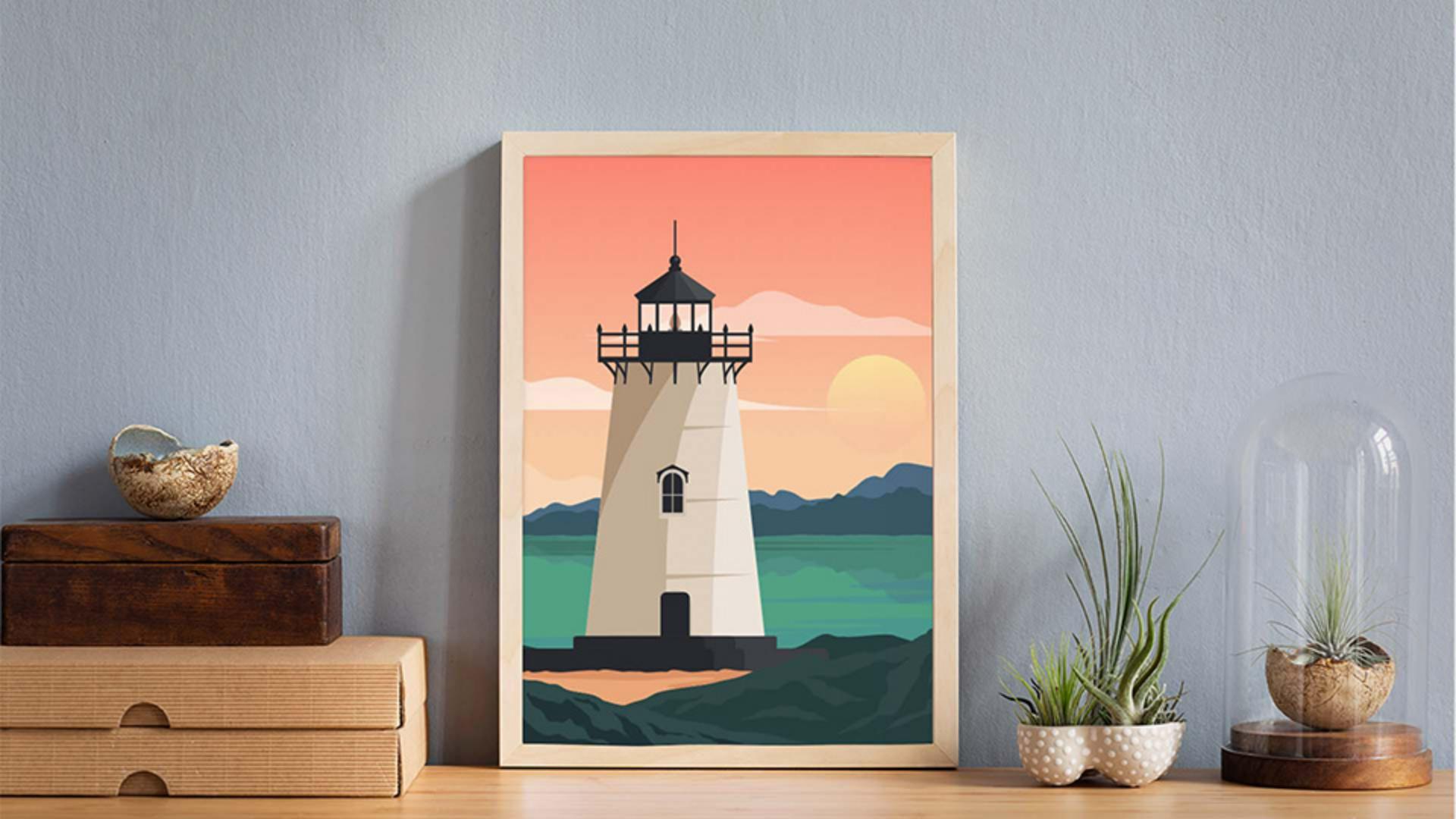
Pour créer - des effets intéressants dans Illustrator, vous pouvez notamment - modifier l’opacité du contenu et appliquer des modes de fusion.
L’opacité désigne - le degré de transparence d’un contenu.
Les modes de fusion peuvent modifier la façon dont la couleur - d’un objet se mélange à celle en dessous, comme ici, par exemple.
Voyons comment - le réglage de l’opacité peut faire des merveilles - dans vos illustrations.
J'agrandis cette affiche.
Pour masquer temporairement le phare, je le sélectionne, puis je choisis Objet > Masquer > Sélection.
Je vais créer un reflet - des montagnes dans l’eau en les copiant - et en appliquant une symétrie.
Je les sélectionne, je les copie, puis je les colle par-dessus - en choisissant Édition > Coller devant.
Pour les inverser, je clique sur Symétrie axe vertical - dans le panneau Propriétés, puis je les positionne.
Pour accentuer leur transparence, - je vais régler l’opacité dans le panneau Propriétés.
Je fais glisser le curseur vers la gauche.
Les nuages mériteraient, eux aussi, d’être transparents.
Je sélectionne ceux-ci - avec l’outil Sélection, puis j’ajuste leur opacité.
Leur zone de chevauchement - est visible.
Essayons autre chose.
Je rétablis l’opacité à 100 %.
Je vais d’abord associer les nuages, - puis modifier leur opacité.
Je les associe donc, puis je règle l’opacité. - Vous voyez la différence ?
L’opacité est appliquée - à tout le groupe.
Si je dissocie de nouveau les nuages, le changement d’opacité sera supprimé, - car il est appliqué au groupe.
Pour vous entraîner - à régler l’opacité, essayez de modifier celle d’autres éléments, - comme cette couleur dans l’eau.
Quand vous aurez fini, - affichez de nouveau le phare en choisissant Objet > Tout afficher.
Passons aux modes de fusion, qui permettent de mélanger - les couleurs de plusieurs objets.
Vous voyez comme ces cercles - dans la version finale se mêlent et créent de nouvelles couleurs ?
C’est parce qu’un mode de fusion - a été appliqué à chaque cercle.
Je vais vous montrer.
Je sélectionne ce cercle puis, dans le panneau Propriétés, - je clique sur Opacité.
Le panneau Transparence s’affiche.
Je clique sur le menu Mode de fusion.
Il comporte de nombreux modes classés par groupes - selon leur effet sur l’illustration.
Par exemple, avec les modes de fusion - du groupe Obscurcir, le rendu est plus sombre - que la couleur du contenu au-dessus ou même au-dessous.
Le groupe Éclaircir - permet d'obtenir un résultat plus clair que le contenu au-dessus ou au-dessous.
Je vous propose de tester l'un des modes.
Commençons par Produit.
La couleur qui en résulte - est plus sombre, car c’est le produit de la couleur - de la zone de chevauchement des cercles.
Pour finaliser ce logo, - nous allons copier le cercle supérieur et le faire pivoter afin d'obtenir - le même rendu qu’à droite Nous allons utiliser la commande - Répétition radiale et Illustrator se chargera - de créer des copies.
Je commence par supprimer ce cercle.
Avec l’autre cercle sélectionné, - je choisis Objet > Répéter > Radiale.
Illustrator crée des copies - selon un motif circulaire.
Ces widgets permettent de les ajuster.
Je fais glisser celui-ci pour rapprocher les cercles, puis je remonte le tout.
Ces cercles font partie d'un groupe - appelé objet de répétition radiale, comme indiqué ici.
Pour pouvoir les modifier séparément, je vais devoir décomposer cet objet de répétition.
Je choisis donc Objet > Décomposer.
Dans cette boîte de dialogue, - je coche Objet et je décoche Fond pour séparer uniquement les cercles.
Je clique sur OK.
J’ai maintenant plusieurs cercles, - mais ils sont encore groupés.
Je dois les dissocier via le panneau Propriétés. - Je clique sur Dissocier.
En haut du panneau Propriétés, un groupe est toujours mentionné.
Je clique donc - une nouvelle fois sur Dissocier.
À présent, chaque cercle - peut être déplacé séparément.
Je vérifie que tous les cercles - sont encore sélectionnés et je clique sur Opacité - pour appliquer un mode de fusion.
Dans le menu, - je choisis Incrustation.
Je vais aussi modifier - la couleur de certains cercles pour obtenir un motif plus coloré.
J’utilise la couleur de fond - pour ce faire.
Pas mal du tout !
Pour finaliser le logo, - je place l’arbre devant les cercles.
Les modes de fusion et/ou l’opacité offrent - de très nombreuses possibilités.
Ils permettent de donner vie - aux illustrations.
Essayez d’appliquer - différentes couleurs, voire différents modes de fusion - aux cercles, pour vous faire une meilleure idée. -