Introduction et présentation de Dave Clayton
Et si vous pouviez déplacer et redimensionner les éléments de vos mises en page InDesign sans avoir constamment à tout réorganiser ?
Eh bien, c'est désormais possible.
Adobe a introduit une nouvelle fonctionnalité, la disposition Flex, qui va simplifier le processus de création.
Je m'appelle Dave Clayton.
Dans ce court tutoriel, je vais vous expliquer le fonctionnement et le rôle de la disposition Flex dans vos propres visuels.
Qu'est-ce que la disposition Flex ?
Nous avons ici une mise en page ouverte dans InDesign 2026.
Appliquée aux blocs, la disposition Flex permet l'ajustement dynamique d'une composition lorsque le contenu change.
Pour faire simple, c'est une nouvelle façon de s'assurer que les blocs et objets InDesign se comportent comme des conteneurs souples.
Voyons comment utiliser la disposition Flex pour réorganiser le contenu de ce fichier d'exemple, qui est en fait une mise en page simple de recettes avec des blocs de texte et des images.
Normalement, si je voulais redimensionner cette page ou déplacer un cadre, je devrais réagencer manuellement tout le reste et tout réaligner.
Pour pouvoir comparer les versions avant/après, je vais dupliquer la page dans le panneau Pages afin de créer une copie de travail.
Préparer vos éléments groupés
Pour simplifier le processus, j'ai créé un groupe pour chaque recette avec son titre, son texte et son image.
Utiliser la disposition Flex sera ainsi bien plus simple.
Avant d'appliquer la disposition, il est important de comprendre qu'elle redistribue le contenu sans redimensionnement, une opération qu'il faut donc effectuer en amont.
Je vais vous montrer.
Je sélectionne ces quatre groupes, j'appuie sur Maj + Cmd sur Mac ou Maj + Ctrl sur PC, puis je redimensionne le groupe en faisant glisser un angle.
Je veux que ce groupe de quatre apparaisse sur le côté droit de la page.
Je réduis donc sa taille pour qu'il tienne sur deux colonnes.
À présent, je vais activer la disposition Flex.
Pour ouvrir le panneau Disposition Flex, sélectionnez-le dans le menu Fenêtre.
Vous pouvez aussi y accéder depuis le menu Objet, le menu contextuel d'une sélection ou le panneau Propriétés lorsqu'un élément est sélectionné.
Le panneau Disposition Flex propose plusieurs options d'ajustement de la mise en page.
J'y reviendrai dans un instant.
Appliquer la disposition Flex et définir la structure
Après avoir sélectionné tous les groupes, je peux activer la disposition Flex.
Un contour en surbrillance apparaît autour de la sélection pour indiquer qu'elle se trouve dans un conteneur souple.
Je peux maintenant redimensionner le conteneur et le placer à l'endroit où le nouveau contenu doit apparaître.
Je le positionne donc sur le côté droit de la page.
Je peux à présent ajuster la mise en page à l'aide du panneau.
Je commence par définir l'alignement à l'intérieur du conteneur.
La première option aligne le contenu sur le haut du conteneur, la deuxième sur le centre et la troisième sur le bas.
Je garde l'alignement sur le haut pour l'instant, je pourrai le changer plus tard.
À droite des options d'alignement, on trouve la largeur et la hauteur du conteneur.
Les valeurs affichées correspondent à la taille définie plus tôt, mais vous pouvez les modifier manuellement si nécessaire.
Intéressons-nous maintenant au menu déroulant Justification, qui permet de déterminer le point de départ du contenu à l'intérieur du conteneur, ainsi que son espacement.
Je sélectionne l'option Début Flex, qui place les éléments en haut du conteneur et les aligne sur le début de la ligne.
Ensuite, je peux choisir le sens de la mise en page.
Il est actuellement défini sur Ligne, ce qui explique que tout le contenu est organisé sur une seule ligne.
On voit également qu'une partie dépasse du conteneur sur le côté droit.
Dans ce cas, il conviendrait d'adapter la largeur du conteneur à celle de la ligne entière.
Une option permet également d'inverser la ligne, et donc l'ordre des éléments.
L'option suivante, Colonne, est parfaite pour cette mise en page.
Je clique dessus puisque je veux deux colonnes et deux lignes.
J'obtiens une colonne à l'intérieur du conteneur.
Je dois donc activer l'option Habillage à l'aide de cette icône, Habiller le contenu.
Je clique dessus.
Le contenu est redistribué sur deux colonnes à l'intérieur du conteneur.
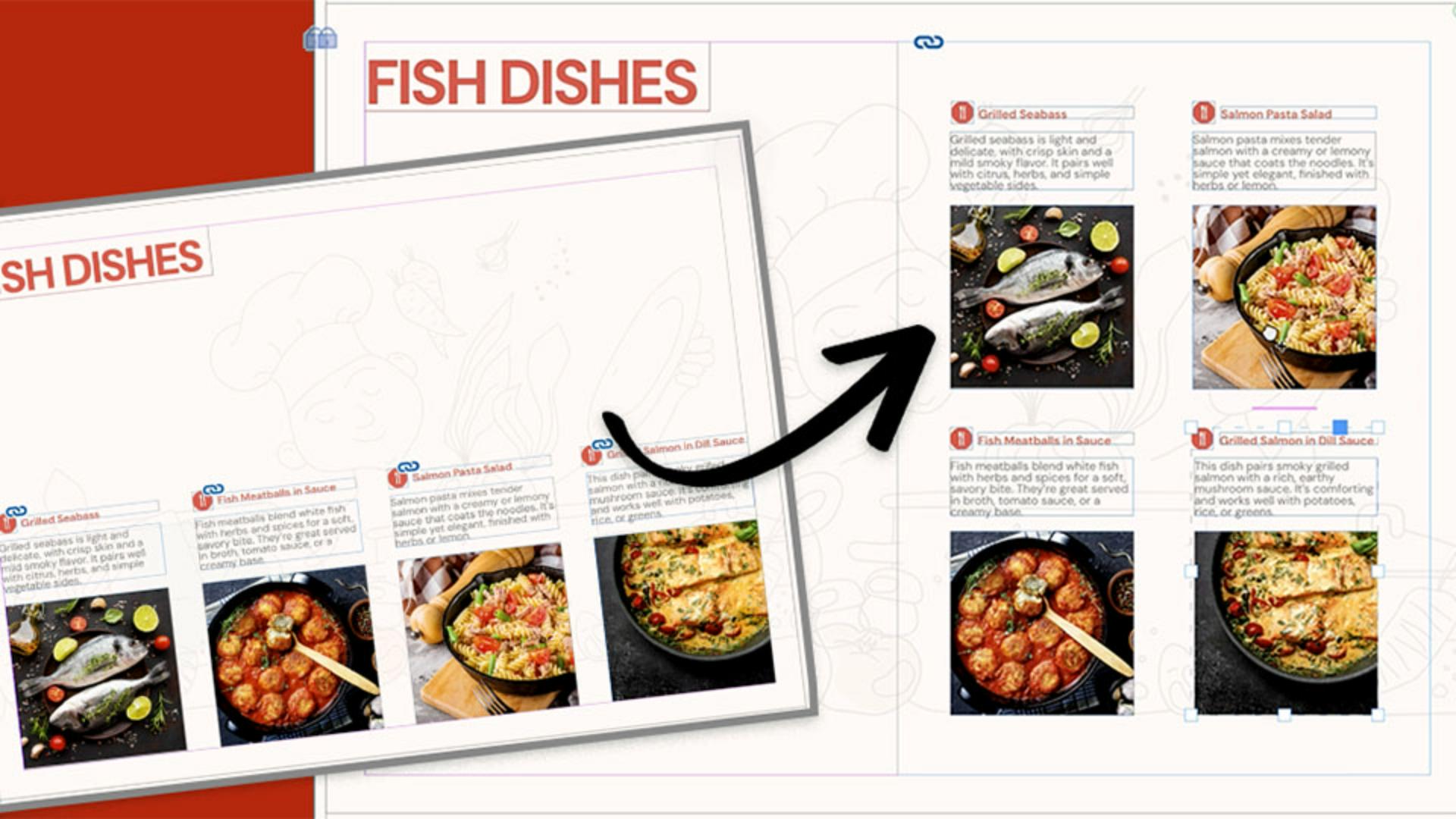
Ajuster l’espacement et l’alignement
Après avoir défini le sens et l'habillage de la disposition Flex, nous allons ajuster l'espacement, qui détermine le remplissage du bloc du conteneur.
Tous les paramètres sont actuellement définis sur zéro.
Ils sont liés par défaut, mais vous pouvez les dissocier en cliquant sur l'icône de chaîne.
Vous pouvez ensuite augmenter leur valeur manuellement.
Plus celle-ci est élevée, plus l'espacement dans le conteneur est important.
Je vais opter pour une valeur de 5 mm, puis modifier les champs d'espacement horizontal et vertical à l'aide des flèches haut et bas.
L'espacement s'actualise instantanément.
Vous pouvez saisir des valeurs précises ou les adapter visuellement.
Il ne reste alors plus qu'à ajuster l'alignement du contenu à l'intérieur du conteneur.
Revenons au premier paramètre d'alignement.
Je veux que le contenu soit centré au sein du conteneur, mais il est possible de l'aligner sur la gauche ou sur la droite.
Avec la disposition Flex, vous pouvez le redistribuer rapidement et créer une variante de la mise en page.
L'autre avantage, c'est que vous pouvez repositionner le contenu à l'intérieur du conteneur.
Dans cet exemple, je peux faire glisser une recette vers un autre emplacement pour plus de souplesse.
Si je reviens à la première image, je peux aussi appliquer une disposition Flex à chaque groupe et ajuster son contenu rapidement et séparément.
Une fois cette étape terminée, je peux ajouter du contenu supplémentaire à la forme en le faisant glisser sur la page depuis la table de montage.
J'obtiens alors une variante de mise en page que je peux ajuster pour la présenter à un client, ou que je peux utiliser moi-même.
Voilà, vous savez maintenant ce qu'est une disposition Flex et comment elle peut radicalement transformer votre workflow.
Utilisez-la dans vos projets, vous gagnerez un temps considérable.
Pour explorer d'autres nouveautés, suivez les tutoriels disponibles sur Adobe Learn.
Merci de votre attention !
