Création d'une mise en page avec du texte et des images
Apprenez à créer et à manipuler des blocs dans InDesign.
Publié le
Nous allons voir comment créer des zones pour pouvoir recevoir du texte et des images dans InDesign.
Pour ça, je vais prendre l’outil en forme de « T » ou encore appuyer sur la lettre « T » de mon clavier.
L’outil me montre une icône qui me permet par glissement de définir une zone qui pourra recevoir du texte.
Je pourrai donc le saisir avec mon clavier ou, pour faire de la maquette, dans le menu texte, demander « Remplir avec le texte de substitution ».
J’obtiens donc un remplissage avec du texte sélectionnable dans ce bloc.
Si je veux sortir de ce mode d’édition du texte qui m’a permis de le sélectionner, je peux appuyer sur la touche « Escape » ou « Echappe » et je retrouve directement les points de construction du bloc et l’outil de sélection qui correspond non plus au mode d’édition mais au mode de sélection du bloc en lui-même, ce qui me permet éventuellement de le déplacer.
Je vais maintenant aller dans le menu « Fichier » puis descendre jusqu’au menu où je vais demander d’« Importer ».
Il est possible d’importer directement, sans avoir créé de bloc, une image.
Si je prends par exemple ce fichier, que je demande « Ouvrir », il s’est positionné dans le bloc parce que je l’avais laissé sélectionné, j’annule cette opération avec « Commande » ou « Contrôle-Z » et je m’assure de bien désélectionner le bloc, tout simplement avec la touche « Contrôle » ou « Commande » et je clique à côté.
Le bloc n’étant plus sélectionné, je retrouve au bout de mon curseur, l’image que je suis amené à positionner et pour la positionner, je fais un simple clic, ce qui positionne l’image dans sa dimension d’origine, en l’occurrence ici, elle est beaucoup trop grande, j’annule donc l’opération, encore avec « Contrôle » ou « Commande-Z » et plutôt que de faire un simple clic, je vais demander ici de faire un « Cliquer » puis « Glisser ».
Je vois que la proportion de l’image est conservée par le bloc qui est créé pour la contenir et lorsque je relâche, je retrouve une image placée avec un pourcentage affiché.
L’image est intégralement placée dans ce bloc.
Bien sûr, vous pouvez toujours intervenir après coup, par exemple, en prenant l’un des points autour de ce bloc, je peux en changer la dimension.
Si je clique et glisse, je change bien la dimension du bloc et si je mets la touche « Majuscule », je le fais en proportion par rapport à l’original mais ce que vous pouvez constater alors, c’est que l’image ne remplit pas le bloc.
Les icônes situées en haut à droite permettent de faire des ajustements entre les blocs et les images.
Celui de gauche justement, me permet de remplir le bloc en proportion.
L’image s’est donc réajustée exactement à la nouvelle donne.
Vous pouvez également rentrer une valeur numérique, ici par exemple, pour changer la dimension du bloc.
Si vous cliquez dessus et que vous demandez de mettre 120 millimètres et ici, vous pouvez constater que la valeur s’est mise en proportion puisque le maillon de chaîne était enfoncé.
Le bloc s’est donc redimensionné et a réduit la portion de l’image visible.
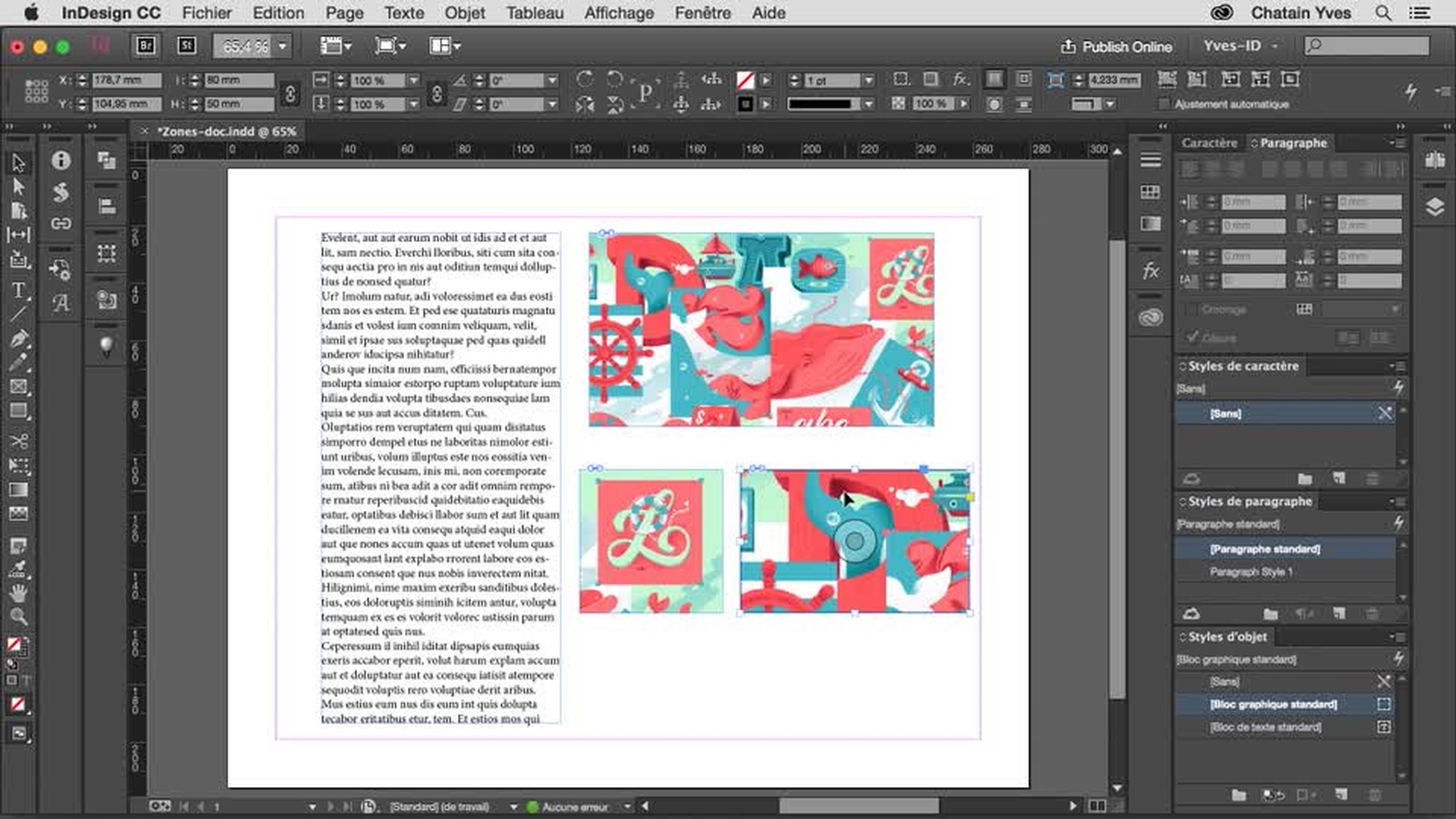
Lorsque vous venez en survol sur le bloc avec l’outil de sélection, vous notez qu’il change de forme, il devient en forme de triangle, un outil permettant, par un cliquer/glisser, de déplacer le bloc et son contenu.
Par contre, si on se déplace sur ce bloc, on peut voir l’apparition d’un cercle au centre.
Ce cercle permet de sélectionner non pas le bloc lui-même mais le contenu.
On voit d’ailleurs l’icône qui change très bien en main.
Si je clique maintenant, je maintiens et vois bien l’image qui déborde de mon bloc et je peux, en la déplaçant, la repositionner par rapport à cette zone qui masque les zones externes.
En glissant à l’extérieur je déplace le bloc et à l’intérieur du cercle, le contenu.
Je peux également créer, avec cet outil « Rectangle », un bloc, en cliquant, que je peux définir par les valeurs apportées. 50 millimètres par 50 millimètres par exemple.
Le bloc se forme exactement où je l’ai positionné.
Ce bloc en forme de croix permettra de recevoir une image.
On peut également avec un deuxième outil, ce rectangle, créer également un bloc mais si vous regardez bien, si je désélectionne le bloc en question, en appuyant sur la touche « Commande » ou « Contrôle », je peux voir que le bloc que je vais créer va maintenant avoir un contour noir.
Si je viens, soit par « cliquer/glisser » soit par un clic pour établir une valeur, positionner un bloc, je vais lui demander par exemple ici de faire 80 millimètres pour 50 de hauteur.
Le bloc que j’ai créé contient un contour noir.
Si je le désélectionne en prenant l’outil de sélection et en cliquant à côté et que j’appuie sur la lettre « W », cette lettre me montre le mode de prévisualisation qui montre que ce bloc a bien un contour et celui-ci non, aucune couleur.
Je réappuie sur la lettre « W », je sélectionne ce bloc et je vais demander dans le menu « Fichier » d’importer une image à nouveau.
Cette image va donc s’intégrer automatiquement dans le bloc qui a été prévu.
On pourra bien sûr jouer sur les différentes options pour l’ajuster en termes de contenu.
Ce bloc était donc plus un bloc graphique avec son contour noir néanmoins, il peut lui aussi contenir, par une importation, une autre image si on le souhaite.
Vous avez tout compris sur la création des blocs de texte et d’image dans InDesign.

