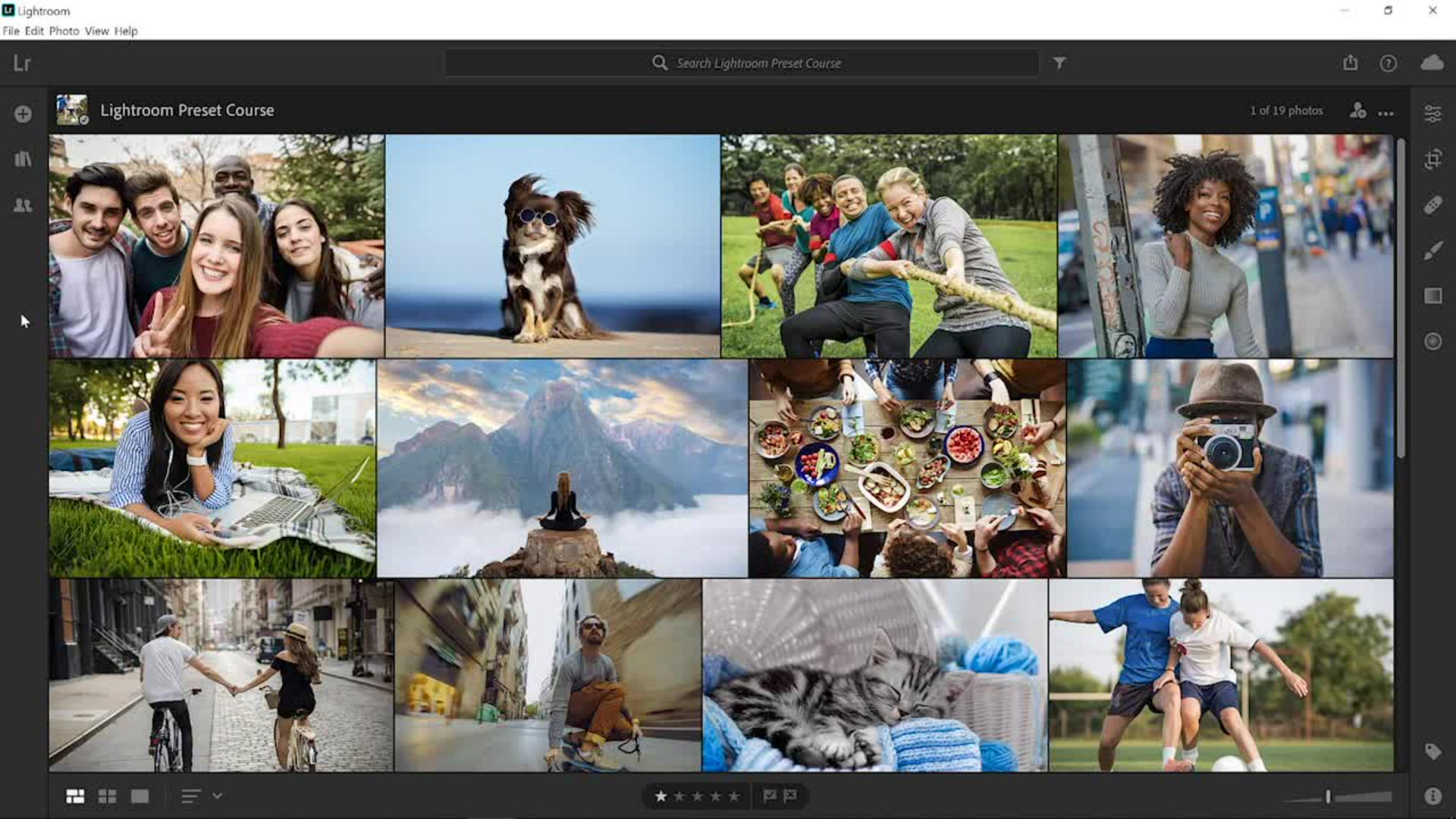
Cette vidéo montre comment appliquer des paramètres prédéfinis aux photos dans Lightroom.
Vous pouvez suivre le tutoriel avec l'une de vos photos ou télécharger le fichier d'exemple sur la page Adobe du tutoriel.
Une fois importée dans Lightroom, la photo d'exemple s'affiche dans la grille de photos.
Il suffit de double-cliquer dessus pour l'ouvrir.
Le paramètre prédéfini est peu comme le filtre appliqué à une photo dans une application mobile.
En un clic, vous pouvez modifier radicalement l'apparence d'une photo.
Contrairement aux filtres de la plupart des applications mobiles de retouche, les paramètres prédéfinis sont modifiables.
De fait, ce sont ni plus ni moins des réglages prédéterminés des curseurs d'une ou plusieurs commandes.
Il est donc toujours possible de les ajuster selon les besoins.
Voici comment ils fonctionnent.
Cliquez sur l'icône Modifier ou appuyez sur la touche E du clavier pour activer l'espace de travail de retouche.
Cliquez sur les trois points et désactivez le mode Panneau unique.
Vous pourrez ainsi ouvrir plusieurs panneaux en même temps et mieux comprendre le fonctionnement des paramètres prédéfinis.
Ensuite, ouvrez les panneaux Lumière, Couleur et Effets, puis cliquez sur le bouton Paramètres prédéfinis au bas du panneau Modifications.
Une troisième colonne s'affiche avec la liste des paramètres prédéfinis regroupés par catégorie.
Vous pouvez développer une catégorie, en cliquant sur son nom.
Vous pouvez survoler un paramètre prédéfini pour afficher un aperçu dynamique de son effet sur la photo.
Quand vous en trouvez un qui vous convient, vous pouvez l'appliquer en cliquant dessus.
Notez que lorsque je survole les paramètres prédéfinis, les curseurs du panneau bougent.
La position prédéterminée de chaque curseur, c'est-à-dire son réglage prédéfini, est ce qui confère un aspect spécifique à chaque paramètre prédéfini.
Les paramètres prédéfinis permettent également de connaître la fonction des commandes de retouche.
Par exemple, si vous survolez le paramètre prédéfini Photo vieillie dans la catégorie Création, vous verrez que le curseur Blancs est réglé sur +40, ce qui éclaircit les tons clairs.
Le curseur Noirs est, quant à lui, réglé sur -40 pour assombrir les tons foncés.
Cela rehausse le contraste de l'image.
De même, dans le panneau Couleur, les curseurs Vibrance et Saturation ont été baissés pour réduire la saturation de l'image et lui donner un aspect vieilli.
Je vais maintenant aller dans les paramètres prédéfinis N&B et les survoler.
Pour cette photo, je vais revenir à la catégorie Couleur et sélectionner Détail et contraste élevés.
Lorsqu'un paramètre prédéfini n'est pas adapté à la photo, vous pouvez l'ajuster.
Ici, je trouve que le contraste est trop important.
Je vais donc le réduire en déplaçant le curseur Contraste vers la gauche.
Il est également possible d'appliquer plusieurs paramètres prédéfinis à une image afin de créer des effets plus intéressants.
Ainsi, vous pouvez les superposer pour retravailler l'image et obtenir un résultat plus original.
On pourrait par exemple ajouter du grain à cette photo.
Pour cela, je développe la catégorie Grain et je survole les paramètres prédéfinis.
Notez que le paramètre prédéfini d'origine demeure inchangé ; on se contente d'ajouter du grain.
Le curseur Grain se trouve dans le panneau Effets.
Regardez comme il bouge lorsque je survole les paramètres prédéfinis.
Je vais choisir « Léger » pour ne pas ajouter trop de grain à la photo.
On pourrait aussi ajouter un effet de vignetage.
Ouvrez la catégorie Vignette et survolez les choix proposés.
Observez le curseur Vignette dans le panneau Effets.
Je sélectionne Lourde pour appliquer un effet de vignetage marqué.
Pour créer plusieurs versions d'une photo avec différents paramètres prédéfinis, vous pouvez cliquer sur le menu Édition et choisir Dupliquer, puis cliquer sur l'icône de pellicule et sélectionner la copie à l'extrémité gauche.
Pour supprimer les paramètres prédéfinis appliqués et repartir de zéro, vous pouvez restaurer l'image d'origine en cliquant sur l'icône des trois points et en choisissant Réinitialiser aux valeurs d'origine.
Vous pouvez aussi appuyer sur les touches Maj + R du clavier, puis survoler les paramètres prédéfinis pour en trouver un qui vous convient.
Il suffit ensuite de cliquer pour l'appliquer.
Vous disposez à présent de la même photo avec deux paramètres prédéfinis différents.
Les paramètres prédéfinis sont hyper performants et accélèrent considérablement le travail de retouche.
Vous pouvez même les utiliser dans la version mobile de Lightroom.
Maintenez que vous savez comment les appliquer, entraînez-vous sur vos propres photos dans Lightroom.