Paramètres prédéfinis gratuits d’Adobe Lightroom et conseils pour les portraits en intérieur
Chris Hau s’est mis à témoigner numériquement de son univers alors qu’il n’avait que huit ans. Aujourd’hui, ce brillant photographe a créé une chaîne YouTube en plein essor, avec des heures de conseils sur la dimension artistique et l’aspect commercial de la photographie. Nous avons récemment demandé à Chris Hau de partager quelques-uns de ces conseils, ainsi que six des paramètres prédéfinis Adobe Photoshop Lightroom qu’il utilise pour les portraits en intérieur.
Conseil : avalisez la courbe en S.
Pour un portrait plus naturel et plus flatteur, créez une courbe en S avec le corps du sujet.
Avant et après l’application du paramètre prédéfini Soft + Bright.
Avant et après l’application du paramètre prédéfini Cinematic Movie.
Conseil : faites connaissance avec votre sujet.
Si vous prenez le temps de dialoguer avec votre sujet, vous réaliserez un portrait reflétant sa personnalité. Et veillez à ce que le lieu et l’environnement des prises de vues soient en adéquation avec le sujet. Photographier un pompier dans une animalerie, par exemple, n’aurait aucun sens.
Avant et après l’application du paramètre prédéfini Warm Moroccan Dreams.
Avant et après l’application du paramètre prédéfini Bright Vintage.
Conseil : faites preuve d’humour.
Dites « À trois... », mais continuez à compter jusqu’à ce que votre sujet esquisse un vrai sourire.
Conseil : jouez avec les curseurs TSL.
Les curseurs TSL peuvent complètement transformer l’aspect de votre image.
Conseil : actualisez vos paramètres prédéfinis.
Bien que les paramètres prédéfinis soient un excellent point de départ pour vos retouches, il importe de les faire évoluer et de les perfectionner en permanence. Vos paramètres prédéfinis doivent suivre l’évolution de votre style.
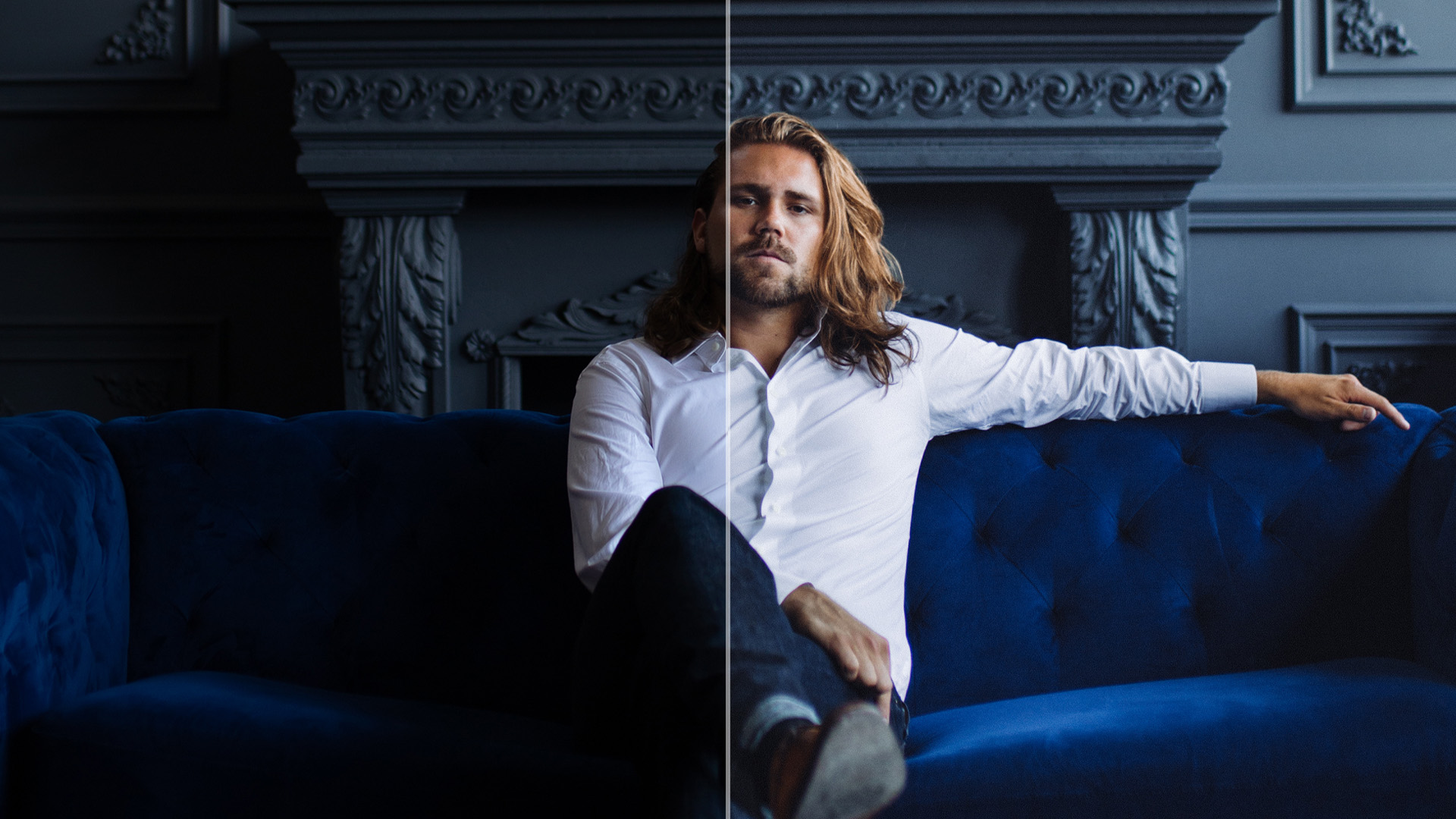
Avant et après l’application du paramètre prédéfini Classy Deep Blue.
Avant et après l’application du paramètre prédéfini Cool + Edgy.
Conseil : n'attendez pas la lumière parfaite.
Vous pouvez intensifier la lumière à l’aide d’un pinceau. Par exemple, si vous voulez faire briller le réverbère de votre image, inutile d’attendre qu’il s’allume : il vous suffit de l’éclairer au moyen du Pinceau de retouche.
Conseil : formez-vous.
Investir dans votre équipement, c’est facile et sympa, mais il est nettement plus intéressant d’investir dans votre propre formation et dans votre développement. Et d’ailleurs, la plupart du temps, c’est moins coûteux. Qu’il s’agisse, concrètement, de s’offrir une formation sur le storytelling ou de casser sa tirelire pour un projet personnel véritablement digne d’intérêt, ce sont ces actions, et non les perfectionnements apportés à un appareil photo, qui vous permettront de progresser. Car en définitive, n’importe quel modèle d’appareil photo suffit à raconter une fabuleuse histoire. Mais c’est la manière dont vous l’utilisez qui fait de vous un super photographe.
Installation des paramètres prédéfinis.
Pour importer les paramètres prédéfinis dans Lightroom, procédez comme suit.
Dans Lightroom (version 1.3 ou ultérieure) :
2. Ouvrez Adobe Lightroom sur votre ordinateur.
3. Choisissez Fichier > Importer des profils et des paramètres prédéfinis..
4. Sélectionnez le paramètre souhaité parmi les fichiers que vous avez téléchargés, puis cliquez sur Importer.
5. Ouvrez la photo à retoucher et cliquez sur la barre d’outils de retouche à droite de l’interface Lightroom. Sélectionnez le bouton Paramètres prédéfinis pour accéder au paramètre importé.
Dans Lightroom Classic (version 7.3 ou ultérieure) :
2. Décompressez l'archive ZIP sur votre ordinateur.
3. Sélectionnez une image, puis ouvrez le module Développement.
4. Cliquez sur l'icône « + » dans le panneau Paramètres prédéfinis, puis choisissez Importer les paramètres prédéfinis.
5. Accédez au paramètre prédéfini que vous avez téléchargé à l’étape 1.
6. Cliquez sur le bouton Importer.
Découvrez comment réaliser ces modifications et les enregistrer directement dans Lightroom (sur ordinateur et appareils mobiles) sous forme de paramètres prédéfinis :
Lightroom propose toute une gamme de tutoriels de retouche photo, sous l’appellation Découvrir, qui vous montrent les modifications apportées à une photographie. Vous avez accès aux versions « avant » et « après » d’une photo ainsi qu’au processus de retouche : vous savez ainsi comment le photographe a procédé pour parvenir à ce résultat et pouvez enregistrer ces modifications sous forme de paramètre prédéfini en vue de les appliquer à d’autres photos.
Pour accéder aux retouches de Chris dans Découvrir, procédez comme suit :
Cliquez sur chacun des liens ci-après. Vous verrez comment les différentes modifications intégrées à ce pack de paramètres prédéfinis ont été individuellement appliquées dans Lightroom :
Pour visualiser la retouche :
Utilisateurs sur ordinateur : Dans le panneau inférieur, cliquez sur Lecture pour visualiser les modifications étape par étape. Sélectionnez Modifications pour accéder à la totalité des modifications appliquées. Le bouton Informations renseigne sur le type de fichier et les métadonnées.
Utilisateurs sur appareils mobiles : Les modifications apportées à la photo sont automatiquement affichées sur sa version retouchée. Appuyez sur Modifications au bas de l’écran pour accéder à la totalité des modifications appliquées, étape par étape. Comme sur ordinateur, le bouton Informations renseigne sur le type de fichier et les métadonnées.
Pour enregistrer les modifications appliquées sous forme de paramètre prédéfini :
Utilisateurs sur ordinateur : Cliquez sur Enregistrer comme paramètre prédéfini dans l’angle supérieur droit de l’écran.
Utilisateurs sur appareils mobiles : Appuyez sur « ... » dans l’angle supérieur droit de l’écran, puis sélectionnez Enregistrer comme paramètre prédéfini.
Appuyez sur Retour dans l’angle supérieur gauche pour revenir à la vue Accueil.
Par défaut, le paramètre est enregistré dans le dossier Paramètres prédéfinis de l’utilisateur du menu contextuel Paramètres prédéfinis.
Suivez Chris Hau sur Lightroom pour accéder à ses autres retouches sous Découvrir. Vous pouvez retrouver son profil dans Lightroom ici.

