Animer vos photos avec la fonctionnalité Générer une vidéo de Lightroom
Convertissez vos images fixes en courtes séquences vidéo en utilisant des paramètres de mouvement prédéfinis et des prompts personnalisés dans la boîte de dialogue Générer une vidéo de Lightroom.
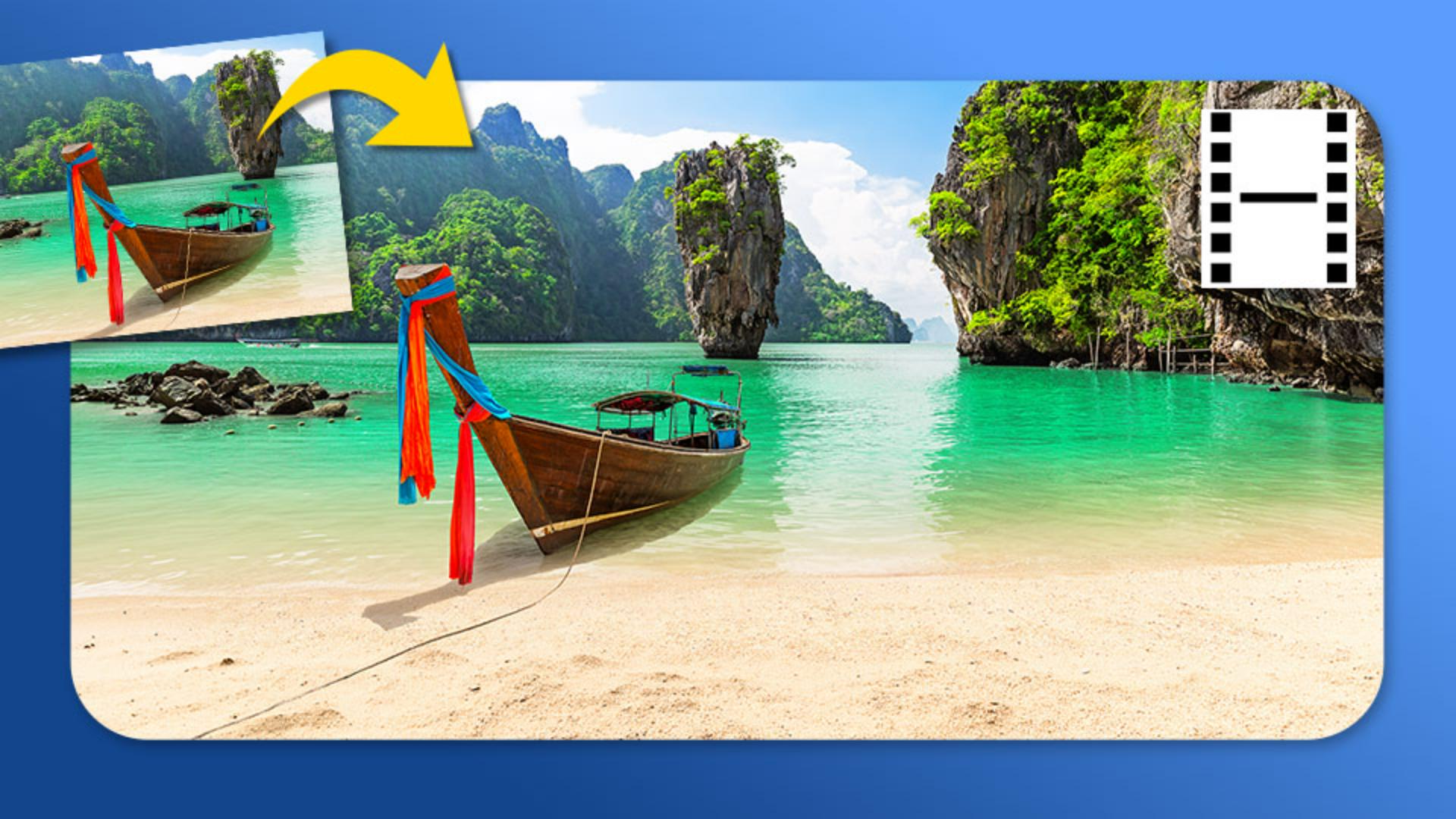
Remarque : les ressources Adobe Stock sont fournies à des fins d’entraînement uniquement. Voir les conditions
Ce que vous apprendrez
Recadrer une photo avant de la convertir en vidéo
Recadrez votre photo selon le format souhaité pour la vidéo, puis cliquez sur Photo > Générer une vidéo et sélectionnez un modèle d’IA, une résolution et une durée. Cette étape vous permettra de mieux maîtriser le cadrage de l’image dans la vidéo finale.
Sélectionner un paramètre de mouvement prédéfini
Dans la boîte de dialogue Générer une vidéo, choisissez parmi des paramètres prédéfinis, comme Panoramique lent, Mouvement subtil et Hyperlapse, pour ajouter un mouvement adapté à l’image. Vous pouvez utiliser le prompt généré par le paramètre prédéfini sélectionné, le modifier pour affiner l’instruction ou en créer un sur mesure.
Ajouter un mouvement subtil aux images fixes
Servez-vous du paramètre prédéfini Mouvement subtil pour créer une séquence vidéo animée d’un mouvement discret et naturel. Lightroom analyse la photo et génère un prompt propre à la scène que vous pouvez utiliser tel quel ou modifier.
Créer un mouvement dynamique avec le paramètre prédéfini Hyperlapse
Sélectionnez le paramètre prédéfini Hyperlapse pour que Lightroom génère un prompt en fonction du contenu de l’image, puis applique un effet d’accélération dynamique.
Tester d’autres options vidéo dans Adobe Firefly
Dans la boîte de dialogue Générer une vidéo, sélectionnez Accéder à d’autres modèles sur Firefly pour ouvrir la photo dans l'application Adobe Firefly, qui permet de bénéficier de modèles d’IA et de workflows de création supplémentaires. Sous Images vidéo, spécifiez la première et la dernière images de la vidéo, puis décrivez le mouvement que Firefly doit générer entre elles.
Formation
Photographie

