Habillage d'une image
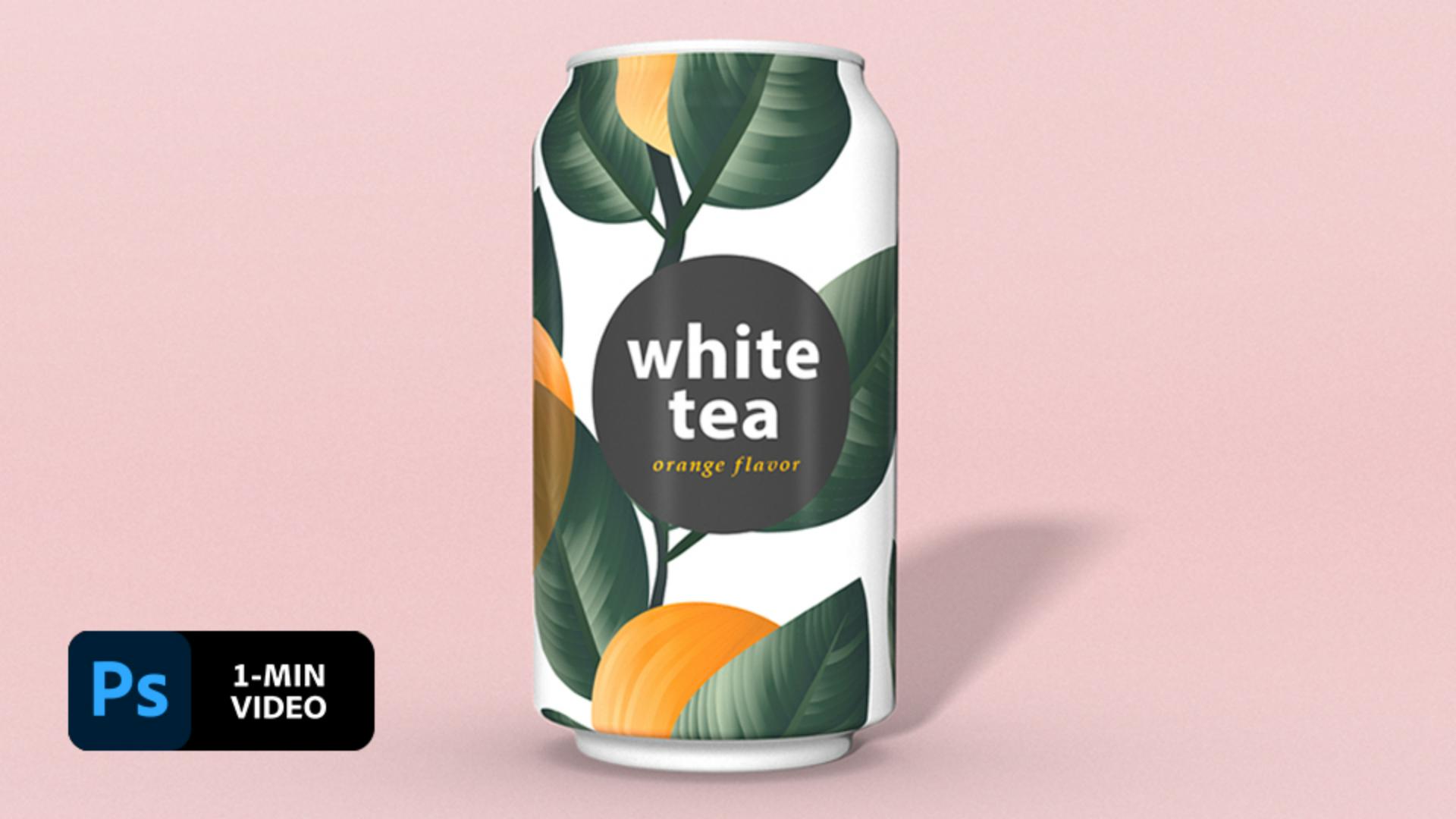
L'artiste et designer Lidia Lukianova est passionnée d'illustration. Elle exerce ses talents dans toutes sortes de projets, de l'identité à l'illustration en passant par le lettrage et l'animation.
Ce fichier d’exemple contient des images Adobe Stock que vous pouvez utiliser pour mettre en pratique les méthodes abordées dans ce tutoriel. Si vous souhaitez utiliser ce fichier d'exemple en dehors de ce tutoriel, il vous suffit d'acheter une licence sur Adobe Stock. Consultez le fichier ReadMe figurant dans le dossier téléchargé pour connaître les conditions régissant l'utilisation de ce fichier d'exemple.
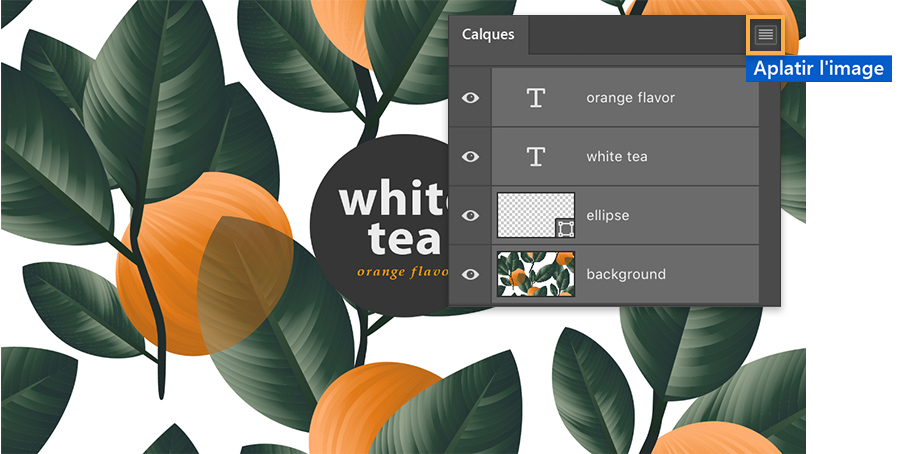
1 Fusion des calques
Lidia Lukianova a commencé par aplatir les calques dans une seule image via le menu contextuel du panneau Calques.
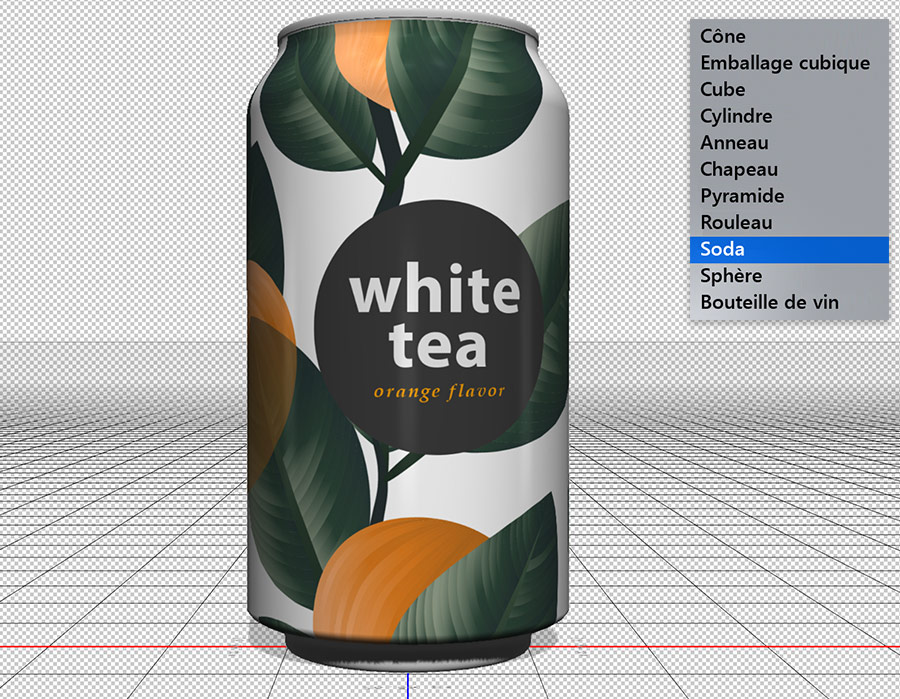
2 Sélection du produit
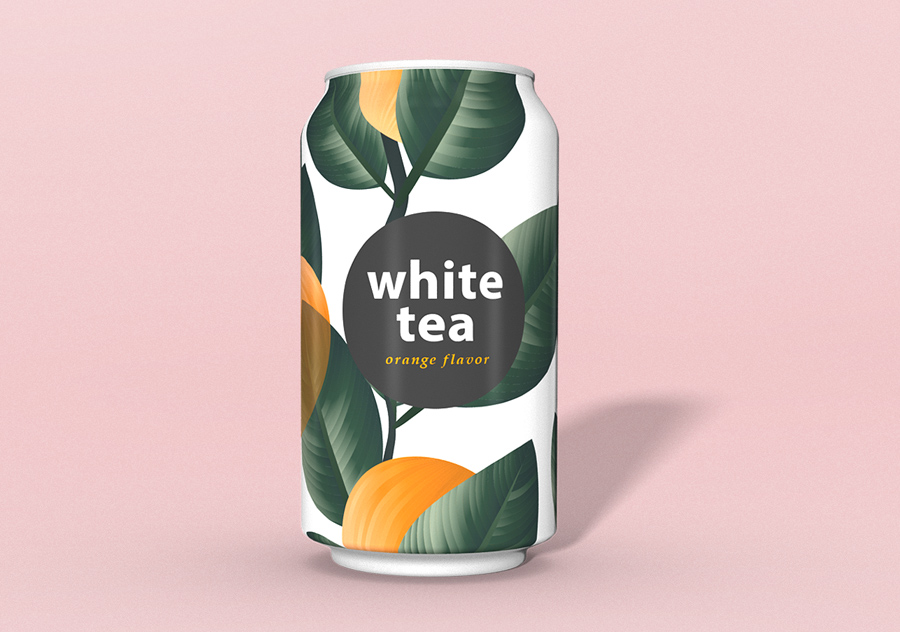
Elle a ensuite sélectionné le type de packaging souhaité parmi les paramètres prédéfinis disponibles (3D > Nouveau filet à partir du calque > Filet prédéfini > Soda).
3 Modification de l'angle de vue
Lidia Lukianova s'est servie de l'outil Faire tourner la caméra 3D en orbite dans l'espace de travail 3D (Fenêtre > Espace de travail > 3D) pour modifier l'angle de vue de la canette. Elle a choisi le type de scène Vue active dans le panneau 3D (Fenêtre > 3D), puis a fait glisser la canette dans différentes directions afin de modifier l'angle de vue dans l'espace.

4 Agrandissement du design
Pour redimensionner la canette, elle a cliqué dessus pour afficher l'axe 3D. Elle a ensuite fait glisser le centre du cube vers le haut et vers le bas jusqu'à obtenir la taille souhaitée.
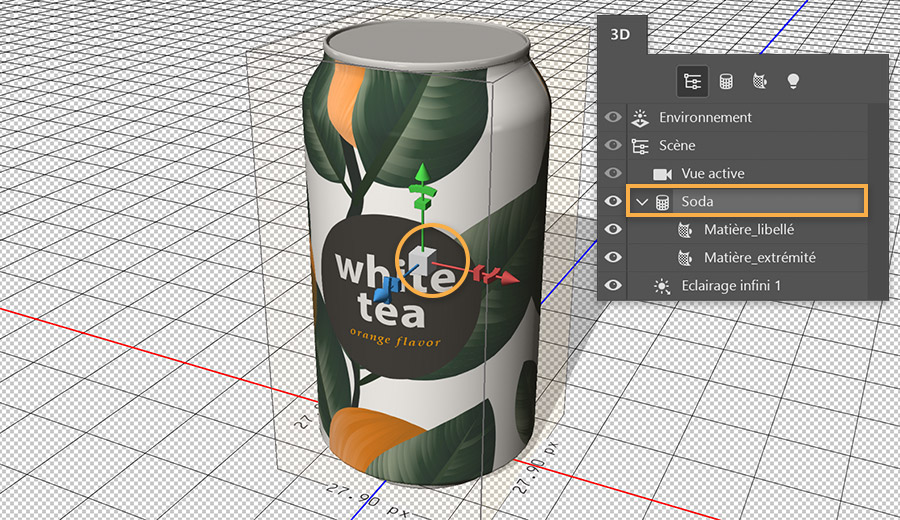
5 Rotation du design
Lidia Lukianova a survolé la marque rouge de l'axe x jusqu'à ce que le cercle jaune apparaisse. Elle l'a ensuite fait glisser pour faire pivoter la canette vers la droite afin d'améliorer le positionnement.
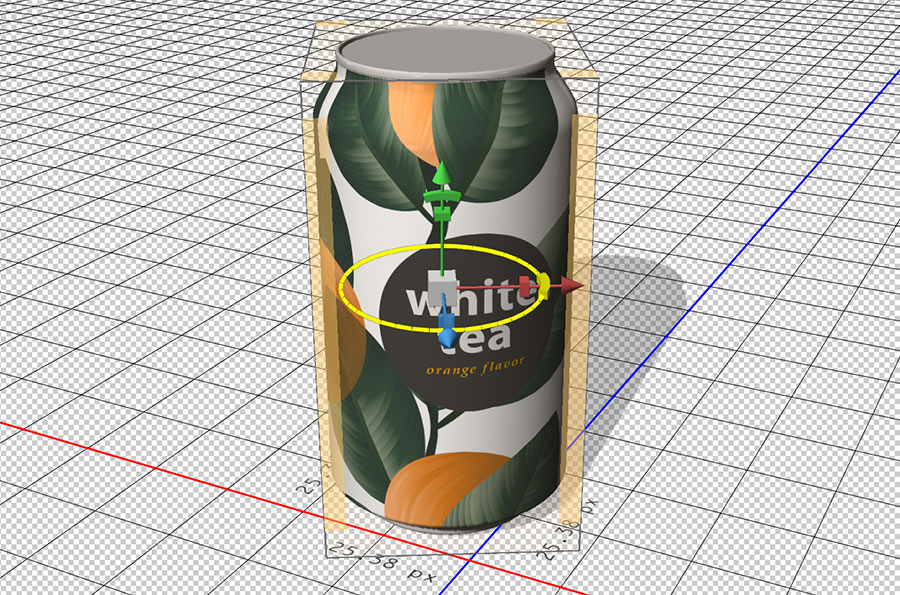
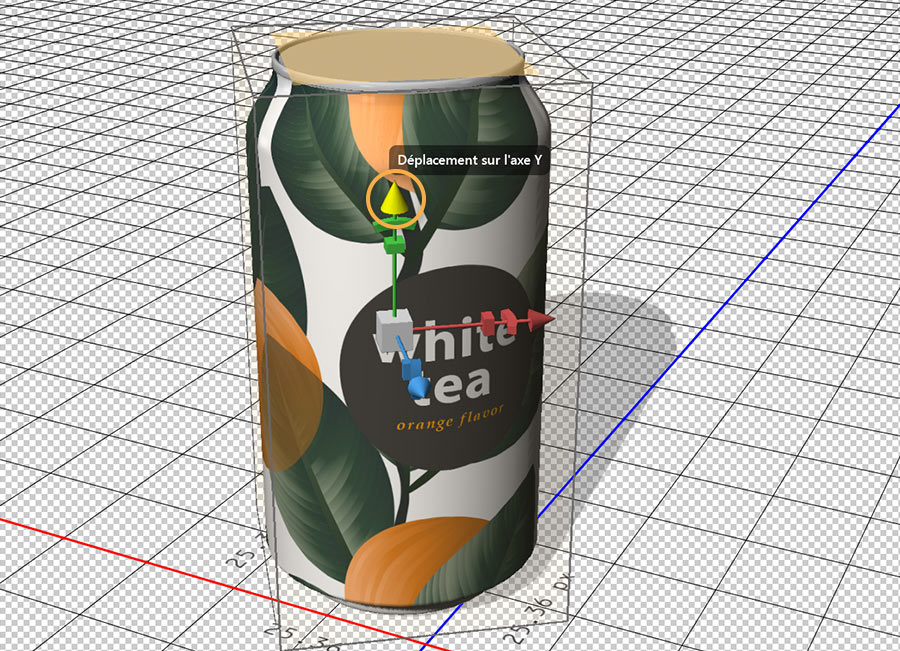
6 Déplacement du design sur son axe
Elle a déplacé la canette dans l'espace en faisant glisser la pointe conique de chaque axe.
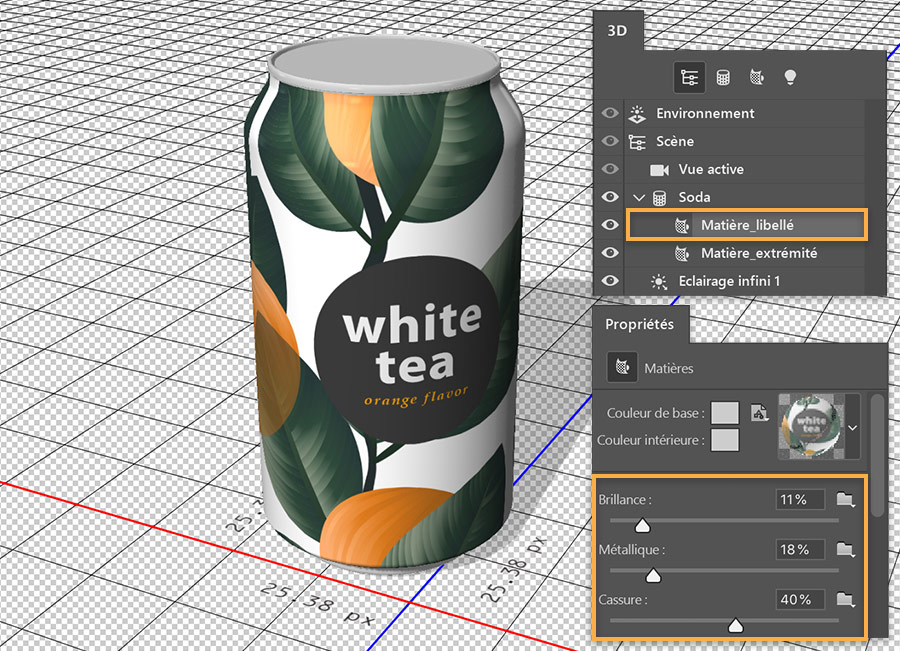
7 Création de la matière
Le panneau 3D offre des options permettant d'appliquer une finition plus réaliste au produit. Après avoir sélectionné Label_Material dans la catégorie Soda, Lidia Lukianova a modifié les paramètres.
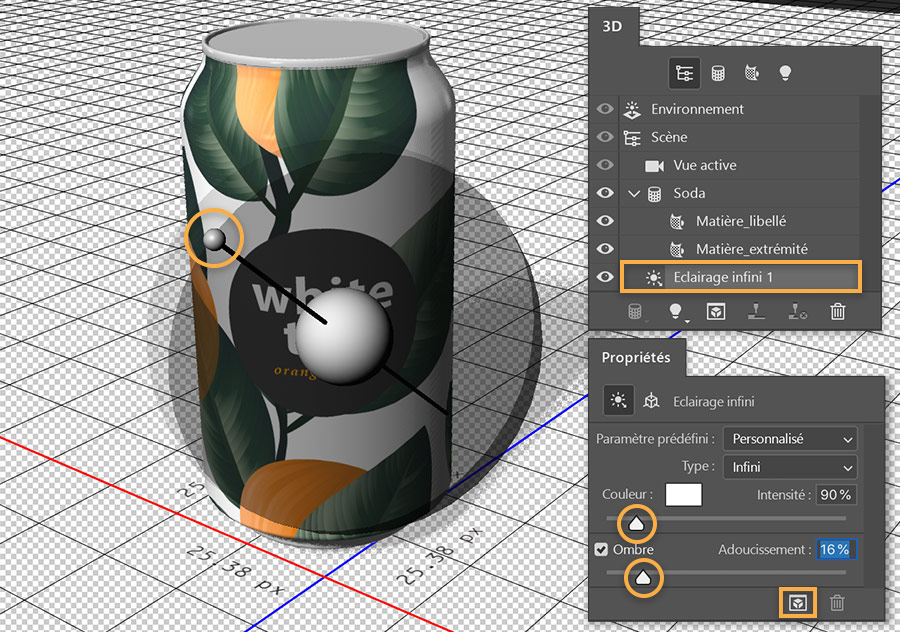
8 Modification de l'éclairage
Pour finaliser sa composition, Lidia Lukianova a modifié l'angle d'éclairage. Elle a sélectionné Éclairage infini dans le panneau 3D et déplacé la sphère pour modifier l'orientation de l'éclairage. Elle a ensuite ajusté la couleur et atténué l'ombre en déplaçant le curseur. Une fois satisfaite du résultat, elle a cliqué sur Rendu.
Ajout d'un arrière-plan
Ajoutez un arrière-plan simple à vos designs de produit pour les faire ressortir.
Remarque : les fichiers de projet fournis avec ce tutoriel le sont uniquement à des fins d'entraînement.
Artiste
Contributeur Adobe Stock

