
Essayez ces tutoriels avec Photoshop
Modifiez des photos pour créer de nouvelles images et graphiques.
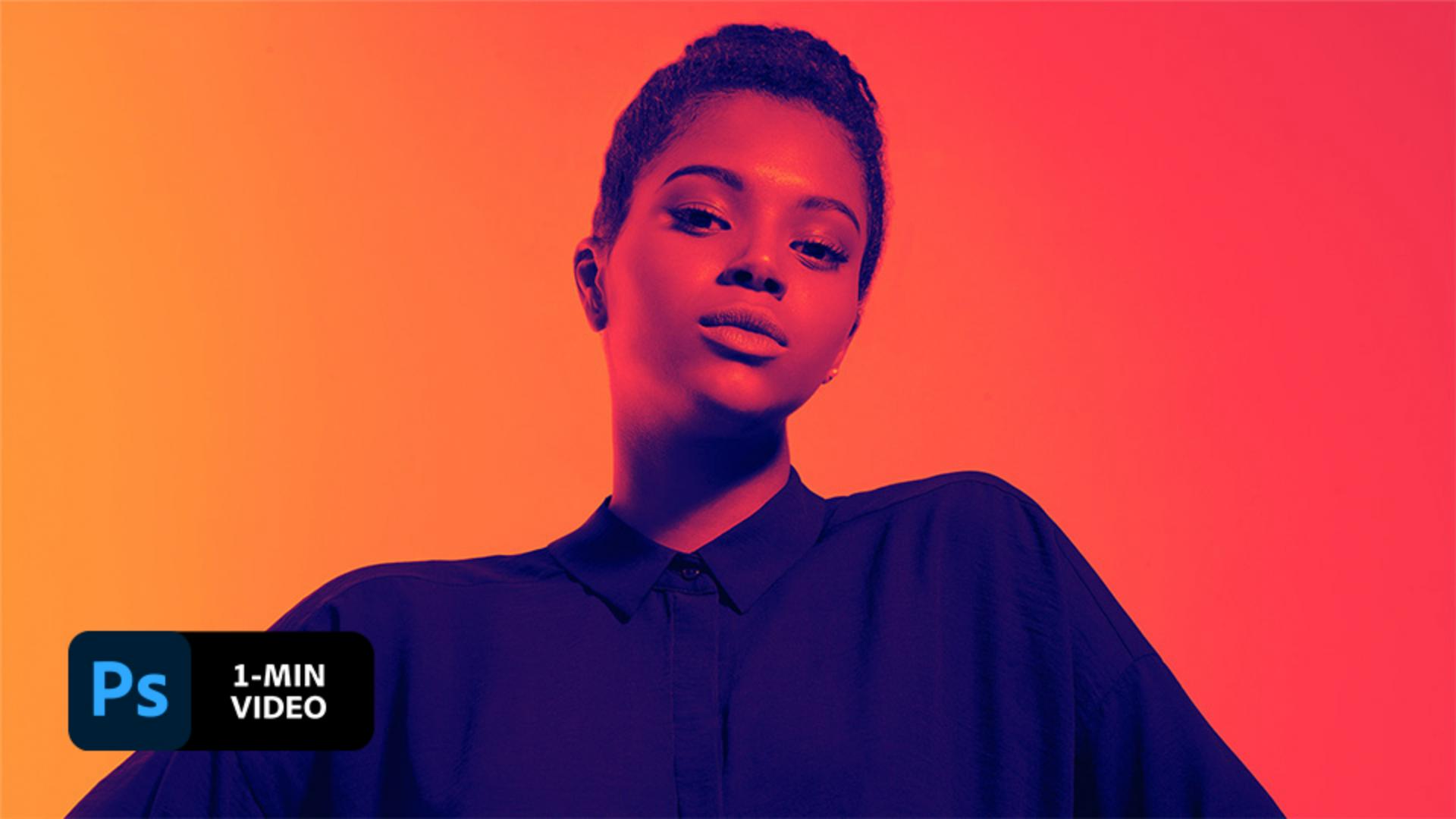
Sur l’avatar de votre groupe préféré comme sur la nouvelle photo de profil de votre meilleur ami, l’effet de bichromie est partout. Pas besoin d’un studio professionnel pour le reproduire : un peu de créativité suffit. Découvrez comment la graphiste Erica Larson utilise Adobe Photoshop pour ajouter des dégradés de couleurs sur ses images et obtenir ainsi un aspect bichrome.
En tant que directrice de création adjointe de l’équipe Adobe Studio, la graphiste Erica Larson imagine chaque jour des designs originaux. Ses œuvres sont une source d’inspiration pour d’autres créatifs.
Ce fichier d’exemple contient des images Adobe Stock que vous pouvez utiliser pour mettre en pratique les méthodes abordées dans ce tutoriel. Si vous souhaitez utiliser ce fichier d’exemple en dehors de ce tutoriel, il vous suffit d’acheter une licence surAdobe Stock . Consultez le fichier Lisez-moi figurant dans le dossier pour connaître les conditions régissant l’utilisation de ce fichier d’exemple.
Pour commencer, Erica Larson a ajouté un calque de réglage Courbe de transfert de dégradé (différent d’un dégradé standard). Elle a ainsi pu lier les couleurs aux valeurs de niveaux de gris tout en préservant l’image originale.

Cliquez sur les différents paramètres prédéfinis dans le panneau Propriétés pour visualiser leur effet sur l’image. Erica Larson a sélectionné le dégradé Violet, orange comme point de départ.

Cliquez sur le dégradé pour ouvrir l’Éditeur de dégradé. Par défaut, le paramètre prédéfini comporte deux étapes de dégradé. Erica Larson a double-cliqué sur chaque étape, puis choisi une nouvelle couleur via le Sélecteur de couleurs.

Vous pouvez modifier les étapes de dégradé et le milieu de couleur (le losange au centre) pour amplifier légèrement le spectre des couleurs de l’image. Erica Larson est allée plus loin : elle a ajouté deux étapes de dégradé supplémentaires en cliquant en dessous du dégradé, puis choisi deux nouvelles nuances dans le Sélecteur de couleurs.


Comme vous pouvez le constater, cet effet saisissant et coloré permet de donner un aspect radicalement différent et audacieux aux images noir et blanc très contrastées.

Remarque : les fichiers de projet inclus dans ce tutoriel sont fournis uniquement à des fins d’entraînement.
Et voilà !
Pour en savoir plus, rendez-vous sur lapage des tutoriels Photoshop .