Une sélection n’est pas toujours parfaite du premier coup.
Selon l’outil utilisé, - certaines parties de l’image peuvent être sélectionnées à tort ou omises par l’outil.
Je me présente : Seán Duggan, photographe, formateur - et auteur d’ouvrages sur Photoshop.
Pour travailler avec les sélections - dans Adobe Photoshop, il est essentiel de savoir - comment les modifier par ajout ou par soustraction.
Voici le principe de fonctionnement.
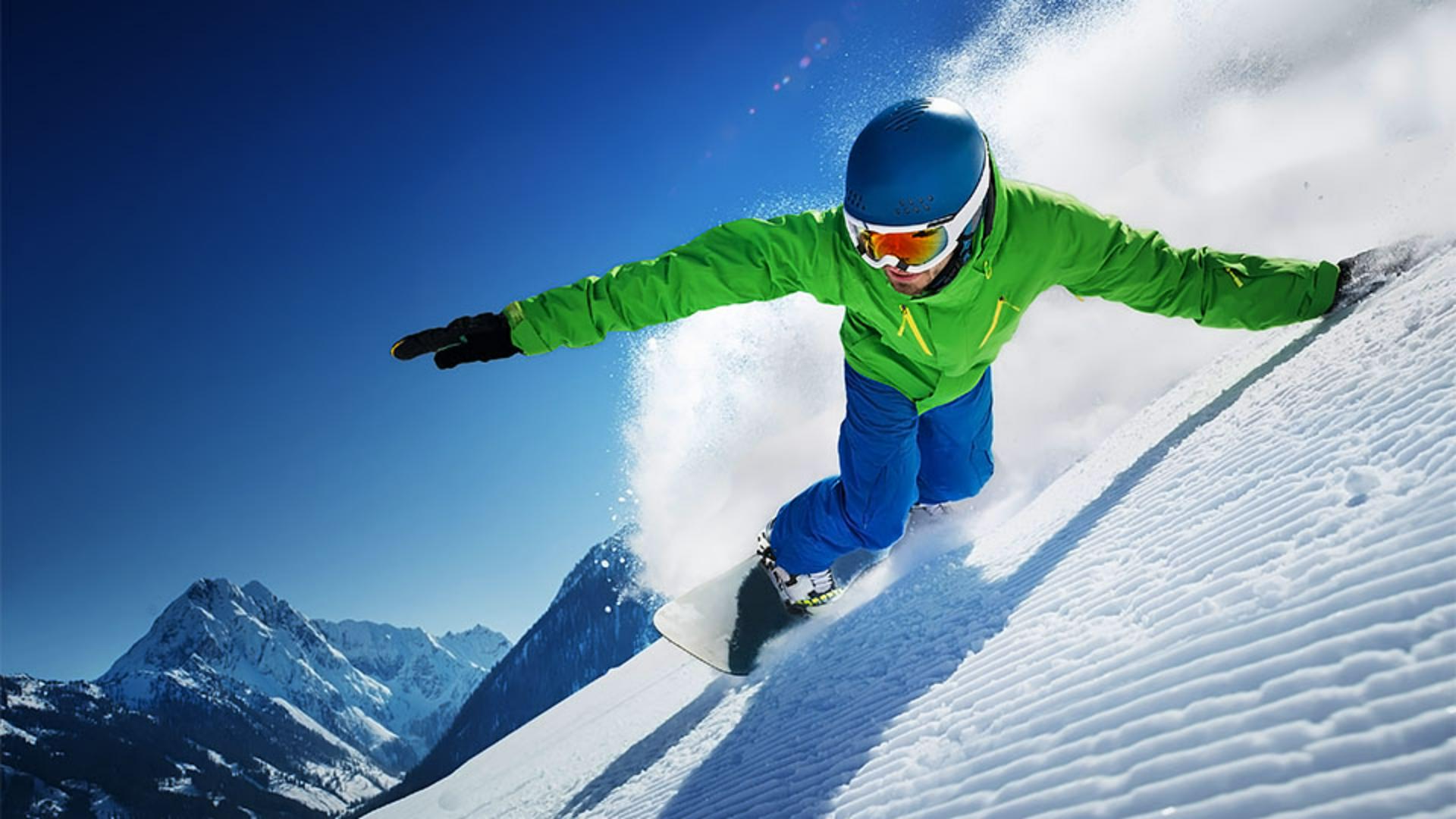
Le dynamisme de cette photo tient, - entre autres, à la prise de vue en contre-jour.
Ce contre-jour crée - une ombre spectaculaire et éclaire le panache de neige - derrière le snowboarder.
En revanche, le contre-jour - assombrit légèrement le sujet, ce qui arrive fréquemment - avec ce type de photo.
Nous pouvons corriger cela - en sélectionnant le snowboarder et en éclaircissant uniquement cette zone.
Étant donné que le snowboarder - est le sujet évident de la scène, je vais dans le menu Sélection et je clique sur Sujet.
Photoshop s’est bien débrouillé - dans l’ensemble, mais la sélection est allée trop loin à l’avant du snowboard et pas assez loin au niveau du casque.
Une zone du gant à droite de la photo - manque également à l’appel.
Nous allons laisser ce détail de côté, - car une grande partie du gant est recouverte de neige.
Commençons par le haut du casque.
Agrandissons l’image pour mieux voir.
Dans la barre d’outils, je sélectionne l’outil Lasso.
Dans la barre d’options de cet outil, je clique sur la deuxième icône - en partant de la gauche pour ajouter des zones à la sélection.
Une fois l’outil Lasso - paramétré sur Ajouter, je dessine un lasso autour - de la partie supérieure du casque afin d’étendre la sélection.
Je ferme la boucle comme ceci.
Le raccourci clavier associé - à l’icône Ajouter est le suivant : maintenez la touche Maj enfoncée - pendant que vous dessinez le lasso.
Passons ensuite au snowboard, où la sélection s’est étendue trop loin.
En maintenant la touche Espace enfoncée, je centre l’image sur cette zone - à l’aide de la souris.
Je conserve l’outil Lasso, mais cette fois avec la troisième icône - en partant de la gauche pour soustraire une partie - de la sélection.
Si vous préférez utiliser le clavier, utilisez l’outil Sélection - avec la touche Alt ou Option enfoncée.
Je vais commencer ici et entourer cette zone de neige qui a été sélectionnée sous le snowboard.
Comme je n’ai pas besoin - de sélectionner le snowboard pour le réglage que je vais appliquer - à la sélection, je vais non seulement retirer - de la sélection la zone de neige à l’arrière-plan, mais aussi tout l’avant du snowboard.
Comme ceci.
Je redessine une boucle parfaite - pour retirer cela.
Quel que soit celui que vous choisissez, - les outils de sélection vous permettent d’ajouter manuellement - des zones à une sélection ou d’en soustraire.
Pour ce faire, utilisez les icônes - de la barre d’options ou les raccourcis Maj - pour ajouter une zone à la sélection et Option/Alt pour retirer - une zone d’une sélection.
Appliquons maintenant un réglage - pour éclaircir la zone sélectionnée et faire un peu plus ressortir - le snowboarder.
Dans le panneau Réglages, cliquez sur la première icône - représentant un soleil pour ajouter - un calque de réglage Luminosité/Contraste.
Le fait d’ajouter un calque de réglage - transforme la sélection en masque de fusion, ce qui permet d’appliquer le réglage - à la zone sélectionnée uniquement.
Dans le panneau Propriétés, je déplace le curseur Luminosité - vers la droite, jusqu'à 44-45. - Cela me semble bien.
C’est beaucoup mieux !
Cliquons plusieurs fois sur l’œil - du calque de réglage pour vous montrer à quel point l’éclaircissement améliore l’image.
Les sélections sont un moyen efficace - d’appliquer des réglages à certaines parties d’une photo.
Même si elles ne sont pas parfaites - du premier coup, vous pouvez facilement les modifier - en ajoutant ou en soustrayant des parties. -