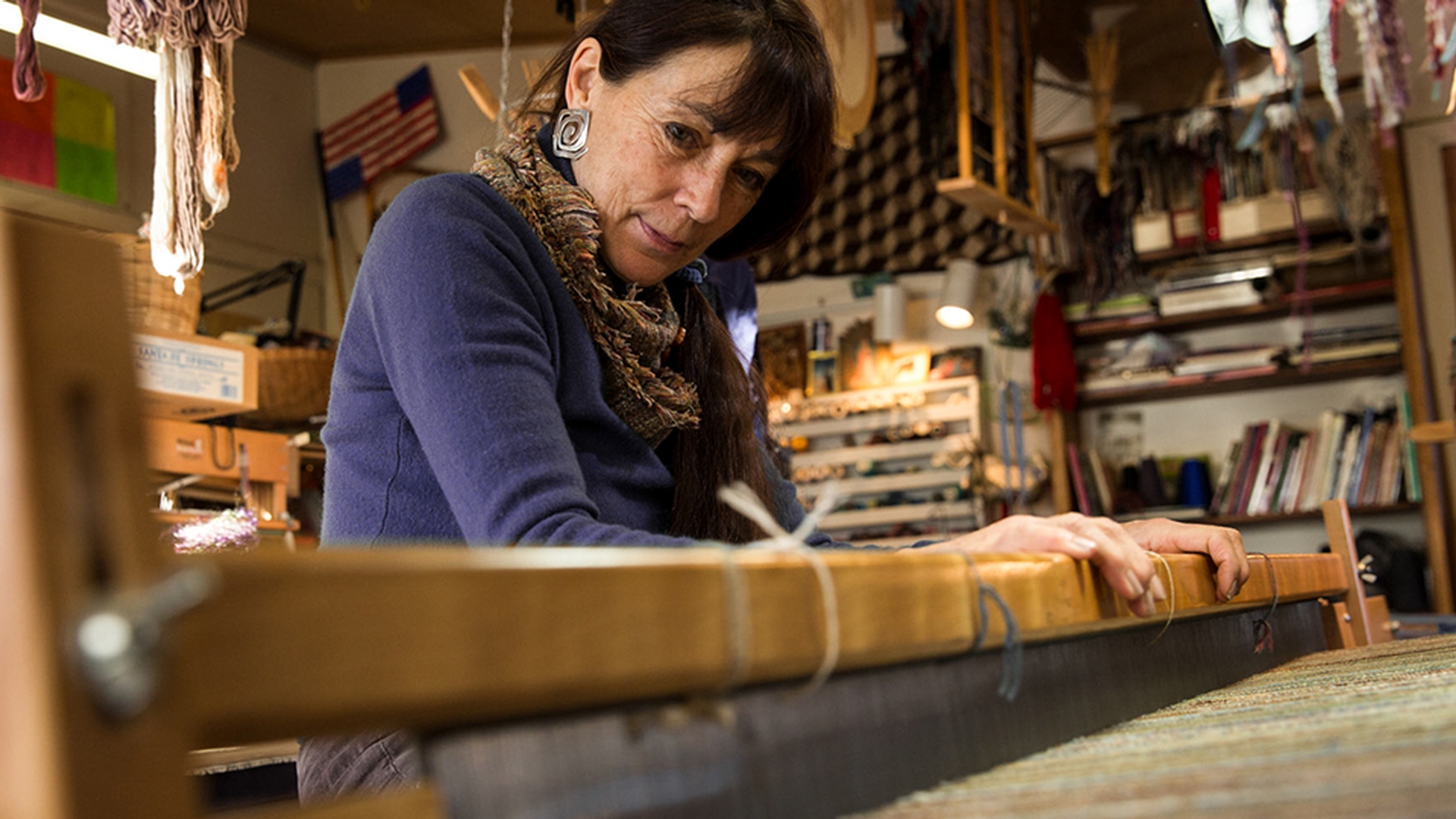
Le réglage de l'intensité des couleurs d'une photo peut avoir un impact considérable.
Je vais vous montrer comment procéder via le réglage de la vibrance.
Pour suivre ce tutoriel, utilisez cette image fournie avec les fichiers d'exemple.
À chaque fois que vous appliquez un réglage direct à une image, vous devez vous assurer d'avoir sélectionné le calque contenant l'image.
Ici, il n'y en a qu'un, donc pas de problème.
Mais si vous disposez de plusieurs calques, examinez d'abord le panneau Calques.
Je veux rendre la couleur du pull de cette tisseuse plus riche ou plus intense en évitant de saturer les tons chair.
Voilà une tâche tout indiquée pour le réglage Vibrance.
Pour l'appliquer, j'ouvre le menu Image et je sélectionne Réglages.
J'ai ici deux sortes de réglage qui peuvent affecter l'intensité des couleurs : Vibrance et Teinte/Saturation.
En présence de tons chair, ou pour accentuer subtilement l'intensité des couleurs, le réglage Vibrance est alors le meilleur choix.
Nous aborderons le réglage Teinte/Saturation et ses cas d'utilisation dans une autre vidéo de cette série.
Je sélectionne donc Vibrance.
La boîte de dialogue du même nom s'affiche.
Elle comporte deux curseurs : Saturation et Vibrance.
Vous pouvez les utiliser séparément ou conjointement.
Voyons à quoi ils servent.
Si je fais glisser le curseur Saturation vers la droite, vous voyez tout de suite que l'intensité de toutes les couleurs est accentuée.
Le violet du pull est non seulement plus riche et intense, mais l'intensité des tons chair et du métier à tisser augmente aussi.
Ici, l'effet est excessif.
Je réinitialise donc la saturation en tapant 0 dans le champ.
À présent, faisons glisser le curseur Vibrance vers la droite.
L'intensification des couleurs est plus subtile, et les tons chair sont préservés d'une saturation excessive.
Comparons l'avant et l'après en cochant la case Aperçu.
Voilà l'image avant le réglage de la vibrance, et la voilà après.
Le violet du pull est plus marqué, tandis que le visage du sujet et le bois gardent un aspect naturel.
Si vous êtes satisfait du résultat, cliquez sur OK, puis dans le menu Fichier, choisissez Enregistrer sous.
Je vous conseille de modifier le nom du fichier pour éviter de remplacer la photo originale par cette version retouchée.
Voilà comment accentuer subtilement l'intensité des couleurs grâce au réglage de la vibrance.
Nous l'avons appliqué directement à la photo, mais il peut aussi être appliqué via un calque de réglage, comme nous le verrons dans une prochaine vidéo.