Mettre en valeur les couleurs d’une photo
Il s’agit d’une ressource Adobe Stock qui vous permettra de mettre en pratique ce que vous apprenez dans ce tutoriel. Si vous souhaitez utiliser ce fichier d’exemple en dehors de ce tutoriel, il vous suffit d’acheter une licence sur Adobe Stock . Consultez le fichier Lisez-moi figurant dans le dossier pour connaître les conditions régissant l’utilisation de ce fichier d’exemple.
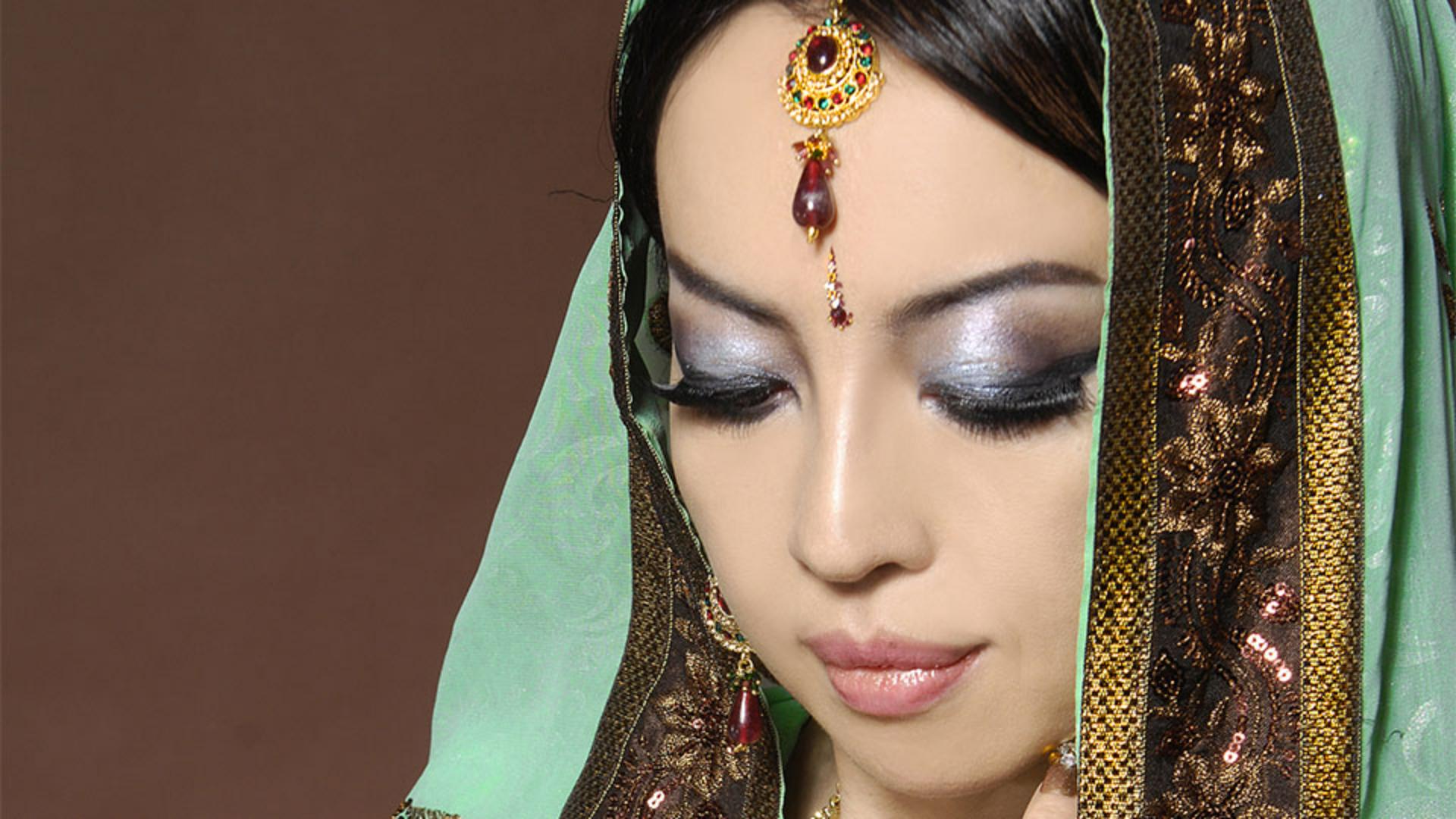
Vous savez maintenant comment augmenter l’intensité des couleurs d’une photo.
Augmenter la vibrance des couleurs ternes
En bas du panneau Calques, cliquez sur le bouton Créer un calque de remplissage ou de réglage. Dans le menu contextuel, choisissez Vibrance pour créer un calque de réglage de type Vibrance.
Dans le panneau Propriétés, faites glisser le curseur Vibrance vers la droite jusqu’à environ +80. Vous augmentez ainsi l’intensité des couleurs qui en ont le plus besoin, sans sursaturer les tons chair.
Cliquez sur l’icône d’œil sur le calque de réglage Vibrance pour masquer ce réglage et tester les réglages Teinte/Saturation.
Augmenter la saturation des verts sur la photo
En bas du panneau Calques, cliquez sur le bouton Créer un calque de remplissage ou de réglage et choisissez Teinte/Saturation pour créer un calque de réglage Teinte/Saturation.
Dans le panneau Propriétés, cliquez sur l’icône de l’outil Réglage ciblé. Ensuite, cliquez sur une zone verte de l’écharpe et faites glisser le curseur Saturation vers la droite jusqu’à environ +60. Vous augmentez ainsi la saturation des verts uniquement, à l’endroit où vous avez cliqué, mais aussi sur l’ensemble de la photo.
Renforcer l’impact de certaines des dorures
Cliquez à nouveau sur le bouton Créer un calque de remplissage ou de réglage pour créer un autre calque Teinte/Saturation.
Dans le panneau Propriétés, cliquez sur Global et choisissez Jaunes. Faites glisser le curseur Saturation vers la droite jusqu’à environ +60 pour augmenter uniquement la saturation des jaunes sur la photo.
Assurez-vous que le masque de fusion de ce calque de réglage Teinte/Saturation s’affiche avec une bordure blanche.
Dans la barre d’outils, définissez l’option Couleur de premier plan sur noir. Ensuite, appuyez sur Option+Supprimer (MacOS) ou Alt+Retour arrière (Windows) pour remplir le masque de fusion de noir. Vous masquez ainsi le réglage Teinte/Saturation appliqué aux jaunes sur la photo.
Appuyez sur X pour redéfinir la couleur de premier plan sur blanc. Veillez à ce que le masque de fusion sur le calque de réglage Teinte/Saturation soit toujours sélectionné, et peignez en blanc le bijou en or et une partie du bord de l’écharpe. La saturation accrue des jaunes ne transparaît ainsi que dans ces zones, ajoutant des touches de jaune saturé qui renforcent l’impact visuel.
Enregistrer votre image
Choisissez Fichier > Enregistrer sous pour enregistrer la photo au format PSD en conservant les calques de réglage, afin de pouvoir les modifier ultérieurement si besoin.
Si vous avez suivi l’un des tutoriels recommandés, prenez le temps de nous faire part de vos commentaires afin que nous puissions améliorer vos futures expériences.
Contribution Adobe Stock :
Présentation :

