Découvrir des techniques avancées pour modifier la couleur d’un objet
Ce fichier contient des ressources Adobe Stock qui vous permettront de mettre en pratique ce que vous apprenez dans ce tutoriel. Si vous souhaitez utiliser ce fichier d’exemple en dehors de ce tutoriel, il vous suffit d’acheter les licences sur Adobe Stock . Consultez le fichier ReadMe figurant dans le dossier pour connaître les conditions régissant l’utilisation de ce fichier d’exemple.
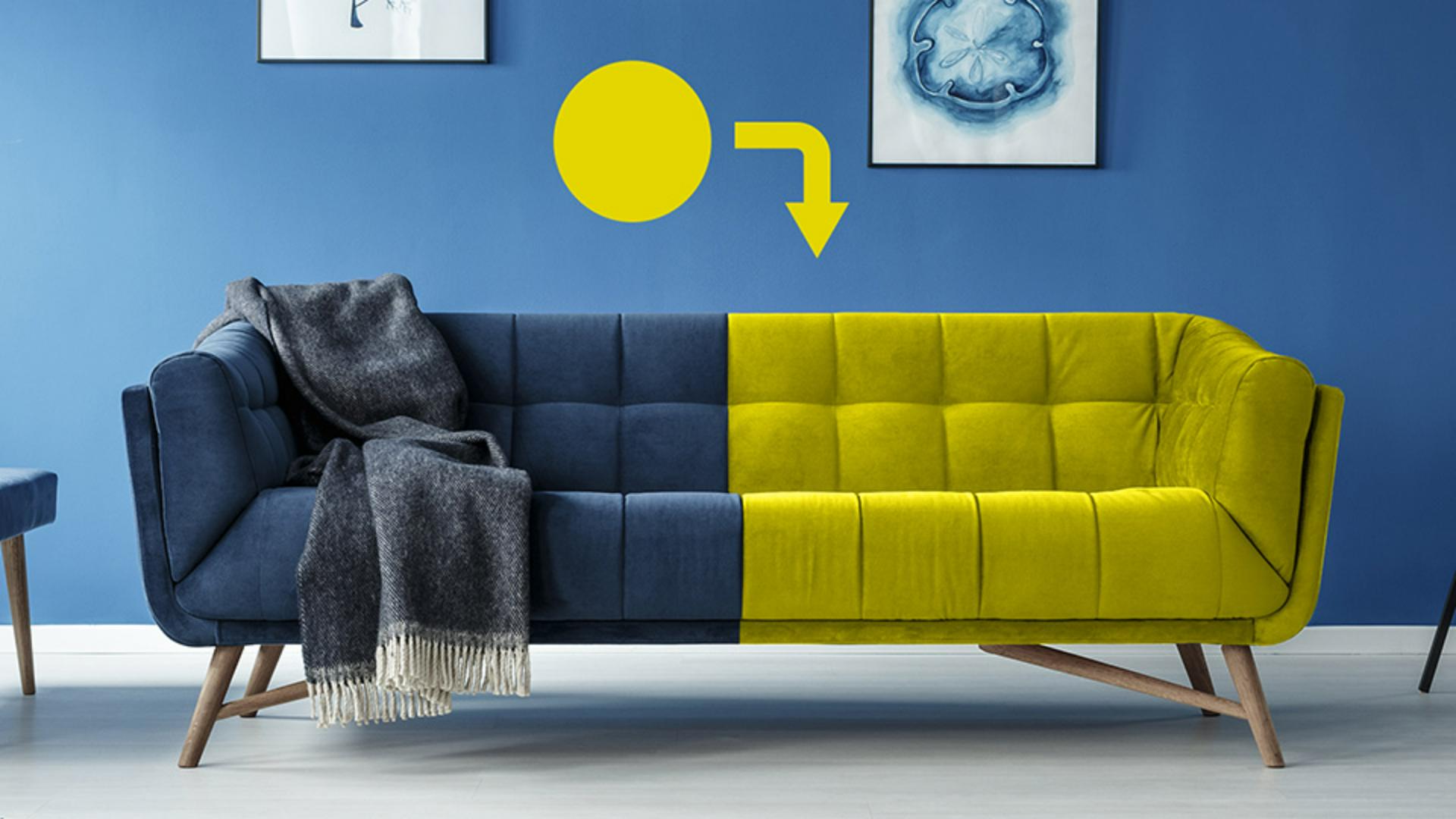
Vous savez maintenant comment appliquer une couleur à un objet en utilisant des techniques qui permettent de lui donner vie tout en créant une harmonie de couleurs réaliste.
Pour obtenir un résultat professionnel lorsque l’on modifie la couleur d’un objet, il convient de maîtriser les trois caractéristiques essentielles de la couleur : teinte (la couleur elle-même), saturation (son intensité) et luminosité (ses tons clairs et foncés).
Sélectionner un objet
Avec l’outil de sélection d’objet, tracez un rectangle recouvrant la totalité de l’objet souhaité. Vous créez ainsi une sélection qui épouse automatiquement les contours de l’objet.
Créer un groupe de calques et appliquer un masque au groupe
Dans le panneau Calques, cliquez sur l’icône Créer un groupe.
Avec la sélection toujours active, cliquez sur l’icône Ajouter un masque de fusion dans le panneau Calques pour créer un masque à partir de la sélection de l’objet. L’ajout d’un masque au groupe va vous permettre d’appliquer ce masque à plusieurs calques aux étapes suivantes.
Appliquer une nouvelle couleur et régler sa teinte et sa saturation
Dans le panneau Calques, cliquez sur l’icône Créer un calque de remplissage ou de réglage, puis sélectionnez Couleur unie. Un calque de remplissage couleur est ajouté dans le groupe de calques. Grâce au masque du groupe, la couleur unie sera appliquée uniquement à l’objet.
Choisissez la nouvelle couleur à appliquer à l’objet, puis cliquez sur OK. L’objet est maintenant rempli de la couleur unie.
Avec le calque de remplissage couleur toujours sélectionné, cliquez sur le menu déroulant Mode de fusion dans le panneau Calques, puis choisissez Couleur. Ce mode de fusion applique la teinte et la saturation de la nouvelle couleur tout en conservant la luminosité de la couleur originale de l’objet.
Régler la luminosité de la nouvelle couleur
Dans le panneau Calques, cliquez sur l’icône Créer un calque de remplissage ou de réglage, puis sélectionnez Niveaux. Un calque de réglage des niveaux est alors ajouté.
Faites glisser le calque de réglage des niveaux sous le calque de remplissage couleur dans le groupe.
Pour éclaircir l’objet, déplacez les curseurs Niveaux d’entrée du panneau Propriétés. Vous pouvez, par exemple, déplacer le curseur des tons clairs vers la gauche pour éclaircir l’objet et celui des tons moyens dans le même sens pour accentuer le contraste. Ces réglages affectent le troisième composant de la couleur, la luminosité, ce qui permet de redonner à l’objet sa texture et ses ombres.
Contribution Adobe Stock :
Présentation :

