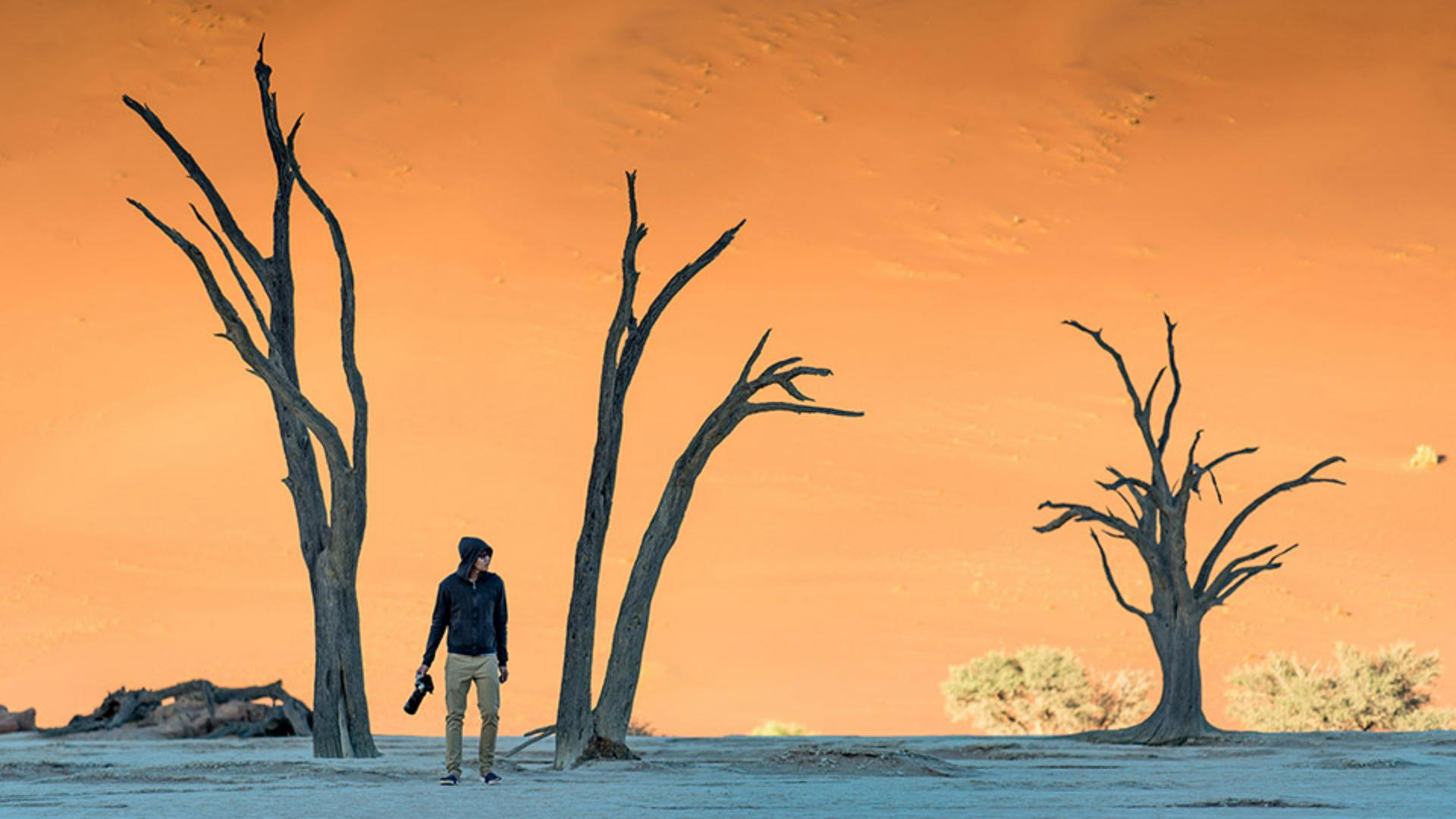
Photoshop offre plusieurs outils et commandes pour retoucher certaines parties d'une photo de différentes manières, ou de supprimer des objets indésirables d'une scène.
La commande Remplissage d'après le contenu permet de supprimer des objets en remplissant une zone d'une photo avec d'autres détails de l'image.
Voyons cela de plus près.
Le remplissage d'après le contenu débute toujours par la sélection de la zone à remplir avec un détail environnant de l'image.
Dans cette image, je veux supprimer le photographe.
N'importe quel outil de sélection permet de définir la sélection initiale.
Je vais donc utiliser l'outil de sélection d'objet, qui fonctionne particulièrement bien avec ce type de sujet.
Je fais glisser l'outil autour de l'objet pour tracer un rectangle de sélection.
Comme vous le voyez, l'outil parvient automatiquement à détecter l'objet, puis à le sélectionner.
La sélection étant active, j'ouvre le menu Édition et je choisis Remplissage d'après le contenu.
Dans l'espace de travail Remplissage d'après le contenu, la zone sélectionnée est affichée à gauche, avec la zone d'échantillonnage pour le remplissage représentée en vert.
À droite de cette zone figure l'aperçu du résultat, suivi du panneau avec les options de la zone d'échantillonnage ainsi que les paramètres de remplissage et de sortie.
Je vais zoomer légèrement sur l'aperçu pour mieux voir le résultat.
Une bordure sombre est bien visible, et la couleur du remplissage ne se fond pas réellement avec la dune en arrière-plan.
C'est tout simplement parce que la sélection initiale était très précise.
De ce fait, certains pixels sombres en périphérie de la silhouette sont intégrés au résultat.
Pour corriger cela, je sélectionne l'outil Lasso dans la barre d'outils Remplissage d'après le contenu.
Dans les options en haut, des boutons permettent d'étendre ou de contracter la sélection.
Je vais conserver cette valeur de 10 pixels par défaut et cliquer sur Développer.
Comme vous le voyez, la sélection a été étendue pour incorporer davantage de détails autour du sujet.
Dans le volet Aperçu, le résultat est nettement meilleur.
Dans les options de la zone d'échantillonnage, le paramètre Auto est défini par défaut.
Cette méthode applique un contenu similaire à la zone située directement autour de la sélection.
Il s'agit généralement de l'option la plus efficace pour commencer.
Elle fonctionne d'ailleurs très bien avec cette image.
La méthode Rectangulaire prélève du contenu dans une zone rectangulaire autour de la sélection.
Si je clique sur ce bouton, la zone échantillonnée déborde davantage sur les arbres.
Cela ne va pas, car une partie d'un arbre apparaît dans le résultat.
Si les options Auto et Rectangulaire ne donnent pas de bons résultats, définissez la zone d'échantillonnage avec l'option Personnalisée.
Essayons cette méthode.
J'active le Pinceau d'échantillonnage dans la barre d'outils et je le fais glisser sur la zone de la dune pour la définir comme zone de référence du remplissage.
Le résultat apparaît ici.
Je vais maintenant peindre une partie de cet arrière-plan.
J'ajoute ainsi une partie de la zone où se trouve le photographe, ainsi que des détails supplémentaires de l'arrière-plan.
Et voilà le résultat, qui est déjà très satisfaisant.
Vous pouvez utiliser le Pinceau d'échantillonnage dans ces trois modes afin de modifier la zone échantillonnée pour le remplissage.
Si votre fichier contient plusieurs calques et que vous souhaitez échantillonner les pixels de tous les calques et pas seulement ceux du calque actif, cochez la case Échantillonner tous les calques.
Sous les options de la zone d'échantillonnage, plusieurs paramètres de remplissage vous sont proposés.
Si vous survolez ces paramètres, une info-bulle apparaît pour présenter leur fonction, ainsi que les cas d'utilisation où ils peuvent s'avérer utiles.
En dessous, les paramètres de sortie permettent d'appliquer le remplissage au calque sélectionné, à un nouveau calque ou à une copie du calque.
Je vais conserver l'option par défaut, à savoir Nouveau calque.
Lorsque le résultat vous convient, vous pouvez cliquer sur OK pour appliquer le remplissage d'après le contenu et revenir à l'espace de travail principal de Photoshop.
Vous pouvez également cliquer sur Appliquer pour confirmer le remplissage d'après le contenu et rester dans l'espace de travail Remplissage d'après le contenu.
C'est très pratique si vous avez d'autres zones à remplir.
Je clique sur OK, puis je choisis Sélection > Désélectionner.
Dans le panneau Calques, voici le calque qui a été créé par le remplissage d'après le contenu.
Si je désactive, puis réactive la visibilité de ce calque, vous voyez qu'il masque parfaitement les détails de cette partie de l'image.