Créer un motif répétitif dans Photoshop
Composez, enregistrez et appliquez un motif répétitif en trois temps.
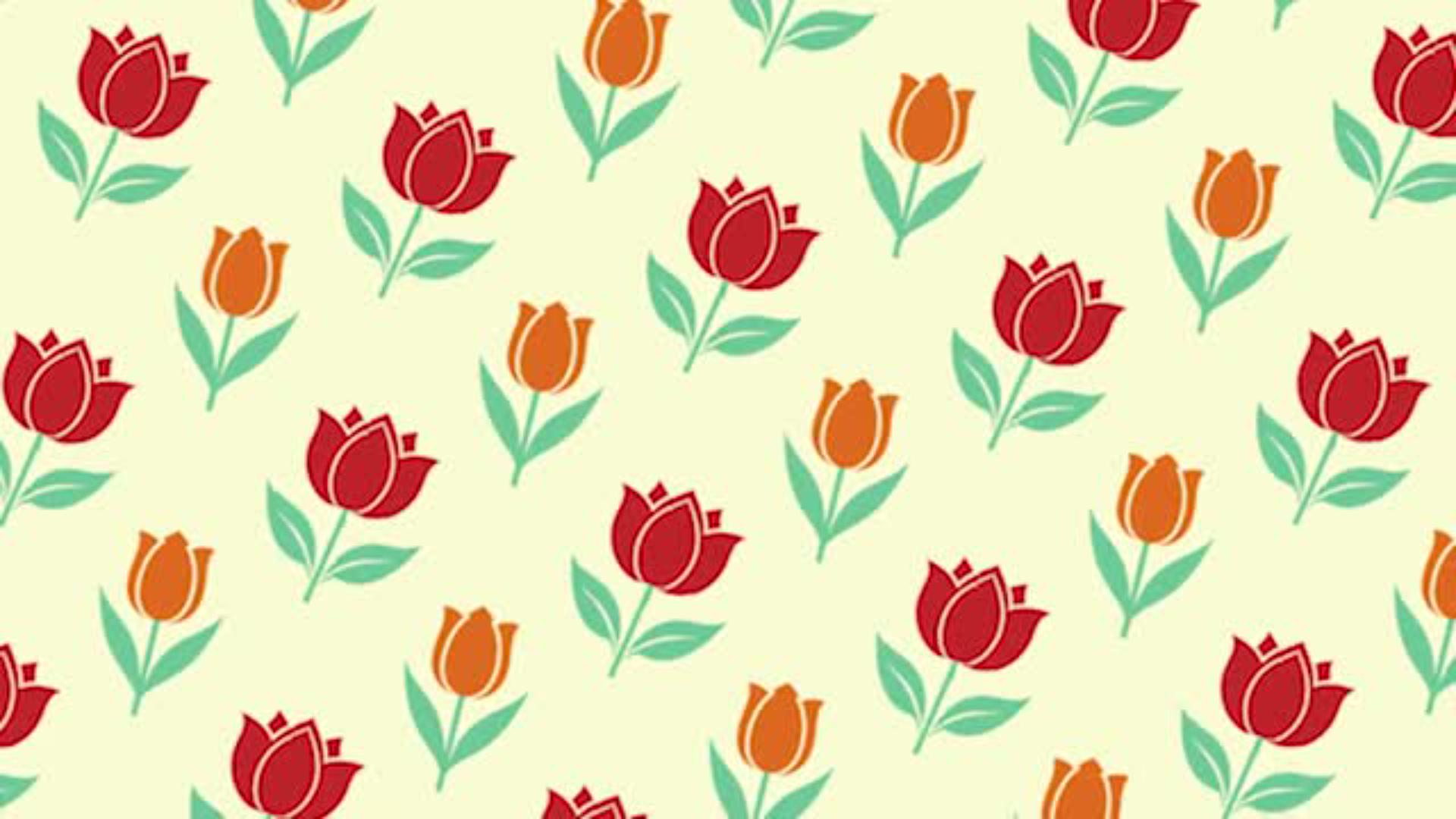
Un motif répétitif a ce super pouvoir d’unifier une mise en page ou une impression en un clin d’œil.
Il peut rester discret ou poser un ton affirmé.
Dans ce tutoriel, vous allez apprendre à répéter un motif, l’enregistrer pour la réutiliser partout, puis l’appliquer comme un style flexible.
Créer la base du motif
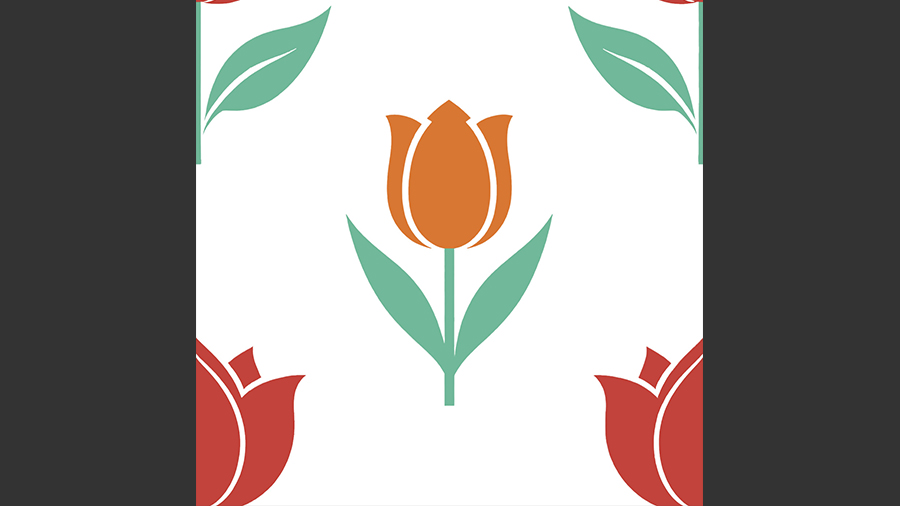
Le cœur de cette phase consiste à déplacer le motif de manière à faire apparaître les raccords à travers l’image. C’est précisément là que l’œil détecte les collisions gênantes ou les vides trop amples.
Vous utiliserez pour cela l’outil Translation. Retenez l’intention : copier l’image en la déplaçant plusieurs fois. Le tutoriel pratique vous indiquera comment le faire proprement.
À ce stade, on cherche une distribution qui “respire” sans se répéter trop visiblement. Un léger décalage, une petite rotation potentiellement, parfois un simple repositionnement suffisent à casser une répétition trop sage.
Enregistrer le motif répétitif
Une fois la base convaincante, on passe du bricolage local à la ressource réutilisable. C’est le rôle du menu "Utiliser comme motif" : transformer votre composition en prédéfini, lui donner un nom clair, et l’ajouter à votre bibliothèque de motifs.
Ce n’est pas une formalité administrative. C’est ce qui vous permettra de rappeler le motif dans n’importe quel document, de le décliner en variantes, et d’itérer vite. Nom court, version lisible, et vous vous évitez des allers-retours laborieux dans vos illustrations.
Vous verrez, le confort est immédiat.
Masquer ensuite les éléments de travail dans votre fichier conserve une scène propre. Le prédéfini devient votre base “propre”, les calques d’origine restent votre terrain d’expérimentation. Deux espaces, deux usages. Zéro confusion.
Et si vous aimez décliner, c’est le bon moment d’imaginer une version un peu plus “aérée” et une autre plus “dense”. Vous ne les créerez pas ici, mais pensez déjà aux usages : réseaux sociaux, packaging léger, textile, papier peint… Chaque contexte peut demander un design différent.
Répéter et régler le rendu

Vient l’étape la plus gratifiante : appliquer le motif et le voir vivre.
Commencez par un arrière-plan simple avec un calque de remplissage de couleur unie. L’idée est d’avoir un fond que vous pouvez modifier en un clic sans rien casser.
Ensuite, place au au menu "Incrustation de motif" . C’est ici que le prédéfini enregistré intervient. Vous l’appliquez sur un calque puis testez si l'image vous convient.
Deux réglages font la différence : l’angle et l’échelle. Un angle discret suffit souvent à briser des rangées trop rigides ; une échelle modérée permet d'éviter une décoration trop intense.
Gardez une base neutre (mode de fusion standard, opacité pleine) pour juger la couleur réelle du motif, puis seulement explorez des intégrations plus “fondues” si votre composition le demande.
C’est plus fiable, et vous évitez de corriger un problème… créé par un réglage exotique.
Parfois, il suffit de changer la couleur du fond pour que l’ensemble s’équilibre. Un fond trop proche des pétales ternit tout ; un fond trop contrasté vole la vedette. Cherchez d’abord une valeur (clair/sombre) cohérente, puis affinez la teinte.
Ce que vous gagnez avec cette méthode
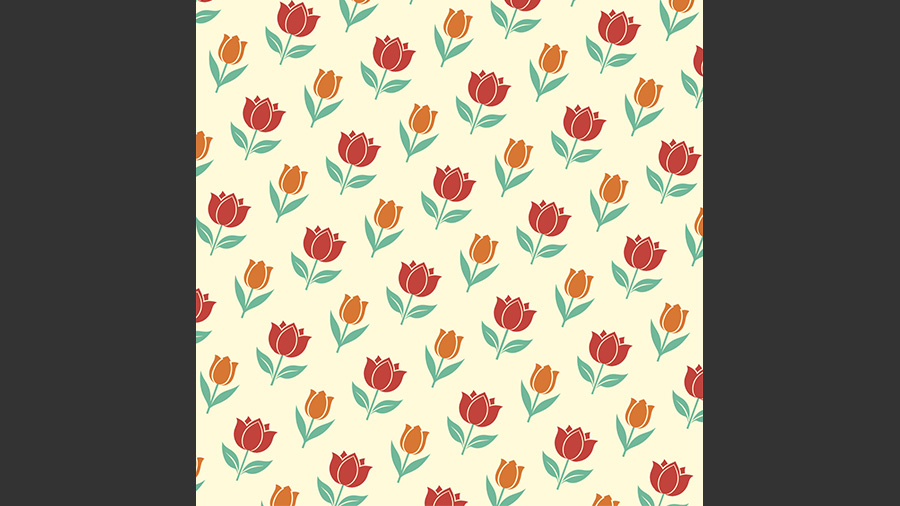
Vous apprenez à construire un motif répétitif à partir d’éléments simples, mais en contrôlant ce qui compte : le placement qui évite les rencontres maladroites, la gestion des bords grâce à la Translation, et la capacité à réutiliser votre travail grâce à Utiliser comme motif.
Vous économisez du temps à chaque variation. Vous pouvez appliquer le motif via Incrustation de motif sur n’importe quel calque, tester un fond différent en une seconde, et décider d’une densité adaptée à l’usage final.
Réseaux sociaux ? Impression papier ? Voire même pour des T-shirts ou du papier peint ?
Les fonctionnalités de Photoshop permettront à vos idées de devenir réalité.
À propos de l’auteur
Julien Tabet est un artiste digital français. Son travail explore la rencontre entre la nature et l’imaginaire, donnant naissance à des compositions poétiques. S’inspirant du monde animal et du surréalisme, il crée des images visuellement saisissantes, portées par une palette de couleurs harmonieuse. Grâce à une maîtrise affirmée de Photoshop, il transforme ses idées les plus imaginatives en œuvres numériques d’une grande précision.
Design par :
Julien Tabet

