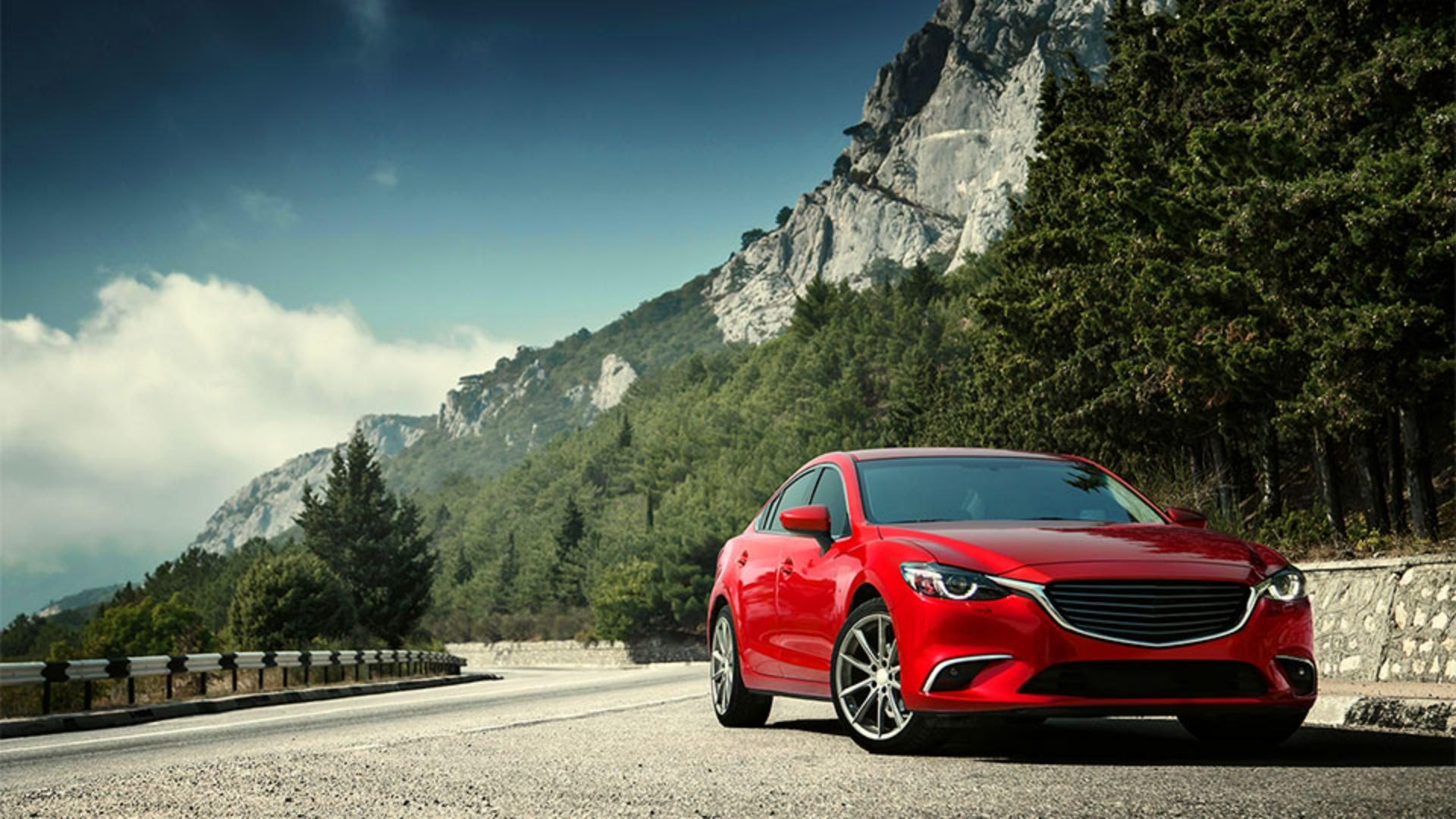
Aujourd'hui, nous allons apprendre à modifier rapidement la couleur d'un objet sur une photo avec Photoshop.
Bonjour, c'est Colin Smith de PhotoshopCAFE.
Nous allons utiliser la fonctionnalité Corriger les couleurs de Photoshop qui va nous faciliter la tâche.
D’abord, nous irons à l'essentiel.
Puis, dans un second temps, nous approfondirons certains réglages et options.
J'aimerais ici modifier la couleur de la voiture.
Si la barre des tâches contextuelle n'est pas visible, allez dans le menu Fenêtre et choisissez Barre des tâches contextuelle.
Cliquez ensuite sur Corriger les couleurs dans cette barre.
Sept cercles de couleur apparaissent.
Le premier permet de régler l'ensemble des couleurs, tandis que les six autres reprennent les couleurs dominantes de l'image.
Ajuster l’un des cercles permet d'ajuster la couleur sur l’image.
Cliquez sur celui qui se rapproche le plus de la couleur à ajuster, en l'occurrence, le rouge.
Comme vous le voyez, nous avons ici trois curseurs : Teinte, Saturation et Luminosité.
La teinte correspond à la couleur à proprement parler : rouge, orange, jaune, vert, bleu, violet et indigo.
La saturation désigne l'intensité de la couleur.
Si je déplace son curseur vers la gauche, elle diminue, jusqu'à atteindre des niveaux de gris.
La luminosité permet d'éclaircir ou d'assombrir une zone.
Commençons par modifier la teinte.
Je fais glisser le curseur jusqu'à -127 afin d'obtenir ce joli bleu.
Je réduis ensuite légèrement la luminosité, ce qui donne un bleu plus foncé.
Enfin, je règle la saturation pour apporter un peu plus d'éclat avec ce beau bleu Santorin.
Le cercle se compose désormais de deux couleurs : celle d'origine, qui se situe en haut, et la nouvelle en bas.
Vous pouvez maintenant tester plusieurs nuances, notamment en réduisant la saturation au minimum.
Vous pouvez jouer sur la luminosité pour obtenir du noir, du blanc ou une couleur intermédiaire.
Ce second exemple va nous permettre d'examiner les réglages de plus près.
Dans cette image de style victorien, j'aimerais modifier la couleur de la robe de cette femme.
Sans la fonctionnalité Corriger les couleurs, la tâche serait bien compliquée.
Je clique ici dans la barre des tâches, puis je sélectionne le deuxième cercle en partant de la droite.
J'ajuste ensuite la teinte jusqu'à obtenir du bleu.
La valeur -113 semble convenir.
Comme vous le voyez, la couleur du visage a changé, car la robe et le visage de la femme ont des tons en commun.
Je vais donc rectifier cela.
Quand l'outil Corriger les couleurs est activé, Photoshop crée un calque de réglage de teinte/saturation au-dessus du calque d'origine.
Je vais aller dans le panneau Propriétés en cliquant sur Fenêtre, puis sur Propriétés.
Nous retrouvons ici nos fameux cercles ainsi que les curseurs Teinte, Saturation et Luminosité.
En bas du panneau, nous avons deux curseurs de dégradé.
Le premier correspond aux couleurs d'origine et le second aux couleurs actuelles.
Notez que lorsqu'on déplace le curseur vers la gauche, les tons du visage s'adoucissent.
Les lèvres et les yeux restent légèrement bleutés, et un effet de postérisation est visible au niveau de la joue gauche.
Je continue donc à faire glisser jusqu'à ce qu'il disparaisse.
À 10, c'est parfait.
Ici, la teinte est déjà ajustée.
Je peux modifier la saturation et la luminosité dans la barre des tâches contextuelle ou juste ici, dans le panneau Propriétés.
Je règle le curseur Saturation sur -18, puis j'ajuste la luminosité.
Je vais opter pour un bleu plus foncé.
Disons -31.
Il reste encore du bleu au niveau des lèvres, des yeux et de la racine des cheveux.
La couleur de ces zones est tellement proche de celle de la robe qu'il est impossible de l'isoler avec les curseurs de dégradé.
Un masque de fusion va nous permettre de corriger le problème.
À droite du calque de réglage de teinte/saturation, je clique sur le rectangle blanc qui correspond au masque de fusion associé à chaque calque de réglage.
Je vais maintenant utiliser l'outil Pinceau pour peindre en noir et masquer le contenu du calque de réglage.
Je clique sur Couleur de premier plan, je choisis le noir et je valide.
Je m'assure que l'opacité et le flux sont définis sur 100 %.
Une fois le calque de réglage sélectionné, je peins sur les zones dont je veux restaurer les couleurs d'origine.
Et voilà, vous savez maintenant comment retoucher des couleurs avec l'outil Corriger les couleurs, mais aussi comment neutraliser les tons indésirables.
Il ne vous reste plus qu'à vous lancer pour explorer le potentiel de cet outil.
Je vous remercie de votre attention et vous retrouve prochainement pour une autre vidéo.