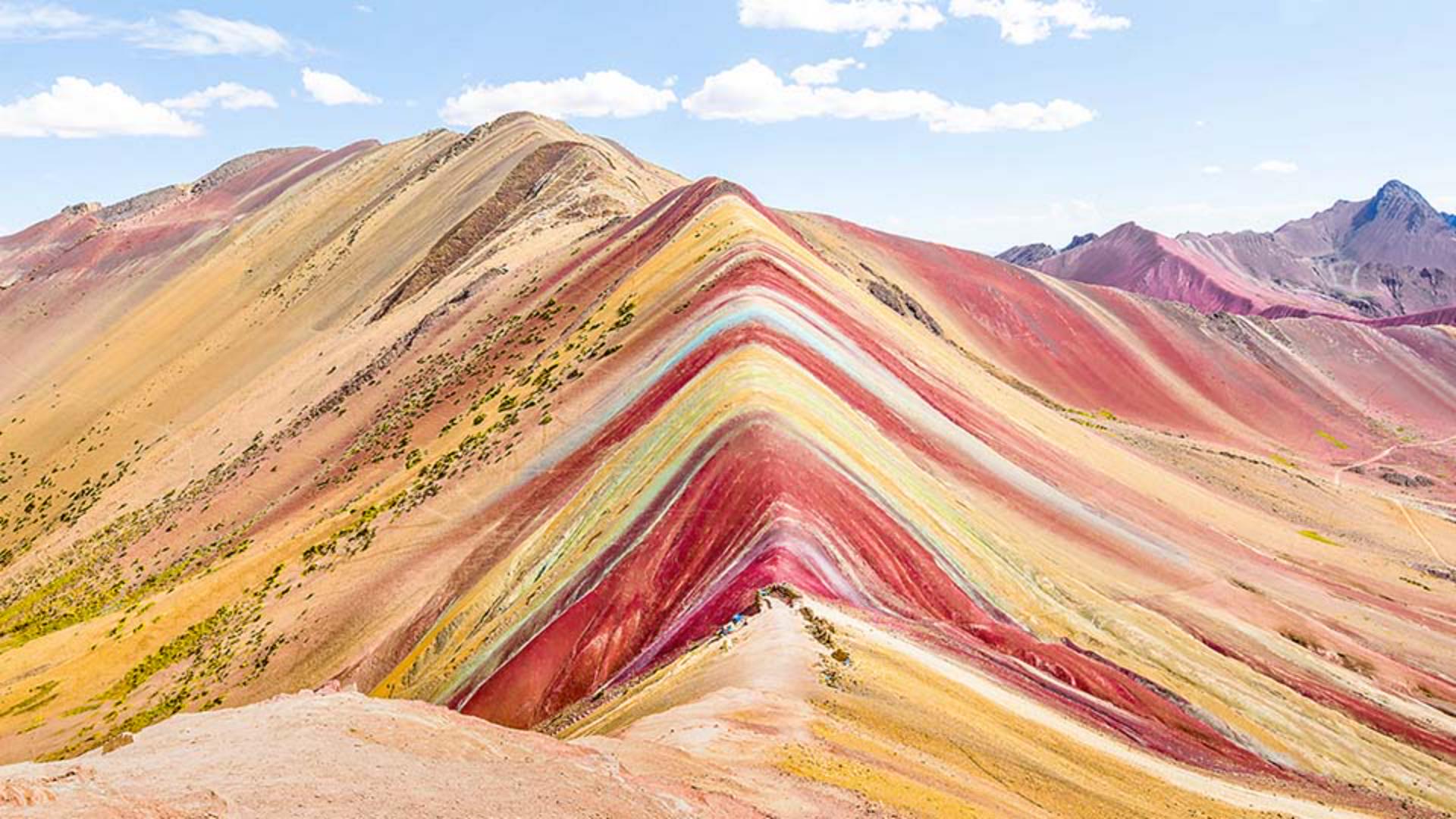
Avez-vous déjà visité un lieu aux couleurs splendides, dont vous n’avez pas réussi à reproduire l’intensité dans vos photos ?
Ce n'est plus un problème : en accentuant la saturation dans Photoshop, les couleurs ternes ou délavées retrouveront l’éclat de vos souvenirs.
Je m’appelle Jan Kabili et je fais partie de l’équipe de formation d’Adobe.
Dans ce tutoriel, vous apprendrez à améliorer vos photos en accentuant certaines couleurs sans créer de sélection, simplement à l’aide d’un calque de réglage Teinte/Saturation.
Commençons au bas du panneau Calques.
Cliquez sur l’icône Créer un nouveau calque de réglage, puis choisissez Teinte/Saturation.
Un calque de réglage Teinte/Saturation apparaît au-dessus de la photo dans le panneau Calques et des commandes pour ce calque s’affichent dans le panneau Propriétés.
Si vous faites glisser le curseur Saturation vers la droite, toutes les couleurs de l’image sont saturées de la même façon.
Ce n’est pas forcément le résultat souhaité.
Rétablissons la saturation à zéro, soit en déplaçant le curseur, soit en double-cliquant sur le mot Saturation.
Définissons plutôt le menu en haut du panneau Propriétés, qui affiche pour l’instant Global (ce qui signifie que les modifications s’appliquent à toute l’image), sur Rouges.
Ainsi, les modifications s’appliqueront uniquement aux teintes rouges de l’image.
En dessous se trouvent le curseur Teinte, qui permet de modifier la couleur, le curseur Saturation, qui modifie l’intensité de la couleur et sur lequel ce tutoriel porte essentiellement, et le curseur Luminosité, qui permet de modifier la luminosité de la couleur.
Déplaçons le curseur Saturation vers la droite.
L’opération accentue la saturation ou l’intensité de toutes les zones rouges de la photo, au premier plan comme à l’arrière-plan.
Parfait.
Nous allons maintenant saturer les jaunes de la même façon, en choisissant Jaunes dans le menu, puis en faisant glisser le curseur Saturation vers la droite.
Ce faisant, seuls les jaunes gagnent en saturation.
Je veux que les jaunes dominent.
Je les ai donc saturés un peu plus que les rouges.
Ce paysage présente d’autres couleurs plus inhabituelles, comme cette bande de couleur froide sur la montagne.
Difficile de dire si la couleur de cette bande relève des bleus, des cyans ou des verts dans le menu déroulant que j’ai utilisé.
L’outil de réglage dans l’image est tout indiqué dans ce type de cas.
Il fait gagner du temps, car outre la sélection d’une plage de couleurs, il permet d’effectuer des ajustements directement sur la zone de travail.
Dans le panneau Propriétés, cliquez sur l’icône représentant une main avec deux flèches pour activer l’outil de réglage dans l’image.
Cliquez ensuite sur la bande de couleur froide de l’image et faites glisser vers la droite.
La couleur de la bande est modifiée, de même que la saturation de la couleur dans le ciel.
Pourquoi ?
Regardez dans le panneau Propriétés : le menu déroulant a été défini automatiquement sur Cyans.
Conclusion : la couleur sur laquelle j’ai cliqué avec l’outil relève des cyans.
Voilà pourquoi la modification a été appliquée au ciel en plus de la bande.
Vous pouvez éventuellement tester l’outil de réglage dans l’image sur d’autres couleurs pour modifier leur saturation.
En appuyant sur Cmd ou sur Ctrl pendant que vous faites glisser avec l’outil, vous modifierez leur teinte.
Pour annuler l’une de ces modifications, appuyez sur Cmd/Ctrl+Z.
Et voilà !
Vous savez maintenant faire ressortir certaines couleurs d’une image à l’aide d’un simple calque de réglage Teinte/Saturation.