
Essayez ces tutoriels avec Photoshop
Modifiez des photos pour créer de nouvelles images et graphiques.
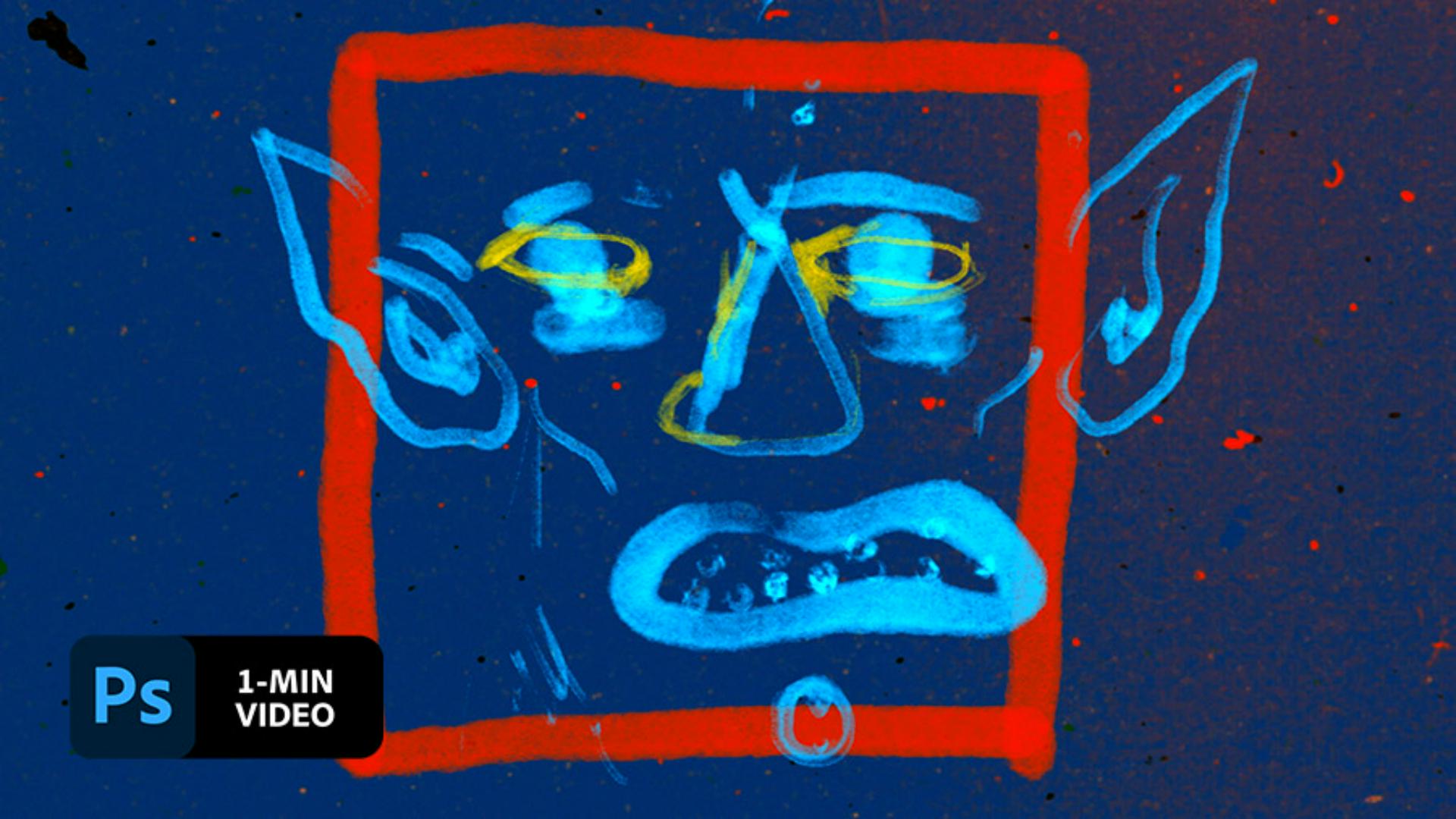
Russ Murphy peint des esquisses sommaires et ludiques, image par image, et les anime dans Photoshop.
RUFFMERCY, alias Russ Murphy, est un spécialiste de l’animation basé au Royaume-Uni. Après avoir fait ses classes chez MTV à la fin des années 1990 en tant que producteur de supports promotionnels, il s’est installé à son compte et a réalisé des animations pour des agences et réseaux de diffusion avant de plonger dans l’univers des vidéos musicales. Il est surtout connu pour ses animations de dessins réalisés à la main qui viennent parfois se superposer sur des séquences en direct et s’accompagnent souvent d’une musique hip-hop.
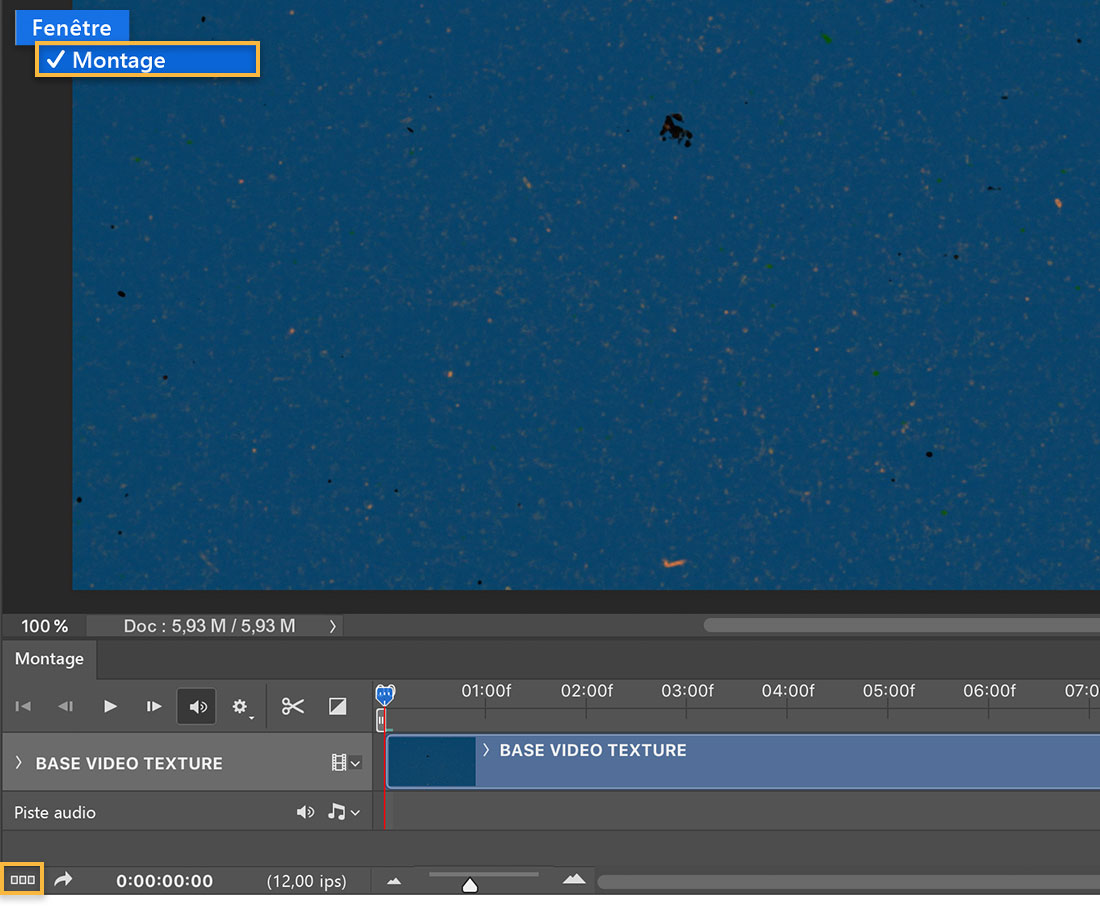
Pour démarrer le projet, Russ Murphy a ouvert la vidéo de texture de fond (disponible dans les fichiers d’exemple) directement dans Photoshop en choisissant Fichier > Ouvrir. Le calque vidéo a été ajouté par défaut dans le panneau Montage. Si ce panneau n’est pas visible chez vous, choisissez Fenêtre > Montage. De plus, si vous voyez une animation d’images au lieu d’une ligne de montage vidéo, cliquez sur l’icône en bas à gauche du panneau Montage pour convertir l'animation en montage.
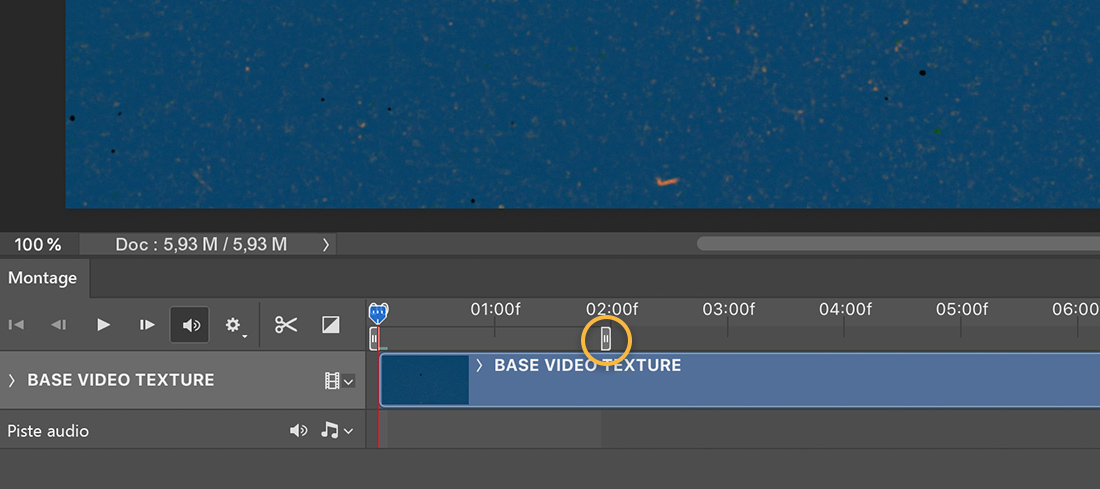
La vidéo de base était trop longue pour le projet de Russ Murphy. Il a donc ramené le curseur Définir la fin de la zone de travail situé au-dessus du calque vidéo à 2 secondes (ou 14 images).
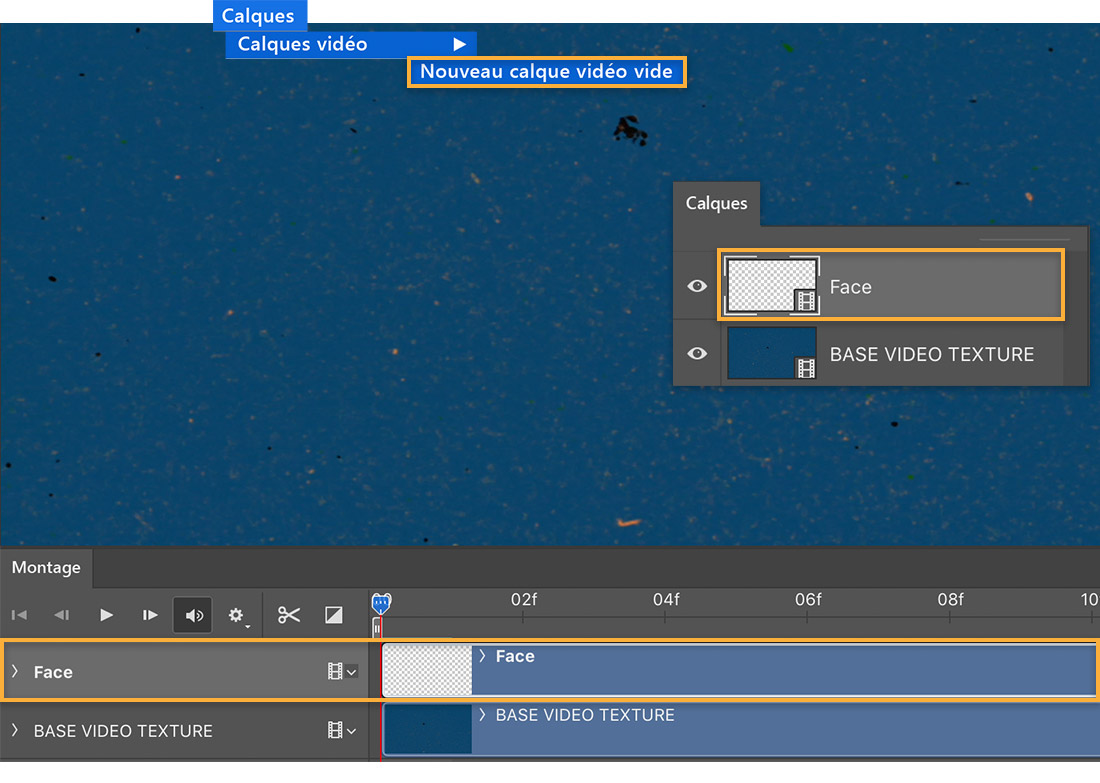
Russ Murphy a ensuite ajouté un calque vidéo (Calque > Calques vidéo > Nouveau calque vidéo vide), puis l’a renommé avant de commencer à dessiner dessus.
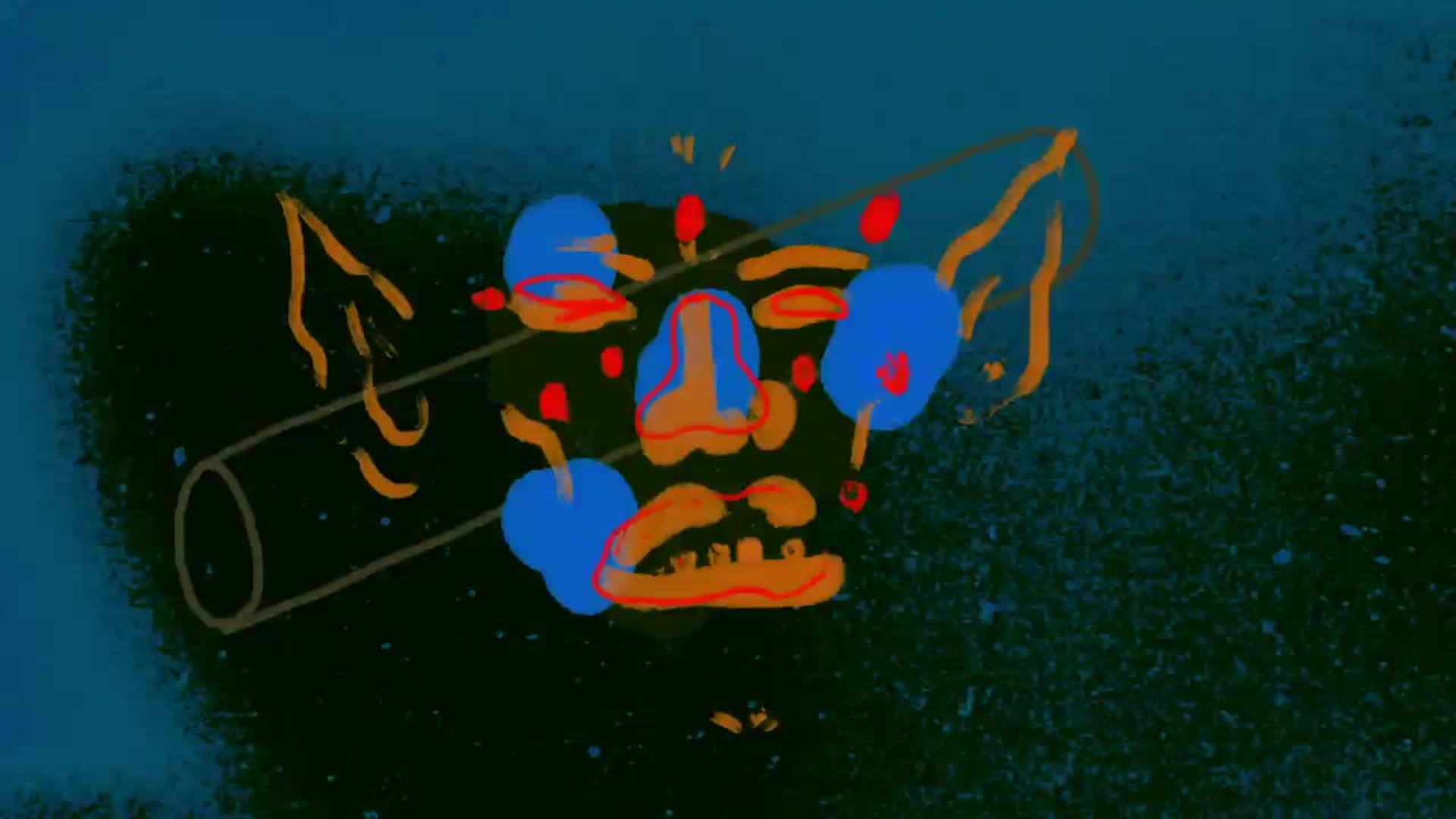
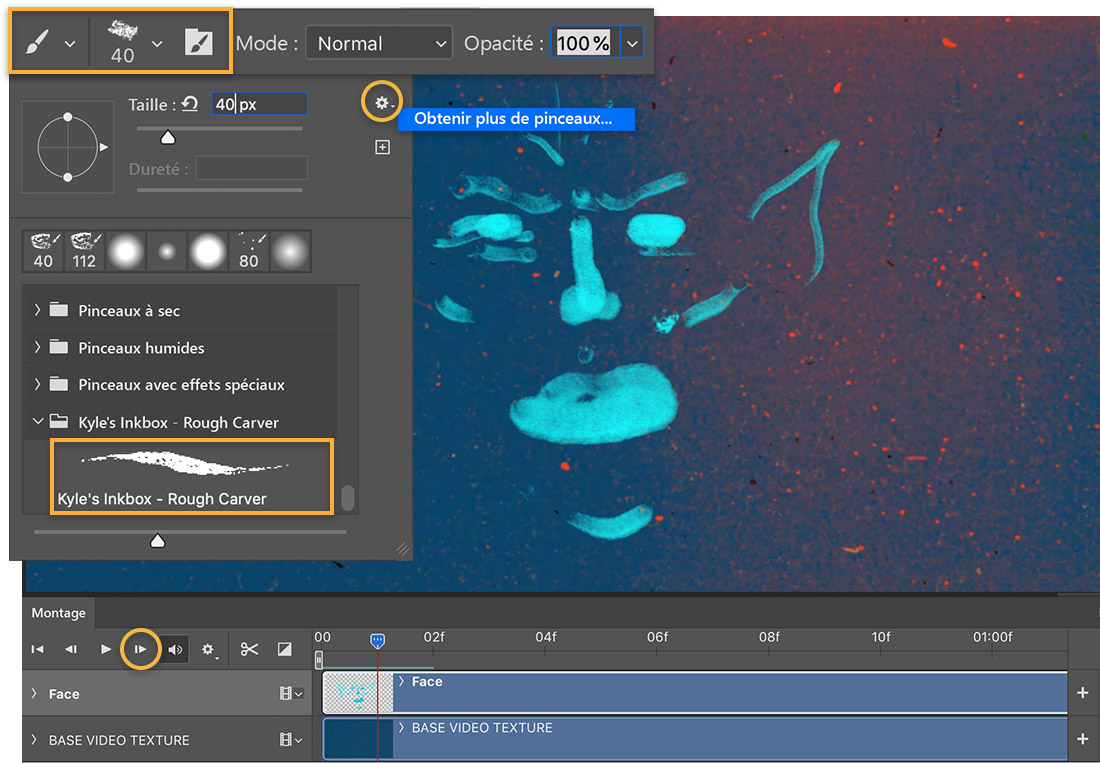
Pour cette composition, Russ Murphy a utilisé le pinceau Rough Carver de la collection Inkbox de Kyle Webster, disponible dans MÉGAPACK, puis l’a personnalisé dans la fenêtre Paramètres de pinceau (Fenêtre > Paramètres de pinceau). Après avoir défini la taille et la couleur du pinceau, il a dessiné le visage sur la première image. Il a ensuite cliqué sur Atteindre l’image suivante pour avancer la tête de lecture d'une image.
Libre à vous d’utiliser le pinceau texturé de votre choix. Si vous souhaitez vous servir du pinceau Rough Carver, cliquez sur Obtenir plus de pinceaux dans le menu latéral du panneau Pinceaux (Fenêtre > Pinceaux) et connectez-vous à l’aide de votre Adobe ID. Parcourez la page web des pinceaux, repérez le MÉGAPACK, puis cliquez sur le bouton Télécharger. Dans le panneau Pinceaux, sélectionnez l’option Importer des pinceaux et accédez au fichier .abr que vous venez de télécharger. Une fois importé, le pinceau apparaîtra dans sa propre catégorie, dans le panneau Pinceaux.
Russ Murphy s’est servie de la fonction Pelure d’oignon pour dessiner sur les images restantes. Après avoir activé les pelures d’oignon dans le menu latéral, il a sélectionné Paramètres de pelure d’oignon pour définir les options qu’il voulait utiliser. Une fois la fonction activée, il a pu observer un tracé de l’esquisse qu'il avait dessinée sur l’image précédente. Ce tracé lui a servi de repère pour dessiner une autre variante du visage sur l’image active avant de passer à la suivante. Il a répété ce processus en dessinant sur chaque image du segment.

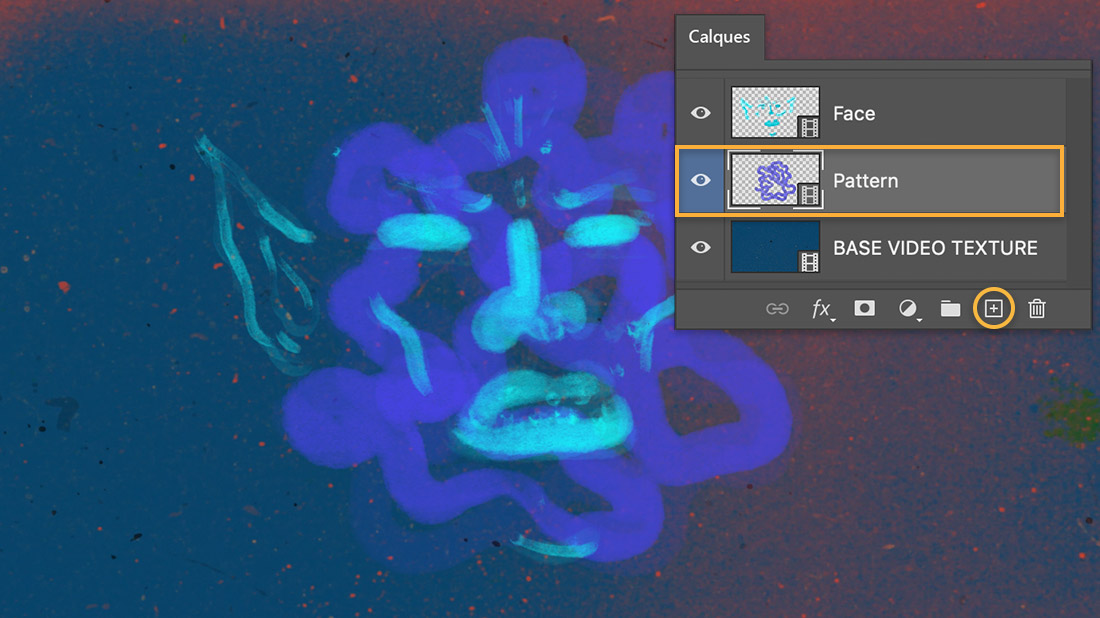
Russ Murphy a ajouté un nouveau calque vidéo (Calque > Calques vidéo > Nouveau calque vidéo vide) pour créer un effet de profondeur. Il a ensuite répété le processus de dessin image par image en modifiant la taille et la couleur du pinceau pour créer un motif autour du visage.
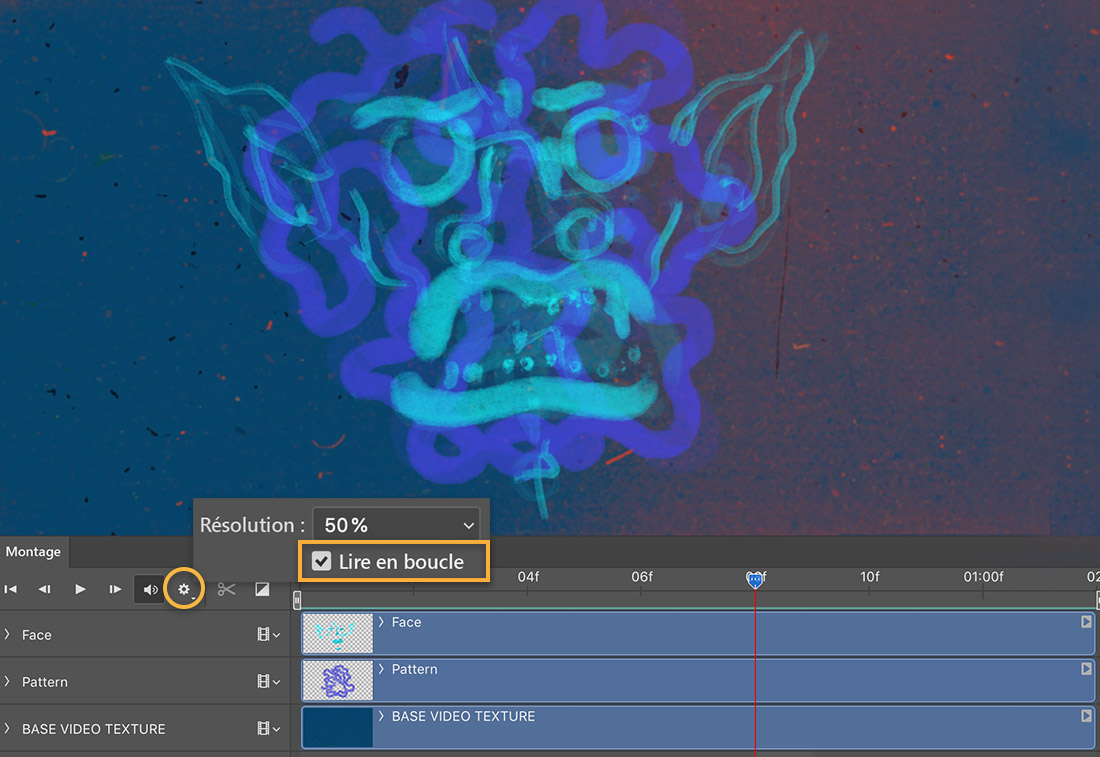
Au moment de prévisualiser l’animation, Russ Murphy a cliqué sur l'icône Définir les options de lecture, coché la case Lire en boucle et lancé la lecture.
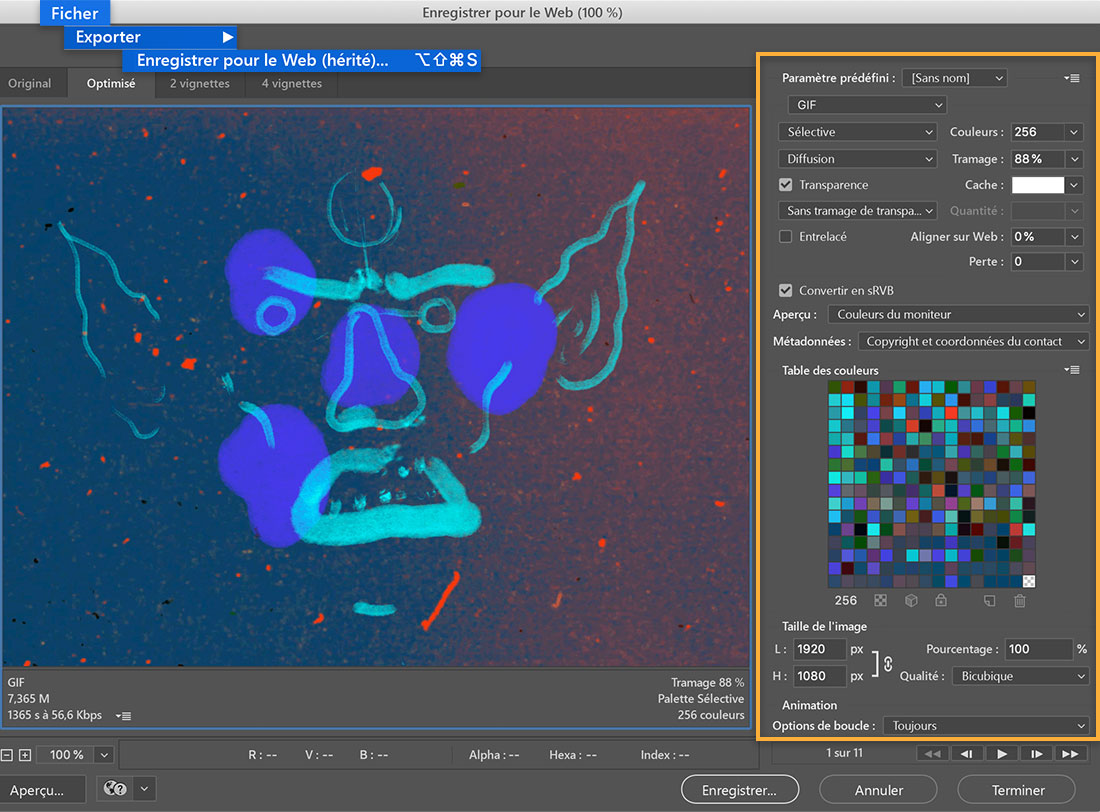
Russ Murphy a ensuite enregistré son travail au format GIF animé en choisissant Fichier > Exporter > Enregistrer pour le Web (hérité), puis il a sélectionné un paramètre prédéfini GIF et défini le champ Options de boucle sur Toujours. Il a également généré un rendu en choisissant Fichier > Exportation > Rendu vidéo pour pouvoir peaufiner le tout dans Premiere Pro ou After Effects.
Donnez vie à vos dessins en ajoutant une animation image par image dans Photoshop.
Remarque : les fichiers de projet inclus dans ce tutoriel sont fournis uniquement à des fins d'entraînement.