Gagner en efficacité grâce aux objets dynamiques liés
Apprenez à créer un lien vers un fichier externe pour actualiser plusieurs objets dynamiques à la fois.
Publié le

Gagner en efficacité grâce aux objets dynamiques liés
Travaillez de manière non destructive en utilisant des objets dynamiques. Vous pouvez incorporer un objet dynamique dans un fichier Photoshop, ou créer un lien vers un fichier séparé et le mettre à jour pour le réutiliser dans différents projets.
Si vous avez besoin d’aide ou pour toute question, n’hésitez pas à passer par notre forum.
Dans cette leçon, je vais vous présenter l'une de mes fonctionnalités Photoshop préférées.
Je crois d'ailleurs qu'elle révolutionne la manipulation des images dans Photoshop : je veux parler de la liaison des objets dynamiques.
C'était un test.
Le menu Fichier doit normalement contenir les commandes Importer un élément incorporé, Importer un élément lié et Assembler.
Si ce n'est pas le cas, connectez-vous au site Creative Cloud et téléchargez la dernière version de Photoshop.
Quelle est la différence entre l'incorporation et la liaison ?
L'incorporation se pratique depuis plus de 20 ans.
La liaison est plus récente.
Lorsqu'on incorpore une image dans un calque Photoshop, c'est comme si on disait à Photoshop : « Donne m'en une copie.
Et après, jette l'original.
Je n'en ai plus besoin.
» Mais quand on lie une image — et j'adore ça — on dit à Photoshop : « Garde un œil sur l'original.
Si quelqu'un le modifie, je veux que les modifications soient répercutées dans ce ou ces documents.
» La liaison est particulièrement utile si vous travaillez avec plusieurs designers sur le même projet.
Vous partagez ces fichiers.
Les designers font des modifications qui sont instantanément répercutées dans les documents.
Du coup, vous gagnez du temps et la cohérence est assurée.
Formidable !
Voici un exemple.
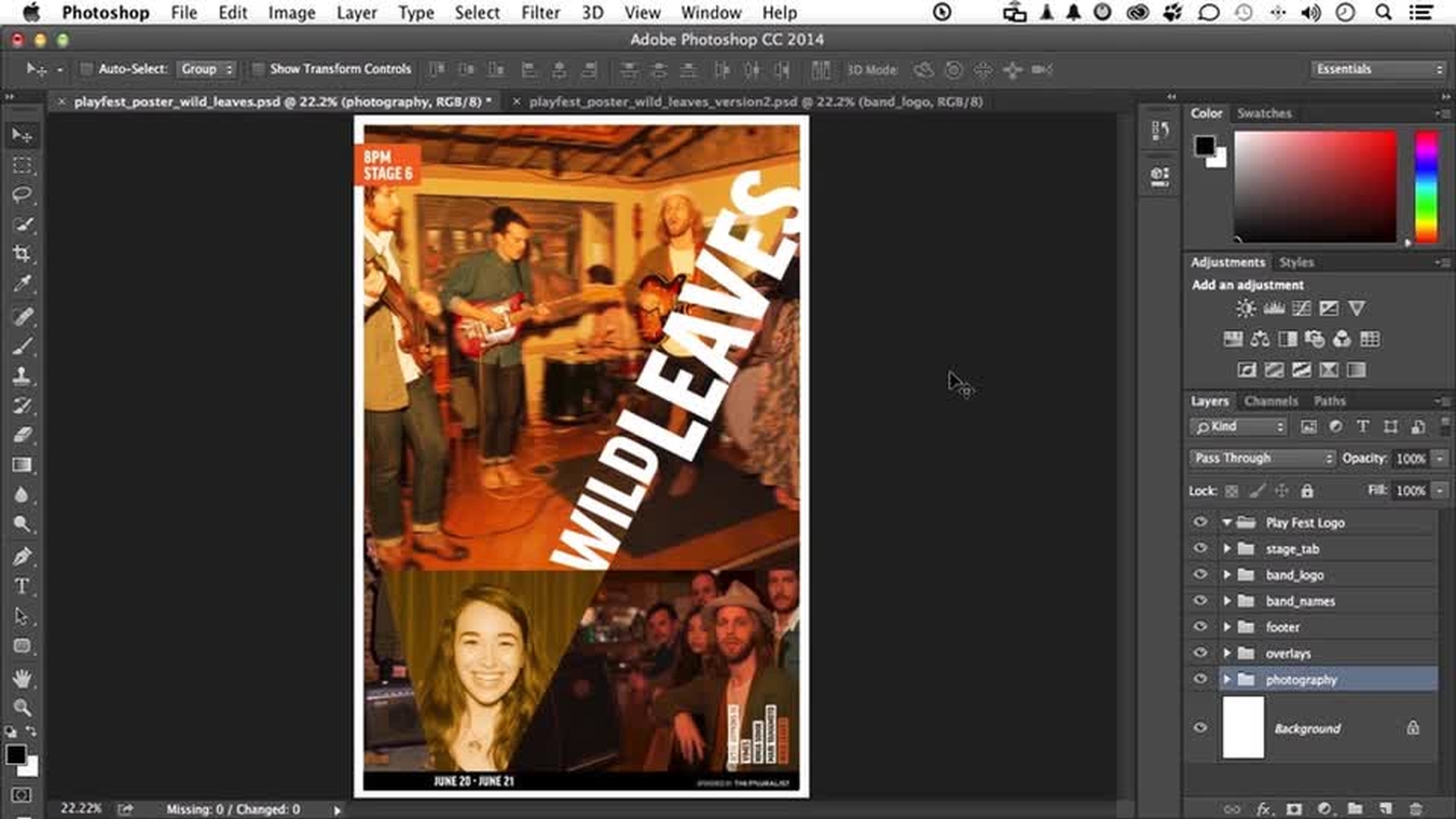
J'ai cette affiche des Wild Leaves.
Ils partent en tournée pendant 10 jours et se produiront dans 5 villes.
J'ai donc besoin de 5 affiches différentes, alors que je n'en ai que 2.
Toutefois, si j'ai pu en créer 2, je peux en créer des centaines.
Voici la première affiche… et la seconde.
Notez qu'elles présentent plusieurs similitudes : le logo, les informations qui se trouvent ici et le pied de page.
Toutefois, elles comportent également des différences.
Si vous travaillez intelligemment, les similitudes devraient être liées.
J'ai déjà fait une partie du travail pour gagner du temps, mais je vais vous montrer la marche à suivre.
Commençons par le pied de page.
Ces fichiers sont disponibles si vous voulez les télécharger et suivre ce didacticiel. common_bottom_bar est un objet dynamique lié.
Comment je le sais ?
Regardez, vous voyez cette icône ?
Il suffit de la voir pour savoir qu'il s'agit d'un objet dynamique lié.
S'il n'est pas déjà ouvert, je vais ouvrir le panneau Propriétés.
Et si vous ne le voyez pas, vous le trouverez dans le menu Fenêtre.
Dès que je sélectionne ce calque, le panneau Propriétés s'active.
Un bouton Modifier le contenu est disponible.
Je vais maintenant vous expliquer le principe de la liaison afin que vous l'ayez bien en tête.
La liaison consiste à établir un lien avec un fichier physique.
Si je clique sur Modifier le contenu, ce fichier s'ouvre.
Je vais maintenant y ajouter quelque chose.
Je vais dans le menu Fichier et je choisis Importer et lier.
Le but est d'importer le fichier Play_fest_logo.
En fait, j'insère un document lié au sein d'un document lié.
C'est curieux, mais ça marche.
J'agrandis le logo.
Je double-clique dessus et l'outil Déplacement étant sélectionné, je vais le placer rapidement ici, comme ceci.
Au besoin, je peux le positionner plus précisément à l'aide des touches fléchées Haut et Bas.
Parfait.
Cela me convient.
Je le place sur le pied de page.
Le pied de page est un objet dynamique lié.
Je ferme ce document.
J'enregistre… et regardez ce qui se passe.
Il se retrouve sur cette affiche.
Le contrôle total : il s'est adapté à l'original lié.
C'est tout l'intérêt !
Comme vous le voyez, j'ai un autre logo là-haut.
C'est le même.
Si je développe la section Playfest logo, vous constatez qu'il est également lié.
Ils sont tous connectés entre eux.
Supposons que le service marketing décide de changer la couleur de l'un de ces logos — ou plutôt de tous ces logos, car ils ne font qu'un.
Il y a deux façons de procéder.
Prenons celui-ci, par exemple.
Je développe la section footer, je le sélectionne et je clique sur Modifier le contenu.
J'aurais aussi pu faire la modification sur l'autre qui était au-dessus, car ils ne font qu'un.
Je sélectionne ce logo — play_fest_logo — et je clique sur Modifier le contenu.
Je vais d'abord fermer ce panneau.
Ils veulent que la lettre F soit de la même couleur que la lettre S.
Comme je connais les numéros de ces couleurs, je double-clique sur le F à droite et j'attribue la valeur 240 au champ R — j'appuie sur la touche de tabulation pour passer au champ suivant — la valeur 100 au champ V et la valeur 30 au champ B.
Je clique sur OK.
Comme ceci.
J'enregistre.
Et voilà.
J'enregistre celui-ci.
Et maintenant, regardez : celui-ci a changé, celui-ci a changé et celui-ci — en bas — a changé aussi car ils ne font qu'un.
Playfest — il pourrait se trouver à des tas d'endroits, mais c'est ce fichier qui contrôle et reflète ce qu'on voit dans Photoshop.
C'est pour ça que c'est si performant.
On partait avec un avantage : les documents étaient ouverts.
Mais s'il y avait eu 50 ou 60 documents qui utilisaient la même image ou le même fichier ?
Je doute que vous les auriez tous ouverts.
Je vais donc vous montrer une autre façon de procéder.
Je vais fermer… j'enregistre d'abord cette affiche.
J'enregistre celle-ci aussi, puis je la ferme.
Donc, l'une d'elles n'est pas ouverte, mais elles partagent toutes les deux Wild Leaves.
Je réduis la section footer et je développe la section band_logo.
Il s'agit également d'un document lié.
Je le sélectionne, j'ouvre le panneau Propriétés et je clique sur Modifier le contenu.
Prenons le mot wild et appliquons-lui la même couleur qu'à la lettre F.
Je double-clique sur ce calque, puis je saisis 240 — tabulation — 100 — tabulation — 30.
Je clique sur OK.
Je l'ai modifié.
Je vais faire encore une chose.
Je clique sur le bouton FX.
Je vais appliquer un contour au mot wild — d'une épaisseur de 3, pas plus.
Voyons ce que ça donne.
Pas mal.
Je vais le positionner à l'intérieur.
Je clique sur OK.
Je l'enregistre.
Ma modification a été prise en compte.
J'ouvre l'autre document.
Je vais le faire glisser depuis mon autre écran.
C'est plus facile.
Vous pouvez en faire autant.
C'est l'un des avantages de Photoshop.
Celui-ci n'a pas été modifié parce qu'il n'était pas ouvert.
S'il avait été ouvert, il aurait été automatiquement modifié.
Sinon, il vous aurait demandé si vous vouliez le modifier.
En bas de l'écran, vous pouvez lire Changed: 1, ce qui indique qu'une modification est nécessaire.
Si je reviens dans le panneau Calques — je réduis d'abord la section footer — et que je développe la section band-logo, un avertissement indique que le logo a été modifié.
Si Missing: 0 / Changed: 1 s'affiche en bas, c'est parce que j'ai choisi Objets dynamiques.
Dans le menu Calque, je choisis Objets dynamiques, puis Mettre à jour tout le contenu modifié.
Passons maintenant à autre chose.
Je reviens à cette affiche.
Cette image-ci — je vais d'abord réduire des sections et en développer d'autres.
Notez la présence de cette icône.
C'est un objet dynamique incorporé.
Lorsque je le sélectionne, je vois dans le panneau Propriétés qu'il est incorporé, et non lié.
Toutefois, si je clique sur Modifier le contenu, il se comporte comme un objet dynamique lié.
Il contient des calques.
Je pourrais le faire passer en mode Noir et blanc, l'enregistrer et le réimporter.
Ça marcherait.
Mais comme il est incorporé, ça ne fonctionnerait que dans ce document.
Supposons que cette image soit incorporée dans 15 documents.
Si je ne modifie que celui-ci, les 15 autres ne seront pas concernés.
Et si vous vous rendez compte que cela aurait été beaucoup plus simple de les lier que de les incorporer, que faites-vous ?
Je ferme cette image et je l'enregistre.
Et lorsque je désactive ces incrustations, vous constatez que l'image passe en niveaux de gris.
Est-il possible de convertir un objet incorporé en objet lié ?
Oui.
Il y a un bouton ici — Convertir en élément lié mais il doit s'agir d'un objet dynamique.
Lorsque je clique sur ce bouton, le système me demande comment je veux le nommer et où je veux le placer.
Si je lui donne le même nom que le calque, il sera enregistré.
Je pourrai ensuite le lier à d'autres documents et en le modifiant, je les modifierai tous.
À l'inverse, si vous avez un objet lié, vous pouvez ensuite décider de l'incorporer.
La manipulation d'objets dynamiques vous confère un niveau de maîtrise incroyable.
Encore une chose à savoir : si vous déplacez ce document ou les fichiers qui y sont associés, il se peut que vous voyiez Missing: 1 ou Missing: 2.
En d'autres termes, si j'ouvre le dossier original qui contient tous ces liens et que je les extrais, le document n'y aura plus accès.
Si cela se produit, ce n'est pas grave : déroulez le menu Calque, descendez jusqu'à Objets dynamiques et choisissez Résoudre le lien rompu.
Il vous faudra alors trouver l'original.
Une dernière chose : il y a une option Assembler dans le menu Fichier.
Vous allez transférer votre document, l'envoyer en postproduction, à un service de reprographie… Êtes-vous sûr d'avoir tous les fichiers nécessaires pour un résultat parfait ?
Cliquez sur Assembler.
Le système vous demande où le placer.
Le nom sera celui du document.
Vous obtiendrez un dossier et, à l'intérieur, tout le nécessaire pour un résultat parfait.
Cette nouvelle fonction Assembler est vraiment géniale.
Je ferme cette fenêtre.
Les objets dynamiques ont pour moi quelque chose de remarquable.
Ils peuvent vous aider à gagner en efficacité.
Ils garantissent aussi la cohérence.
Pensez-y !
N'oubliez pas non plus de partir à la découverte de nos autres ressources de formation sur le site Creative Cloud.
À bientôt.

