Remplir des zones en peignant avec des pixels de la même image
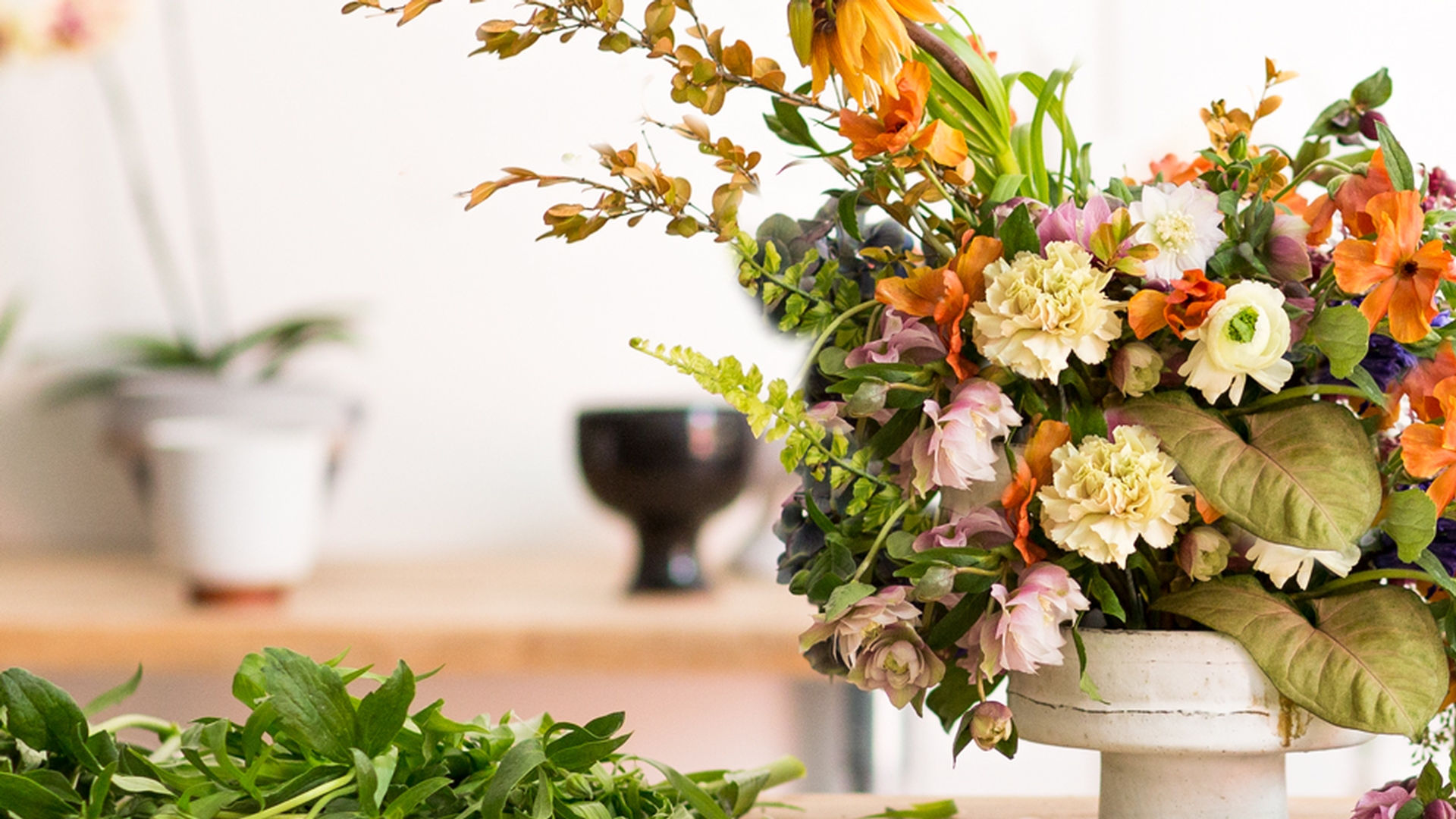
Remarque : les ressources Adobe Stock sont fournies à des fins d’entraînement uniquement. Voir les conditions
Ce que vous apprendrez
Copier le contenu d’une partie de l’image dans une autre à l’aide de l’outil Tampon de duplication
Contrairement aux autres outils de retouche, le Tampon de duplication a besoin que vous lui indiquiez la zone d’échantillonnage. C’est un peu comme si vous chargiez un pinceau avant de peindre. Maintenez la touche Option (macOS) ou Alt (Windows) enfoncée et cliquez sur la zone que vous souhaitez copier. Celle-ci devient votre source, et la pointe du pinceau l’affiche en aperçu pendant que vous vous déplacez sur la zone de travail.
Régler l’épaisseur et la dureté du pinceau avant la duplication
L’épaisseur du pinceau détermine la quantité de contenu copié à chaque clic, et sa dureté le degré de fusion sur les bords. Les pinceaux épais et souples conviennent bien aux contenus organiques, comme les fleurs ou le feuillage. Ceux plus fins et plus durs sont parfaits pour les détails avec des bords nets. En définissant correctement ces paramètres en amont, vous vous épargnerez bien des opérations de rééchantillonnage par la suite.
Effectuer un échantillonnage dans plusieurs zones pour éviter les motifs répétitifs
La duplication à partir d’une source unique crée un motif répétitif aisément identifiable. Pendant que vous peignez, gardez un œil sur le réticule, ou point source, qui indique le contenu prélevé en temps réel. Lorsque vous constatez qu’un motif commence à se former, maintenez la touche Option ou Alt enfoncée et échantillonnez une autre zone pour obtenir un rendu naturel.
Conseil : modifiez régulièrement l’épaisseur du pinceau pendant l’opération. Un pinceau fin vous aidera à maîtriser les contours et les zones détaillées, tandis qu’un pinceau épais vous permettra de couvrir les zones ouvertes plus rapidement.
Formation
Fleuriste

