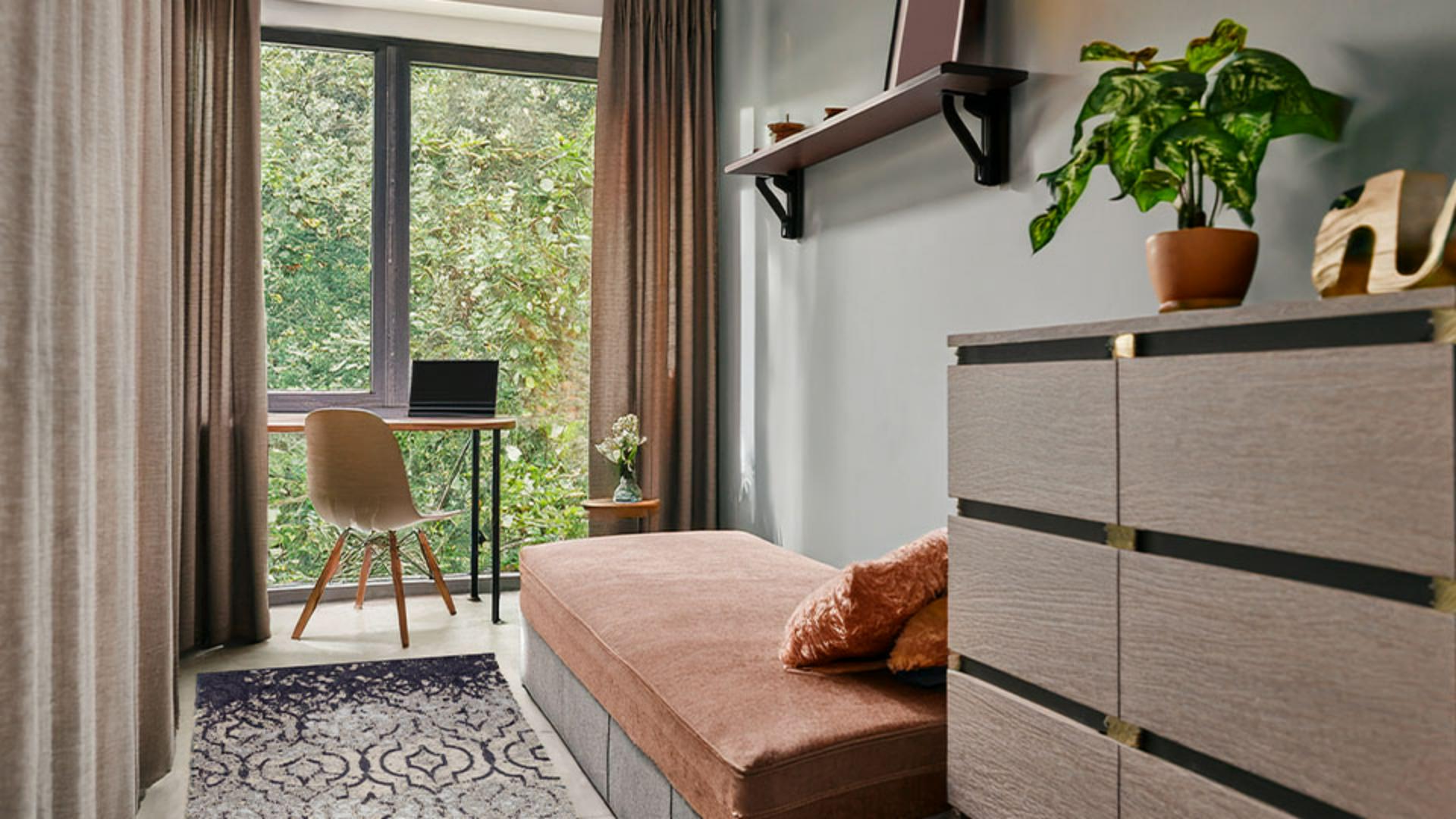
La fonctionnalité Image de référence de Photoshop permet de transformer rapidement le style d'une pièce à partir d'une simple photo.
Je m'appelle Rob de Winter.
Je suis formateur certifié Adobe, auteur et designer aux Pays-Bas.
Je vais vous expliquer comment redécorer votre intérieur avec l'outil Générer une image de Photoshop.
Voici la photo d'une pièce simple et épurée que je souhaite relooker.
J'ai aussi la photo d'un salon dont j'apprécie le mobilier, les couleurs et l'atmosphère, et qui fera office de référence stylistique.
Après avoir cliqué sur le bouton Générer une image, je saisis le prompt suivant : « Chambre contemporaine, ambiance naturelle et cosy, couleurs douces, mobilier moderne, plantes.
» Je sélectionne Photo sous Type de contenu, puis je clique sur Style sous Image de référence.
Je choisis la photo qui correspond au style recherché.
Je clique ensuite sur Composition et je sélectionne la photo de ma pièce afin de conserver les contours, la profondeur et la disposition de l'image d'origine.
Je déplace le curseur Intensité vers la droite pour que le résultat respecte l'agencement de la pièce tout en appliquant le style de l'image de référence.
Je clique sur Générer.
Photoshop génère alors trois variations de la pièce réinventée parmi lesquelles choisir.
Pour en obtenir d'autres, il suffit de cliquer à nouveau sur Générer.
Le résultat final me convient, mais j'aimerais procéder à certains ajustements, notamment remplacer le tapis.
Je peux le faire directement dans Photoshop.
Il suffit de faire glisser la photo du nouveau tapis sur celui de l'image générée.
Vous pouvez aussi utiliser les outils habituels de Photoshop pour supprimer ou ajouter des objets, par exemple, et personnaliser au maximum votre création.
Voilà, vous savez maintenant comment redécorer une pièce grâce à l'outil Générer une image de Photoshop, avec des références stylistiques et de composition, afin d'obtenir le rendu souhaité.
C'était Rob de Winter.
J'espère que cette vidéo vous aidera à redessiner n'importe quel intérieur.
À bientôt pour d'autres vidéos Adobe !