Si vous cliquez sur l'outil Sélection rapide dans le panneau Outils, vous accédez à un autre outil : la baguette magique.
L'outil Sélection rapide fonctionne si bien dans de nombreuses situations que vous vous demanderez pourquoi utiliser la baguette magique.
Eh bien, il existe au moins une situation dans laquelle cet outil se révèlera plus pratique, à savoir quand il s'agit de faire une sélection en contournant un obstacle.
Autrement dit, vous voulez sélectionner des pixels qui ne sont pas les uns à côté des autres dans l'image, comme les différentes zones de bleu dans cette photo.
Cliquez sur l'outil Sélection rapide dans le panneau Outils, puis choisissez la baguette magique dans le sous-menu.
Conservez toutes les options par défaut pour l'instant, y compris l'option Pixels contigus.
Dans le panneau Calques, vérifiez que le calque tree est sélectionné, puis cliquez n'importe où sur le ciel bleu dans la photo.
La case Pixels contigus étant cochée, la baguette magique n'a sélectionné que les pixels bleus contigus, et pas ceux qui sont séparés par l'arbre.
Recommençons l'opération en décochant Pixels contigus.
Annulez la sélection via Cmd + D sous Mac, ou Ctrl + D sous Windows.
Puis, dans la barre d'options, décochez la case Pixels contigus.
Ainsi, l'outil Baguette magique va sélectionner des pixels qui ne sont pas nécessairement adjacents.
Cliquez ensuite sur le ciel bleu.
L'outil Baguette magique contourne l'obstacle représenté par l'arbre et sélectionne tous les pixels bleus identiques à celui sur lequel vous avez cliqué.
À première vue, on dirait que c'est exactement ce que nous voulions, mais à vrai dire, le résultat n'est pas parfait.
Si vous regardez de plus près, vous verrez qu'il y a un espace entre certains pointillés et l'arbre.
Donc, si vous supprimiez le ciel sélectionné à ce stade, il resterait une étroite bande de ciel bleu autour de l'arbre.
Pour corriger cela, nous allons tester un autre paramètre de la baguette magique, à savoir le paramètre Tolérance.
Annulons la sélection via Cmd + D sous Mac, ou Ctrl + D sous Windows, et essayons le paramètre Tolérance.
Avec la valeur de tolérance définie par défaut à 32, lorsque vous cliquez sur un pixel bleu donné, l'outil Baguette magique sélectionne les pixels de même couleur dans une gamme de niveaux de luminance qui comprend 32 niveaux plus clairs et 32 niveaux plus sombres que le pixel de départ.
Si vous augmentez la tolérance, la gamme de luminance augmente pour inclure plus de pixels bleus dans la sélection.
Cela marche aussi si vous diminuez la valeur de tolérance.
Mais le seul moyen de trouver la valeur à indiquer dans le champ consiste à faire des essais.
Je l'ai déjà fait avec cette image, donc je peux vous dire qu'il nous faut une tolérance beaucoup plus élevée pour forcer l'outil Baguette magique à sélectionner tous les pixels voulus.
Ici, je vais donc saisir 70.
Je clique ensuite sur une zone bleue, et pour supprimer tous les pixels bleus sélectionnés, j'appuie sur la touche Suppr ou Retour arrière de mon clavier, puis j'annule la sélection via Cmd + D sous Mac, ou Ctrl + D sous Windows.
Et nous obtenons bien le résultat escompté.
Nous avons sélectionné et supprimé le ciel bleu du calque tree pour faire apparaître le ciel du calque inférieur, qui est nettement plus intéressant.
Passons à une autre image pour aborder une autre façon de contrôler l'outil Baguette magique.
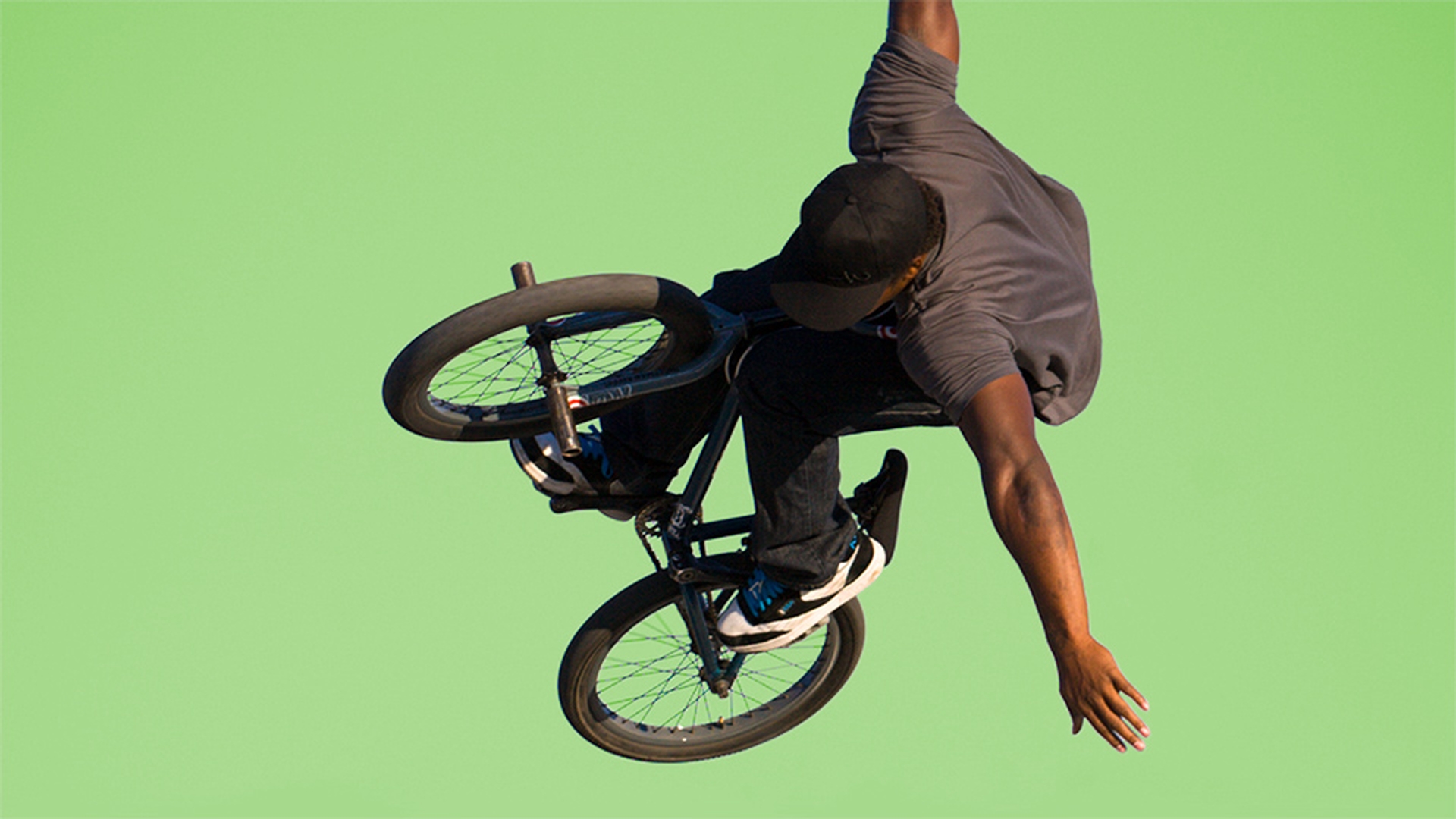
Ici, je veux sélectionner le ciel qui entoure ce cycliste, mais comme dans la première photo, il y a plein de petites zones de ciel non adjacentes à sélectionner.
Nous allons laisser la case Pixels contigus désactivée et rétablir le paramètre Tolérance à sa valeur par défaut de 32 en saisissant ce nombre dans le champ.
Cliquons maintenant quelque part dans le ciel.
Les obstacles ont bien été évités, et de nombreuses zones non contigues sélectionnées, mais pas le ciel en entier, car ce sujet présente une large gamme de luminance, allant d'un bleu clair à un bleu plus foncé.
Si nous augmentons la tolérance pour inclure une gamme plus large, nous risquons de sélectionner d'autres éléments que le ciel.
Nous allons donc plutôt utiliser l'option Ajouter à la sélection.
Maintenez la touche Maj. enfoncée pour activer cette option, et cliquez sur des zones que vous n'aviez pas sélectionnées au départ, afin de les inclure dans la sélection.
Si vous sélectionnez des zones que vous ne souhaitez pas inclure, comme la chaussure, maintenez enfoncée la touche Option sous Mac, ou Alt sous Windows, et cliquez sur ces zones pour les supprimer de la sélection.
Maintenant que la sélection du ciel est à peu près correcte, dans le panneau Calques, cliquez sur l'icône Créer un calque de remplissage ou de réglage, et choisissez Teinte/Saturation.
Dans le panneau Propriétés, réglez la teinte à votre convenance.
Donc, si vous devez sélectionner des pixels non adjacents, utilisez la baguette magique et les options Pixels contigus, Tolérance et Ajouter à la sélection pour obtenir le résultat voulu.