Remplacer le ciel dans une image
Découvrez comment utiliser l’outil Remplacement du ciel pour changer le ciel d’une photo.
Publié le
[Seán Duggan]: Avez-vous déjà pris en photo de magnifiques paysages, puis constaté que le ciel ne les mettait pas en valeur ?
Désormais, ce n'est plus une fatalité.
Comme vous le verrez dans cette vidéo, remplacer un ciel dans Photoshop est un vrai jeu d'enfant et les résultats sont fantastiques.
Bonjour, ici Seán Duggan de l'équipe Adobe Learn.
Remplacer un ciel est une tâche courante en matière de composition.
Grâce à sa fonctionnalité Remplacement du ciel, Photoshop gère tout à votre place.
Voyons comment cela fonctionne.
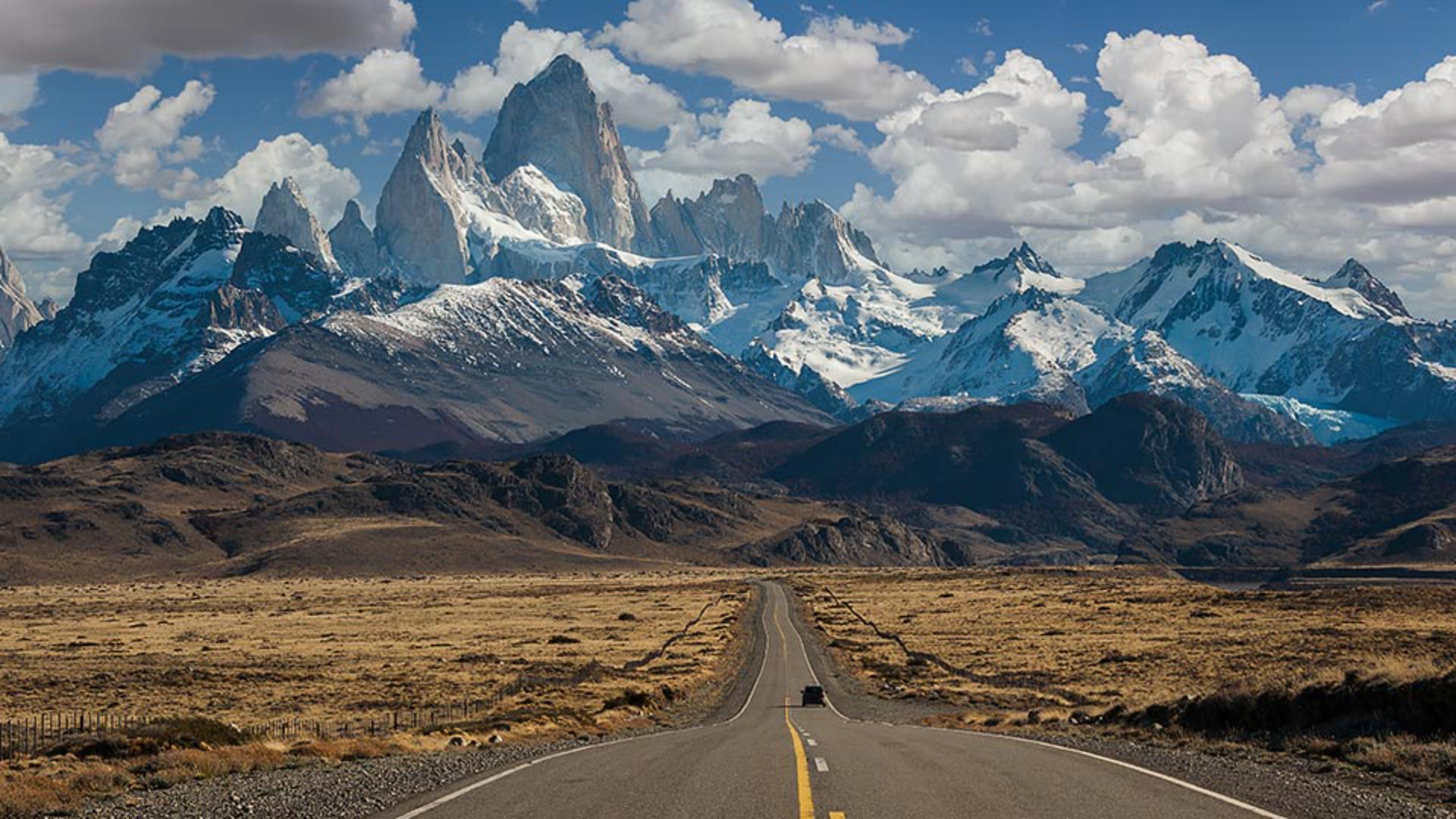
Je vais retravailler cette photo du mont Fitz Roy, en Patagonie.
Elle est parfaite, à l'exception du ciel qui n'a rien de spectaculaire.
Voyons comment y remédier.
Dans le menu Édition, je sélectionne Remplacement du ciel.
Dans la boîte de dialogue correspondante, un nouveau ciel est déjà sélectionné pour lancer le processus.
En ouvrant le menu Ciel, vous avez le choix entre trois groupes de ciels inclus dans Photoshop.
Faisons quelques essais.
Certains ciels bleus conviennent très bien, car ils se rapprochent du ciel de la photo d'origine.
Quand j'utilise cette fonctionnalité, j'essaie toujours de déterminer le type et la source de lumière dans la scène.
Cela m'aide à choisir un ciel qui s'inscrit à la perfection dans la photo d'origine et offre un rendu réaliste.
Dans le groupe Spectaculaire, par exemple, je peux choisir un ciel de tempête avec des nuages noirs et Photoshop l'intègre magnifiquement dans mon paysage.
Toutefois, cette alternative n'est pas plausible compte tenu de l'éclairage de la scène d'origine.
Bien que ce ciel soit très beau, les rayons du soleil que l'on aperçoit à travers les nuages proviennent de derrière les montagnes.
Or, dans la photo d'origine, les ombres et les lumières sur les pitons rocheux, ainsi que l'ombre de la voiture sur la route, permettent de déduire que l'éclairage vient d'en haut à droite.
Essayons un coucher de soleil afin d'aborder divers paramètres de remplacement du ciel.
Les deux premiers curseurs commandent la fusion du nouveau ciel avec l'image d'origine.
N'hésitez pas à les déplacer pour comprendre leurs effets.
Vous pouvez déplacer le curseur ou cliquer sur le libellé du réglage pour faire glisser le curseur vers la gauche ou vers la droite.
Toutefois, Photoshop est si efficace que je modifie rarement ces paramètres.
Vous pouvez régler la luminosité, ainsi que la température pour obtenir une tonalité plus chaude ou plus froide.
Vous pouvez aussi agrandir l'échelle ou inverser le calque si vous préférez.
L'outil Déplacement, activé par défaut, permet de modifier la position du ciel.
Les curseurs Éclairage du premier plan et Éclairage des contours modifient la fusion entre l'éclairage du nouveau ciel et l'image d'origine.
Les effets produits par ces réglages seront visibles le long des contours du ciel entre les deux photos.
Enfin, l'option Réglage des couleurs s'avère intéressante pour harmoniser les couleurs du premier plan d'après le nouveau ciel.
Si la valeur est 0, rien ne se passe et la balance des couleurs d'origine est conservée, mais si je déplace le curseur vers la droite, le premier plan commence à prendre la teinte rose du ciel.
Lorsque la couleur du ciel est plus neutre, la différence est minime, mais pensez-y pour les couchers de soleil.
Bien que l'image soit très belle, ce n'est pas le ciel idéal pour cette photo en raison de l'éclairage de la scène.
Voyons maintenant comment ajouter vos propres ciels.
C'est là que cette fonctionnalité prend tout son sens.
Je ne manque jamais l'occasion de photographier le ciel lorsqu'il offre un spectacle magnifique, et cela me rend bien service.
J'ouvre le menu de sélection du ciel, puis je clique dans la zone grise, en bas, pour quitter le groupe Spectaculaire activé auparavant.
Je clique sur l'icône Dossier pour créer un nouveau groupe, que je nomme « Mes ciels ».
Je clique ensuite sur l'icône + à côté de la précédente et je parcours l'arborescence jusqu'au ciel à ajouter, puis je l'importe.
Pour respecter la photo d'origine, j'opte pour un ciel bleu avec des nuages insolites.
J'agrandis légèrement l'échelle et je déplace le ciel pour tester plusieurs positionnements.
Dans l'ensemble, ce ciel s'inscrit très bien dans la scène, tout en offrant un résultat plausible.
Dans la section Sortie, je choisis Nouveaux calques, puis je clique sur OK.
Le panneau Calques affiche les calques de réglage et les masques de fusion que Photoshop a créés et organisés soigneusement dans un groupe Remplacement du ciel.
Cerise sur le gâteau, ces calques de réglage sont tous modifiables si vous souhaitez apporter quelques ajustements.
Grâce à cette fonctionnalité, le remplacement du ciel devient beaucoup plus accessible car Photoshop gère tous les réglages de la composition et des couleurs.
Vous connaissez la marche à suivre.
À vous d'essayer sur vos propres photos dont le ciel a besoin d'être rehaussé.
Remarque : les ressources Adobe Stock sont fournies à des fins d’entraînement uniquement. Voir les conditions
Ce que vous apprendrez
Remplacer le ciel d’une image de manière imperceptible
La fonctionnalité Remplacement du ciel de Photoshop permet de choisir entre plusieurs suggestions de ciel ou d’utiliser l’une de vos propres images de ciel.
Formation :
Contribution Adobe Stock :

