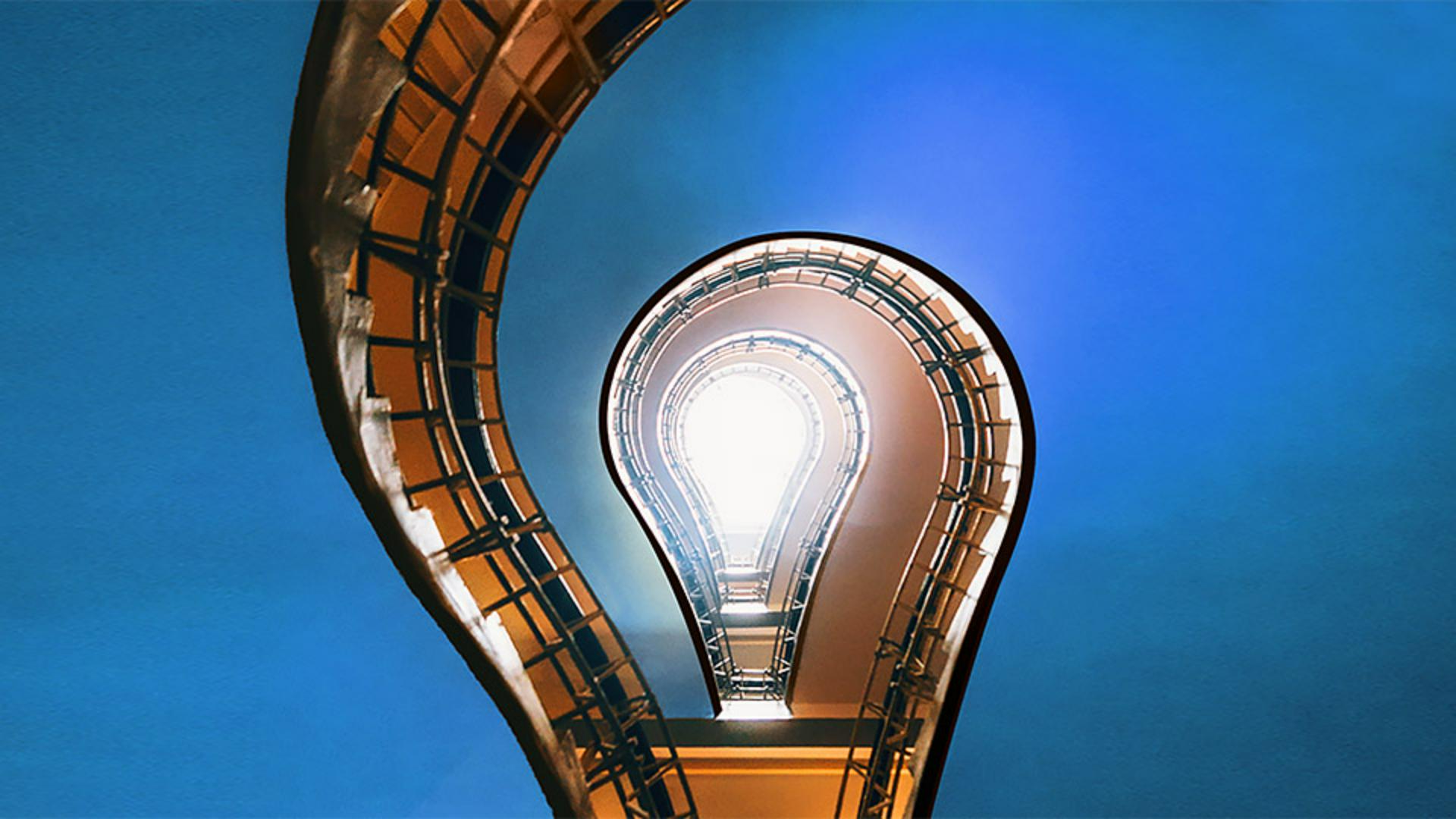
Pour certains types de sélection, vous pouvez vous laisser guider - par l’image elle-même et Photoshop.
Pour ce faire, vous pouvez utiliser - l’outil Sélection, qui détecte les différences de couleurs - et de luminosité, ainsi que les contours.
Lorsqu’une partie d’une photo - se distingue du reste par sa différence de couleur, vous pouvez profiter de cette différence en utilisant l’outil de sélection adéquat pour sélectionner rapidement - cette partie.
Bonjour, je m’appelle Seán Duggan, et je suis photographe, formateur et - auteur d’ouvrages sur Photoshop.
Voyons comment réaliser cela - avec l’outil Sélection rapide.
Dans cette vue en contre-plongée d’un escalier éclairé par un puits de lumière - situé plusieurs étages plus haut, j’aimerais sélectionner une grande partie - de la zone orange représentant le plafond à gauche et à droite de l’image, puis appliquer un réglage à cette zone.
Comme cette partie présente - différentes couleurs et luminosités liées à la structure - de la cage d’escalier, l’outil Sélection rapide est - particulièrement indiqué dans notre cas.
Dans la barre d’outils, - je clique longuement sur l’icône de l’outil Sélection d’objet - pour ouvrir son menu et je choisis l’outil Sélection rapide.
L’interface de cet outil - est de type pinceau, comme indiqué - par la forme circulaire du curseur.
Vous pouvez modifier - la taille du pinceau via la liste déroulante disponible - sur la gauche de la barre d’options.
Vous pouvez également utiliser un raccourci clavier très pratique : le crochet droit (]) - pour agrandir le curseur ou le crochet gauche ([) - pour le réduire.
Je choisis une taille de curseur - de 100 pixels.
La taille apparaît également - en haut à gauche, dans la barre d’options.
À gauche de cette option, - figurent trois icônes : Nouvelle sélection, Ajouter et Soustraire.
Ici, l’outil Nouvelle sélection - est activé.
Pour utiliser l’outil Sélection rapide, - faites-le glisser sur la zone choisie.
Comme ceci.
En commençant en haut à gauche, je fais glisser le curseur petit à petit - pour agrandir la sélection.
Puis le curseur détecte lui-même - toute une zone à sélectionner.
L’outil Sélection rapide présente - une fonctionnalité très utile : une fois que vous commencez une sélection, l’outil passe automatiquement - en mode Ajouter à la sélection.
L’icône Ajouter est alors sélectionnée sur la gauche de la barre d’options.
Je continue donc à faire glisser - le curseur sur cette partie du plafond - pour l’ajouter à la sélection.
Ajoutons à présent la partie droite - du plafond à la sélection.
Je démarre près du puits de lumière, entre les deux rampes.
J’appuie deux fois - sur le crochet gauche ([) pour réduire la taille du curseur et je commence ma sélection par de petits mouvements - afin d’ajouter cette zone à la sélection.
Jusqu’ici, le résultat est plutôt correct, excepté cette erreur tout en haut.
Que s’est-il passé ?
C’est toujours bien de comprendre - le comportement des outils.
Ce qu'il vient de se passer ici est dû au faible écart de luminosité entre cette partie du plafond et cette zone du mur de l’étage supérieur.
Le contraste de ce contour - n’est pas assez marqué pour être détecté - par l’outil Sélection rapide.
Heureusement, c’est facile à corriger.
Dans la barre d’options, - je clique sur l’icône Soustraire et je fais glisser le curseur sur la zone à ôter de la sélection.
Pour soustraire à l’aide du clavier, il suffit de maintenir enfoncée - la touche Option ou Alt.
Le résultat est plutôt satisfaisant.
Maintenant que la zone à modifier - est sélectionnée, je vais dans le panneau Calques et je clique - sur l’icône Ajouter un calque de réglage située au bas du panneau.
Je sélectionne Teinte/Saturation.
La sélection est transformée - en masque de fusion.
La zone sélectionnée apparaît - en blanc sur le masque de fusion.
La zone qui n’a pas été sélectionnée - est en noir.
Le noir masquera - le réglage Teinte/Saturation que je vais réaliser pour qu’il n’affecte - que les parties orange des plafonds, qui sont en blanc sur le masque de fusion.
Dans le panneau Propriétés, je déplace le curseur Teinte - de l’orange vers d’autres couleurs.
Certaines sont du plus bel effet.
Mais je pense que ce qui fonctionnera - bien avec les autres zones jaune orangé de l’image est un bleu.
Je déplace donc le curseur Teinte - vers la droite jusqu’à +180.
Le résultat me plaît bien.
L’outil Sélection rapide - est très pratique pour réaliser une sélection à partir - des écarts de couleur et de luminosité déjà présents dans l’image. -