Bonjour à tous.
Ravie de vous revoir.
Je suis Hallease, réalisatrice et storyteller.
Dans la précédente vidéo, vous avez appris à créer un projet et à importer vos vidéos.
Le temps est venu d'assembler vos plans dans une première version de l'histoire que vous voulez raconter.
Le principal objectif de ce « premier montage » est d'ordonner les plans dans la chronologie pour construire votre histoire, du début jusqu'à la fin.
Un moyen simple de vérifier l'ordre de vos plans est de faire glisser la tête de lecture le long de l'échelle de temps, en haut du panneau Montage.
Vous voyez ainsi si l'ordre des plans est correct.
Pour avoir un aperçu du contenu d'un plan, vous pouvez augmenter la hauteur des pistes vidéo dans le panneau Montage.
Les plans apparaissent alors sous forme de vignettes, vous permettant de vérifier l'ordre plus facilement.
Pour modifier la hauteur, utilisez les curseurs à droite de la fenêtre de montage.
Toutes les vignettes sont visibles maintenant et il semble manquer le plan du café en train de s'écouler.
Comme quelques secondes de ce plan suffisent, je peux l'ajouter dans la séquence à l'aide de points d’entrée et de sortie.
Voyons ensemble comment faire.
D'abord, je double-clique sur le plan dans le panneau Projet pour l'ouvrir dans le Moniteur source.
J'utilise ensuite la tête de lecture pour parcourir le plan jusqu'à repérer l'endroit où il doit commencer et j'appuie sur la touche I.
Ensuite, je déplace à nouveau la tête de lecture jusqu'à repérer l'endroit où le plan doit se terminer et j'appuie sur O.
En observant l'échelle de temps du Moniteur source, vous remarquez que la section est en évidence, entre deux crochets bleus.
Je peux maintenant faire glisser le plan depuis le centre du Moniteur source vers mon montage.
Si je le dépose où je veux le placer, regardez ce qu'il se passe : par défaut, le nouveau plan remplace ou écrase le contenu qui se trouve en dessous.
C'est peut-être la transition recherchée, surtout pour essayer des prises et des angles différents.
Mais je peux vouloir insérer ce plan entre deux autres.
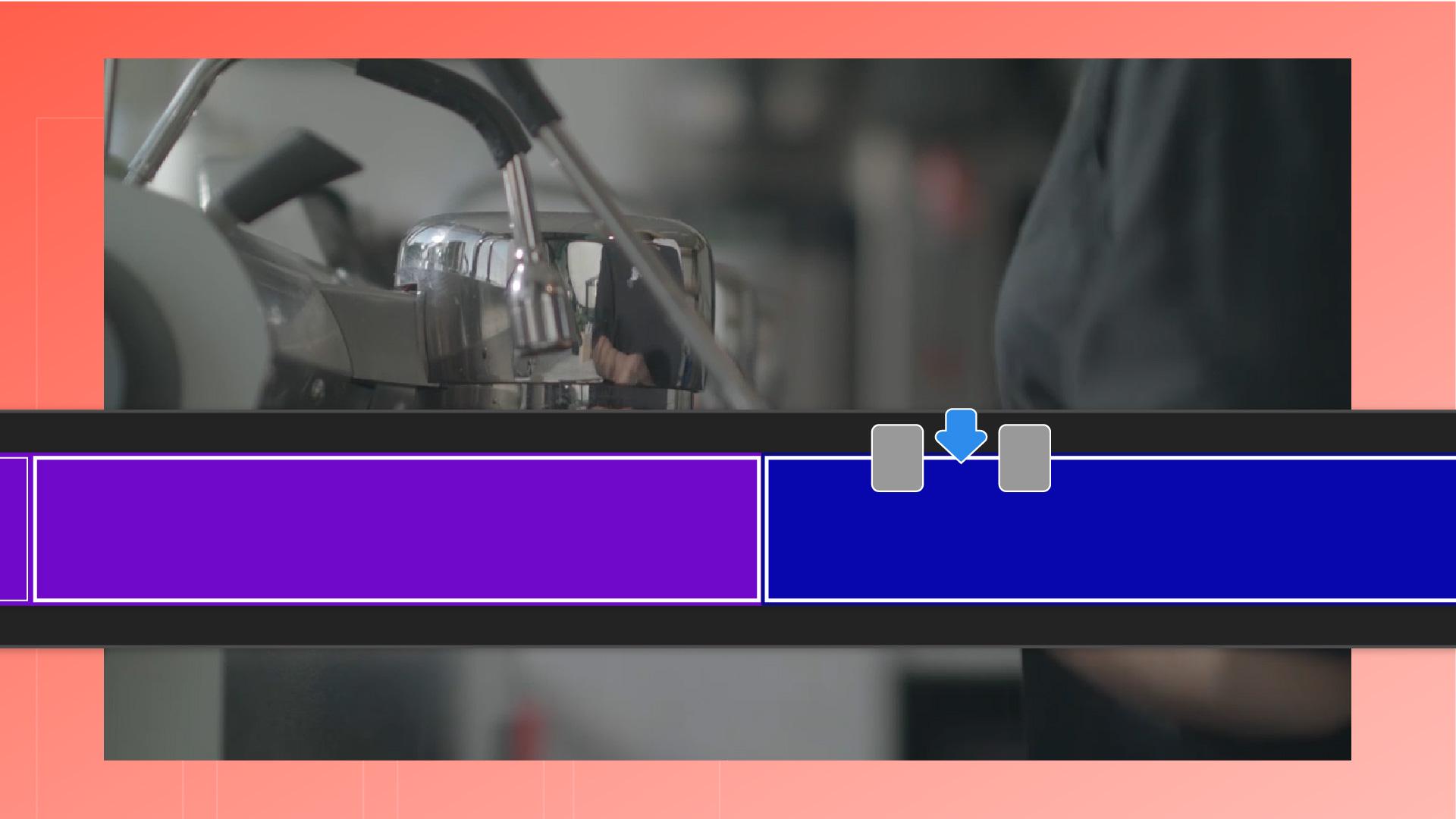
Pour cela, je le fais glisser dans la séquence tout en enfonçant la touche Cmd (macOS) ou Ctrl (Windows).
Le plan est ainsi inséré entre deux autres.
Le nouveau plan va décaler tous les autres dans le montage pour s'intercaler où je l'ai déposé.
Récapitulons.
Vous pouvez vérifier l'ordre des plans en déplaçant la tête de lecture le long de la séquence ou en augmentant la hauteur des plans pour afficher les vignettes.
À l'aide de points d'entrée et de sortie, vous pouvez sélectionner et ajouter seulement certaines parties d'un plan dans votre séquence.
Lorsque vous déposez un plan au milieu de la séquence, il écrase le métrage se trouvant déjà à cet emplacement.
Mais si vous le faites en appuyant sur Cmd ou Ctrl, vous ajoutez le plan en décalant les autres plans vers la fin.
Nous verrons dans la prochaine vidéo comment peaufiner votre premier montage.
Bon montage à tous et à toutes !