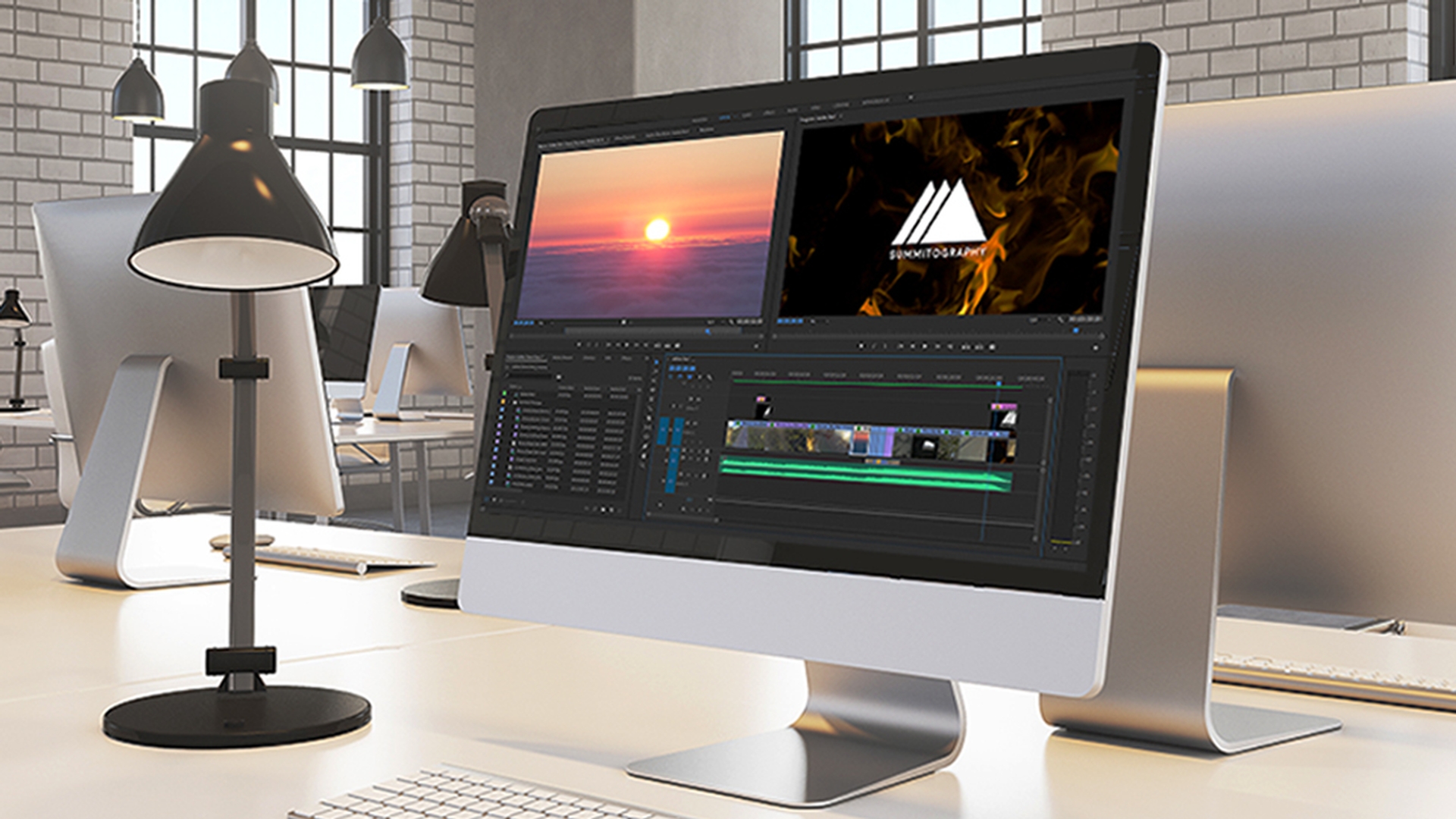
Une bande démo attrayante est un élément clé de votre présence en ligne.
Son style variera selon que vous êtes acteur, réalisateur, artiste visuel ou musicien.
Dans cet exemple, je vais travailler sur une bande correspondant à celle d'un chef opérateur.
Lors de l'assemblage, j'expliquerai mes choix techniques et de création dans Premiere Pro.
La première étape consiste à se familiariser avec le support.
Pour cela, je vous conseille d'ouvrir le chutier et de choisir l'espace de travail Assemblage.
Activez ensuite le mode Liste pour découvrir les aspects techniques des supports disponibles.
Les médias sont assez variés ici, avec des vidéos HD, 4k et UHD.
Cette liste est très utile, car il est important d'utiliser les meilleures versions possibles des médias, notamment dans une bande mettant en valeur un travail visuel.
Et comme vous pouvez combiner des métrages dans le montage, la lecture s'adapte aux paramètres de séquence actifs.
Cela signifie que Premiere Pro n'a pas besoin de tout transcoder dans un seul codec pour lire la bande.
Commençons par créer une séquence.
La plupart des médias affichent 23,976 ou 24 images par seconde.
Je vais donc choisir une préconfiguration de reflex numérique de 1080 x 24p pour limiter la conversion de cadence et optimiser ainsi la qualité de l'image et les performances de lecture.
Si vous hésitez entre les formats 4k et UHD et jugez préférable de produire une version HD classique, utilisez le format UHD, où la taille de l'image est un multiple pair du HD.
Ainsi, vous n'aurez pas besoin d'ajuster le rapport L/H.
Si votre support source se compose de films entiers,
Création d'une séquence
Exploration de votre métrage
vous les regarderez probablement du début à la fin pour repérer le meilleur contenu pour votre bande.
Je passe en mode Icône dans le panneau Projet, et j'agrandis au maximum la taille des icônes afin de pouvoir les utiliser pour parcourir mon métrage.
Si, comme moi, vous travaillez avec plusieurs éléments, essayez de les balayer pendant environ deux secondes pour voir entièrement le contenu de chacun.
Vous aurez ainsi une vue d'ensemble de votre support.
Vous pouvez en outre déterminer la longueur de chaque élément d'après la vitesse de déplacement des visuels que vous balayez.
Je survole ces éléments pour accélérer encore le processus.
J'imagine que cette fonctionnalité est une bonne surprise pour vous.
Lors du montage, votre connaissance générale du métrage vous aidera à reconnaître certains passages et à avoir une meilleure perception du contenu disponible.
À présent, ajoutons de la musique.
Ajout d’une piste musicale
Je dépose cet élément sur la seconde piste audio dans le montage pour pouvoir synchroniser le son avec les vidéos sur la première piste.
Le choix de la musique est important pour définir l'ambiance.
Écoutez ceci.
Il peut être intéressant de n'utiliser qu'un seul morceau de musique ou d'utiliser un remix Adobe Audition pour créer une version adaptée à votre bande.
Dans cet exemple, la musique est prenante et assez courte pour que nous utilisions le morceau entier.
La musique comporte une ou deux ruptures sur lesquelles nous allons caler des éléments visuels intéressants.
Passons au flux.
La musique va crescendo pendant environ cinq secondes.
C'est le moment idéal pour ajouter le logo de l'entreprise.
Je vais ajouter un marqueur ici en appuyant sur la touche M.
À peu près à cet endroit, la musique devient plus intense.
Nous allons ajouter ici un élément dramatique.
Je vais insérer un autre marqueur vers la fin pour ne pas oublier de rajouter le logo.
Ajout d'éléments dans une séquence
Maintenant que nous avons parcouru le métrage, nous allons examiner de plus près les éléments qui ressortent et en ajouter d'autres dans la séquence.
Je repasse dans l'espace de travail de montage.
Il est important que les bandes démo soient courtes et présentent le meilleur contenu dans toute sa diversité, sans répétition.
La musique dure 39 secondes et me servira de guide pour la durée totale.
La création d'une bande démo consiste avant tout à sélectionner le contenu qui captera le mieux l'attention du public.
Voyons ce que nous avons.
J'adore cette vue prise d'un drone, mais pas question de débuter avec.
Si nous voulions une bande donnant l'impression de se tenir en retrait, on pourrait l'utiliser en ouverture.
Mais j'ai ici une vue montrant un magnifique survol du bord de la route.
Je vais l'ajouter au moment où la musique démarre.
Je peux voir où déposer l'élément en observant la forme d'onde audio.
Je vais ajouter un fondu enchaîné au début en cliquant avec le bouton droit à la fin de l'élément et en choisissant Appliquer les transitions par défaut.
Cet élément contient de nombreux passages pleins d'énergie.
Pour l'ouverture de cette bande, j'ai choisi cette magnifique vue, où les rayons du soleil traversent une vague.
Je l'insère juste après.
Le minutage me convient.
Stabilisation des éléments
Mais on dirait que la caméra tremble pendant la prise.
Ce mouvement était sans importance dans le projet d'origine, mais pour cette bande, qui comporte des prises plus stables, je pense qu'il faudrait stabiliser un peu la séquence.
Allons-y.
J'applique l'effet Stabilisation de déformation, qui va analyser la prise pendant que je poursuis le montage.
C'est parfait, même avec les valeurs de stabilisation par défaut.
Je suis satisfait du résultat.
Ajoutons quelques éléments.
J'ai déjà ajouté des marques d'entrée et de sortie pour ces prises afin qu'elles cadrent bien avec la musique.
Voici une superbe vue prise d'un drone, qui s'inscrit dans la continuité des scènes précédentes.
Elle est en revanche plus grande que la taille des images de la séquence.
Et une partie de l'image est cachée.
Je vais donc sélectionner l'élément et ouvrir le panneau Options d’effet pour ajuster l'échelle afin de voir l'image en entier.
Voici une autre magnifique vue.
Nous sommes toujours dans le ciel, au-dessus des nuages.
Nous allons également l'ajouter.
Réglage de la durée d’un élément
Elle figure maintenant dans la séquence.
Je pense qu'elle est trop longue, et étant donné la rapidité d'action des autres passages, nous allons pouvoir l'accélérer sans que ce soit gênant pour le public.
Je peux modifier facilement la vitesse et la durée en cliquant dessus avec le bouton droit et en choisissant Vitesse/Durée.
Je règle la vitesse à 250 %.
Regardons de nouveau la séquence.
Inversion d’éléments
C'est splendide, mais le soleil couchant donne un sentiment de fin.
Or je veux que tous les éléments expriment le commencement.
Transformons-le en soleil levant.
Dans les paramètres Vitesse/Durée, j'active l'option Inverser la vitesse.
Je relance la lecture.
Parfait.
Ici, le mouvement est rapide, mais avec le soleil à l'arrière-plan, et les arbres verts au premier plan, cette scène offre une bonne transition vers le contenu qui suit.
Ici, les trois effets de mouvement donnent une idée de continuité.
Cet élément contient du son que nous utiliserons pour dynamiser cette partie de la séquence.
Nous pouvons créer une sorte de récit avec ces trois passages, grâce à la continuité du mouvement et au thème.
Le son de l'élément du milieu est audible par intermittence.
Nous y reviendrons plus tard.
Il est souvent préférable de garder les réglages audio pour la fin, une fois qu'on connaît bien les visuels qui accompagnent le son.
Je suis satisfait du contenu des autres éléments numérotés que j'ai déjà examinés et dont j'ai sélectionné certaines parties.
Je les sélectionne tous en maintenant la touche Maj. enfoncée, et je les ajoute dans la séquence.
Visionnons le montage pour vérifier le minutage.
J'aime ce plan, mais je pense qu'il existe une option plus intéressante que le survol des arbres.
Cette prise tirée d'un tout autre projet introduit un aspect industriel dans la bande.
Et cette variation augmente l'intérêt visuel.
Remplacement d’éléments dans une séquence
Pour gagner du temps, je vais déposer le nouvel élément sur le précédent en maintenant la touche ALT enfoncée, ce qui a pour effet de remplacer le contenu de ce passage, tout en préservant la durée et les effets appliqués.
C'est aussi un moyen rapide d'échanger certaines prises.
Modification du minutage des éléments
La séquence comporte à présent de nombreuses prises intéressantes, et j'aimerais en profiter pour parler du minutage.
Regardez ce passage.
La porte sert ici de transition naturelle entre la scène où le garçon est habillé et celle où il s'apprête à aller surfer.
La longueur est correcte, mais je pense qu'il serait intéressant de jouer avec les parties que j'utilise ici.
J'utilise l'outil Déplacer dessous pour révéler davantage la fin du clip avant le suivant.
Il n'est pas nécessaire de voir le garçon très longtemps pour comprendre qu'il quitte la pièce.
Mais si nous coupons le clip trop tôt après qu'il a passé la porte, la fin semblera trop brutale.
Je relance la lecture.
C'est beaucoup mieux.
Nous allons maintenant ajouter une touche finale à cette bande.
Pour appliquer un fondu par défaut à la fin, j'effectue un clic droit et je choisis Appliquer les transitions par défaut.
Nous allons à présent ajuster le minutage de ce bruit de skateboard.
Je ne peux pas rallonger directement cet élément audio, car il est lié à la vidéo de l'élément qui le recouvre.
Je désactive la sélection liée pour pouvoir prolonger facilement le son de l'élément du milieu et le passer en dessous des éléments précédents et suivants.
Il suffit de sélectionner l'élément audio et d'appuyer sur Maj + D pour appliquer la transition par défaut au début et à la fin.
Comme il s'agit d'un élément audio, la transition est un fondu croisé.
Cet effet facilitera l'entrée et la sortie audio.
Écoutons.
Parfait.
Redimensionnement de la taille d'image des éléments
Certains clips ont une taille d'image supérieure à celle de la séquence.
Ils sont donc recadrés.
J'effectue un clic droit et je choisis Définir sur la taille de l'image.
Nous devons absolument ajouter notre identité visuelle pour que les clients reconnaissent plus facilement notre entreprise.
Nous avons une image prête à l'emploi.
Cette image possède une couche alpha.
Les éléments situés en dessous dans le montage apparaîtront derrière le logo.
Premiere Pro permet de modifier la durée par défaut des images dans les préférences générales.
En général, je conserve la valeur par défaut.
Pour cet élément, j'ajuste le minutage en effectuant un raccord, puis j'effectue un clic droit pour ajouter un fondu enchaîné.
Exportation de la bande démo vers Behance
Nous pouvons à présent partager notre bande démo.
J'active la séquence et je choisis Fichier, Exportation, Média.
Je choisis le format H.264 et j'appuie sur la touche Y pour sélectionner YouTube 1080p HD.
Cette préconfiguration est idéale pour les plates-formes en ligne.
Vous pouvez aussi tester la préconfiguration Vimeo HD, qui offre un débit plus élevé, adapté aux vidéos très animées, même si les fichiers sont plus volumineux.
Outre l'exportation dans un fichier, vous pouvez publier sur des plates-formes comme Behance, directement depuis Premiere Pro.
Ajoutez des balises de métadonnées et une description pour faciliter la recherche de votre vidéo en ligne.
Cliquez sur File d'attente pour exécuter le codage dans Adobe Media Encoder.
Vous pouvez ainsi travailler sur d'autres projets dans Premiere Pro pendant que la vidéo est générée à l'arrière-plan.
Vous savez maintenant comment assembler vos meilleurs éléments dans une bande démo à la fois courte et percutante.