Pour cette vidéo, j'utilise le fichier de projet Match Clip Colors.prproj qui se trouve avec les médias associés à ce tutoriel.
Double-cliquez dessus pour l'ouvrir dans Premiere Pro CC.
Je suis dans l'espace de travail Couleur.
Pour le réinitialiser, cliquez sur le menu en regard du nom de l'espace de travail et choisissez Rétablir la disposition enregistrée.
J'ai ici une séquence, avec trois paires d'éléments dont je dois harmoniser les couleurs, car elles sont légèrement différentes.
L'une des premières étapes de la correction colorimétrique est de s'assurer que les éléments d'une même scène aient l'air d'avoir été filmés au même moment, au même endroit et avec la même caméra.
Cette étape précède généralement les réglages colorimétriques créatifs, qui sont souvent appliqués à tous les éléments d'une scène.
Le deuxième élément de cette séquence diffère du premier en raison d'un problème d'étalonnage de la caméra.
L'élément étant sélectionné, j'accède à la section Roues chromatiques et corresp. du panneau Couleur Lumetri.
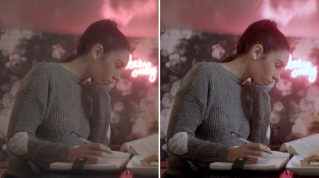
Dans cette section, il y a un bouton pour activer la vue de comparaison dans le Moniteur du programme.
Il a le même effet que le bouton Vue de comparaison accessible au bas du Moniteur du programme.
C'est un raccourci vers cette vue.
Je vais définir l'image de référence à un endroit dans le premier élément de la séquence où les couleurs sont correctes.
Dans le panneau Couleur Lumetri, une case à cocher permet d'activer la détection des visages.
Lorsqu'elle est cochée, les visages sont automatiquement détectés et les tons chair sont privilégiés lors de la mise en correspondance automatique des couleurs.
Je clique maintenant sur Appl. corresp.
Les roues chromatiques Tons foncés, Tons moyens et Tons clairs, ainsi que les commandes de luminance associées, s'ajustent alors automatiquement pour harmoniser ces deux images.
Il se peut que les couleurs et les niveaux de luminance du plan changent dans le temps et qu'il soit nécessaire d'ajuster manuellement ces commandes pour améliorer la correspondance.
C'est très facile à faire, car toutes les commandes sont toujours ajustables.
Je peux sélectionner les tons moyens, par exemple, et les tirer vers le bleu.
J'effectue un réglage franc et net pour que vous puissiez bien le voir.
Et en ajustant automatiquement ces commandes, la mise en correspondance automatisée des couleurs peut vous aider à identifier les réglages à effectuer pour obtenir ce type de correspondance.
Voilà pour la mise en correspondance automatique des couleurs dans Adobe Premiere Pro CC.