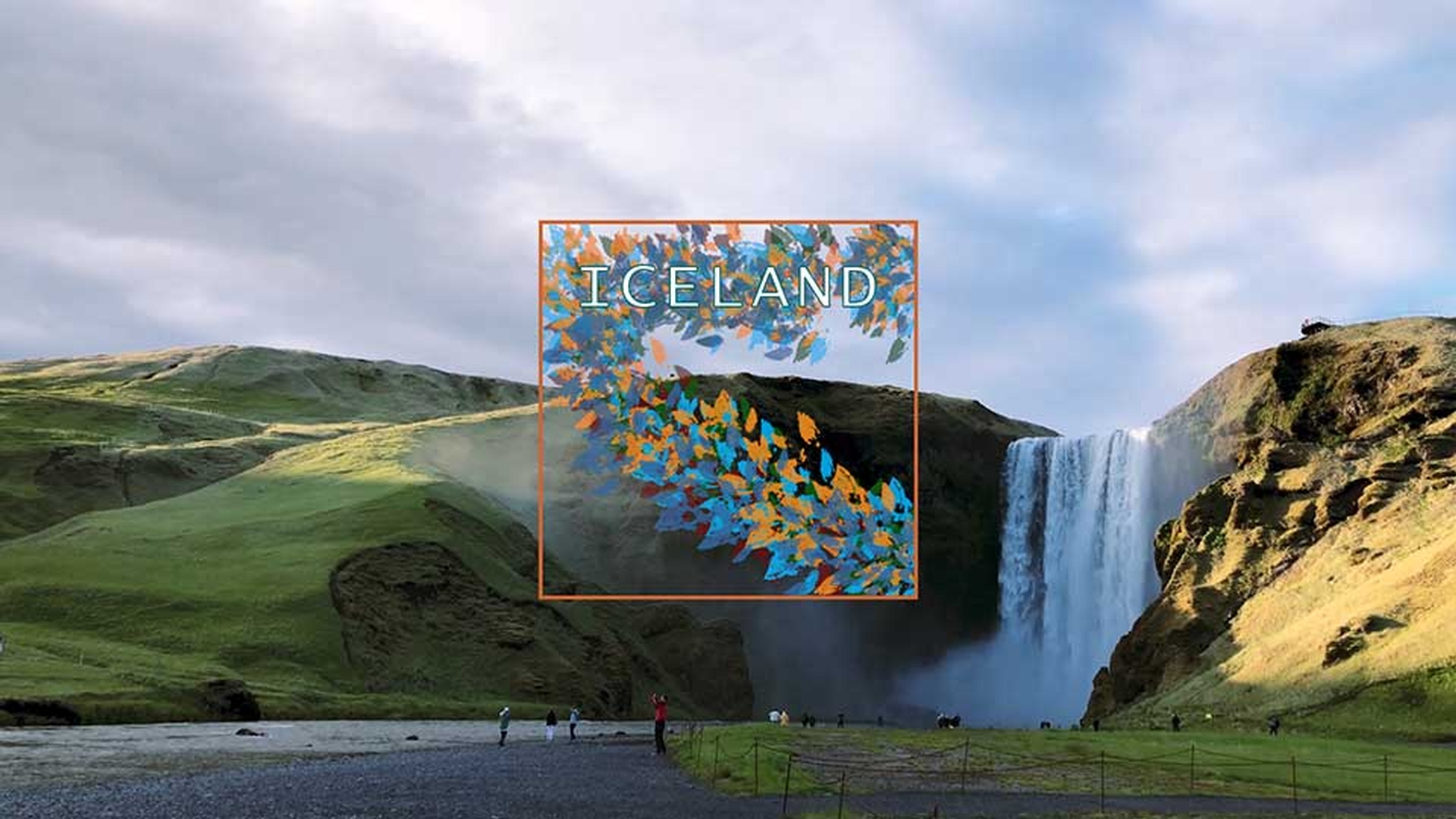
Pour cette vidéo, j'utilise le fichier de projet Explore_Bezier_Keyframes.prproj qui se trouve avec les médias associés à ce tutoriel.
Double-cliquez dessus pour l'ouvrir dans Premiere Pro CC.
J'utilise l'espace de travail Effets.
Pour le sélectionner, ouvrez le menu Fenêtre et choisissez Espaces de travail.
Vous pouvez aussi le réinitialiser en sélectionnant Rétablir la disposition enregistrée.
Cette option est également disponible dans le menu en regard du nom de l'espace de travail.
Cette séquence comporte une animation.
Cette illustration glisse de gauche à droite, puis pivote à 90 degrés sur un angle pour terminer sa course au centre de l'écran.
L'animation est intéressante, mais le mouvement n'est pas très naturel.
Je reviens en arrière pour vous montrer.
Je lance la lecture.
Il s'agit d'une rotation régulière et linéaire sur un angle.
C'est mieux qu'une image statique qui apparaît en fondu, mais ça n'a rien d'extraordinaire.
Je vais utiliser des images clés Bézier pour donner de l'élan au mouvement.
L'illustration doit être sélectionnée pour afficher ses paramètres dans le panneau Options d'effet.
Pour l'instant, j'ai deux images clés pour la position.
La position de départ est hors champ.
Je clique sur l'image clé précédente pour l'afficher.
La deuxième correspond à la position finale quelques secondes après.
Au même moment se trouve l'image clé de départ pour la rotation, définie sur -90°.
La deuxième image clé pour la rotation rétablit la position à 0,0°, ce qui crée ce mouvement.
Je veux que l'illustration semble tomber en s'arrêtant, comme si l'élan provoqué par son glissement la faisait tomber d'un coup.
Je développe l'affichage des paramètres de rotation pour mieux voir les images clés.
En regardant ces icônes, je sais immédiatement qu'il s'agit d'images clés par défaut, qui sont linéaires.
Une image clé linéaire implique un changement régulier, or je veux que la rotation s'accélère, puis s'arrête net, comme si l'illustration tombait sous l'effet de la gravité.
Je clique donc avec le bouton droit sur la deuxième image clé de rotation, puis je sélectionne Bézier dans la liste des options.
L'icône change d'apparence, mais surtout, une poignée de Bézier s'affiche.
Avec la barre de navigation située au bas du panneau Options d'effet, j'augmente le niveau de zoom afin que vous puissiez mieux voir la poignée.
Si je lance la lecture avant de modifier quoi que ce soit, vous voyez que la fin du mouvement est déjà différente.
Il y a un ralentissement vers la fin.
Je vais donc sélectionner cette petite poignée de Bézier.
Je fais défiler la fenêtre légèrement vers la gauche, puis je la redimensionne pour mieux voir le contenu.
Cette ligne représente l'ajustement dans le temps, comme la ligne blanche du volume ou celle de l'opacité.
Ici, elle correspond à la rotation.
Je saisis donc la poignée et je commence à effectuer un ajustement.
Si je vais trop loin et que j'obtiens cette courbe, regardez ce qu'il se passe.
Si je fais défiler la tête de lecture, vous voyez que je dépasse le paramètre de l'image clé finale.
Je suis à 28,7° au-delà de zéro, puis je reviens.
Ça ne va pas.
Le mouvement est intéressant, mais ce n'est pas ce que je recherche.
Je peux aussi déplacer la poignée de Bézier vers le bas pour obtenir une fin un peu abrupte, sans aller trop loin pour éviter que cette ligne ne passe en dessous du paramètre original.
Jetons un œil.
C'est pas mal.
L'accélération me plaît, mais la courbe de Bézier provoque un léger mouvement arrière au niveau de la première image clé.
Ici, ça fonctionne plutôt bien, mais je peux éviter cela avec un paramètre d'image clé Bézier automatique appelé Dégressif.
Je clique avec le bouton droit sur la première image clé, puis je choisis Dégressif pour fluidifier le mouvement.
Les paramètres Dégressif et Progressif sont des images clés Bézier déjà configurées pour offrir une transition fluide au point d'une image clé, soit juste avant, soit à partir de celle-ci.
Je reviens en arrière et je lance la lecture.
Regardez.
Super !
Mais il reste encore ce mouvement arrière.
Je sélectionne la poignée de la première image clé Dégressif, puis je la déplace vers la droite pour l'étirer.
Ainsi, le mouvement sera lissé, même si — je redimensionne encore un peu — la courbe indique toujours un léger recul.
Je l'aplanis donc un peu.
Jetons un œil.
Bien.
La courbe n'est pas très naturelle, car la poignée qui va vers le bas est si plongeante qu'elle provoque un mouvement arrière lors de l'accélération.
Je vais donc la raccourcir pour obtenir une courbe plus montante.
Plus les poignées sont étirées en cliquant dessus et en les faisant glisser, plus la partie droite de la ligne blanche est longue.
Je reviens en arrière et je relance la lecture.
Parfait !
Là, c'est bien mieux.
Vous le voyez, l'ajustement des images clés à l'aide de poignées de Bézier est tout un art.
Il faut du temps, de la pratique et des essais pour obtenir le résultat souhaité.